功能摘要
动画效果功能用于为幻灯片中的对象添加各种动画效果,包括进入、强调、退出和动作路径动画,并可设置详细的效果参数。
功能说明
| 功能维度 | 说明 |
|---|---|
| 会员限制 | 无会员限制 |
| 版本限制 | 无版本限制 |
操作步骤
添加动画效果
功能入口
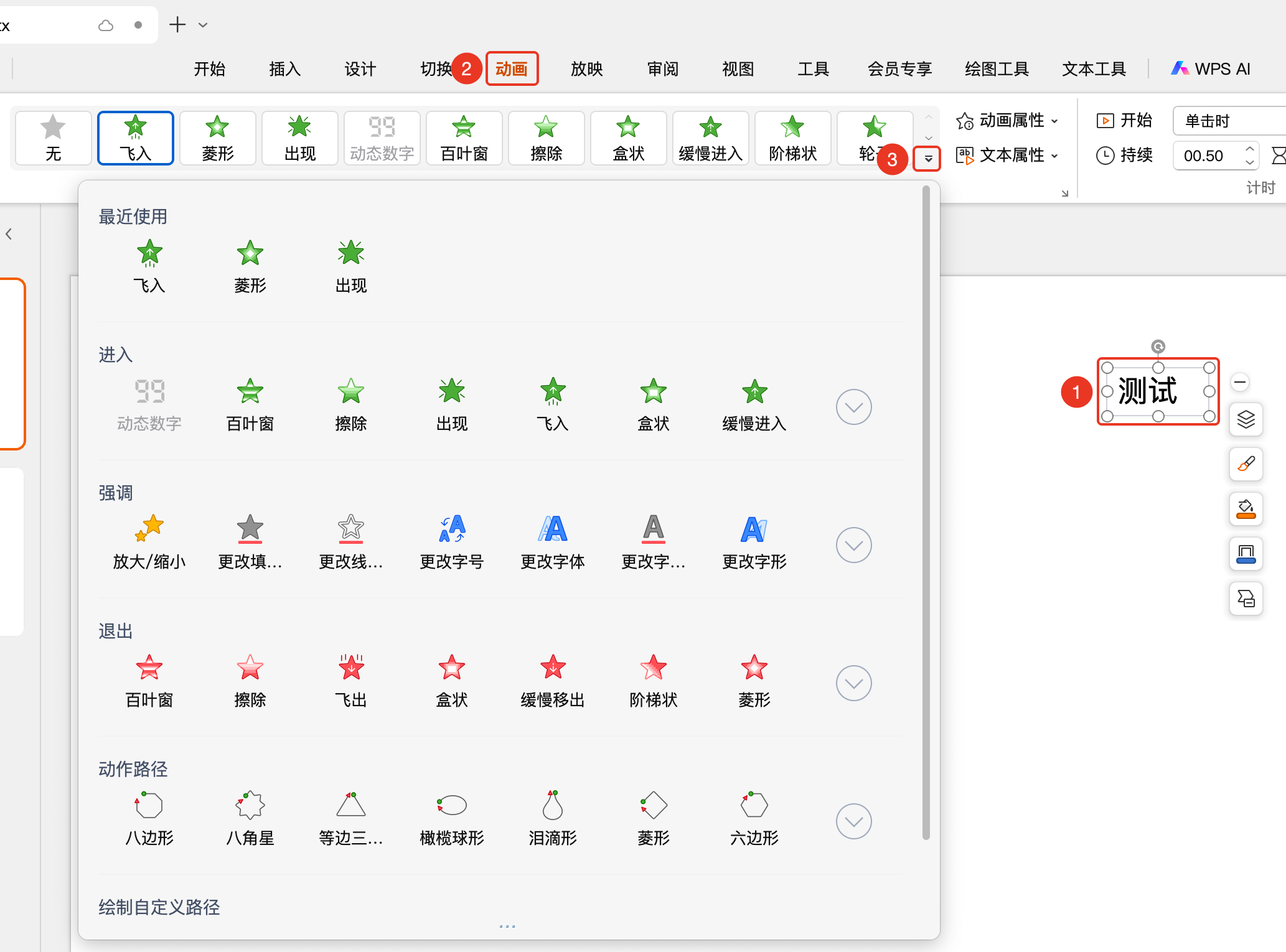
「动画」选项卡→动画效果库
选中要添加动画的对象
点击顶部 「动画」 选项卡
点击动画效果库右侧的下拉按钮,展开完整动画库
选择需要的动画类型
- 「进入」 :对象出现的动画效果
- 「强调」 :对象已存在时的动画效果
- 「退出」 :对象消失的动画效果
- 「动作路径」 :对象移动的动画路径
- 「绘制自定义路径」 :自定义对象移动的动画路径
点击应用动画效果
设置动画效果
功能入口
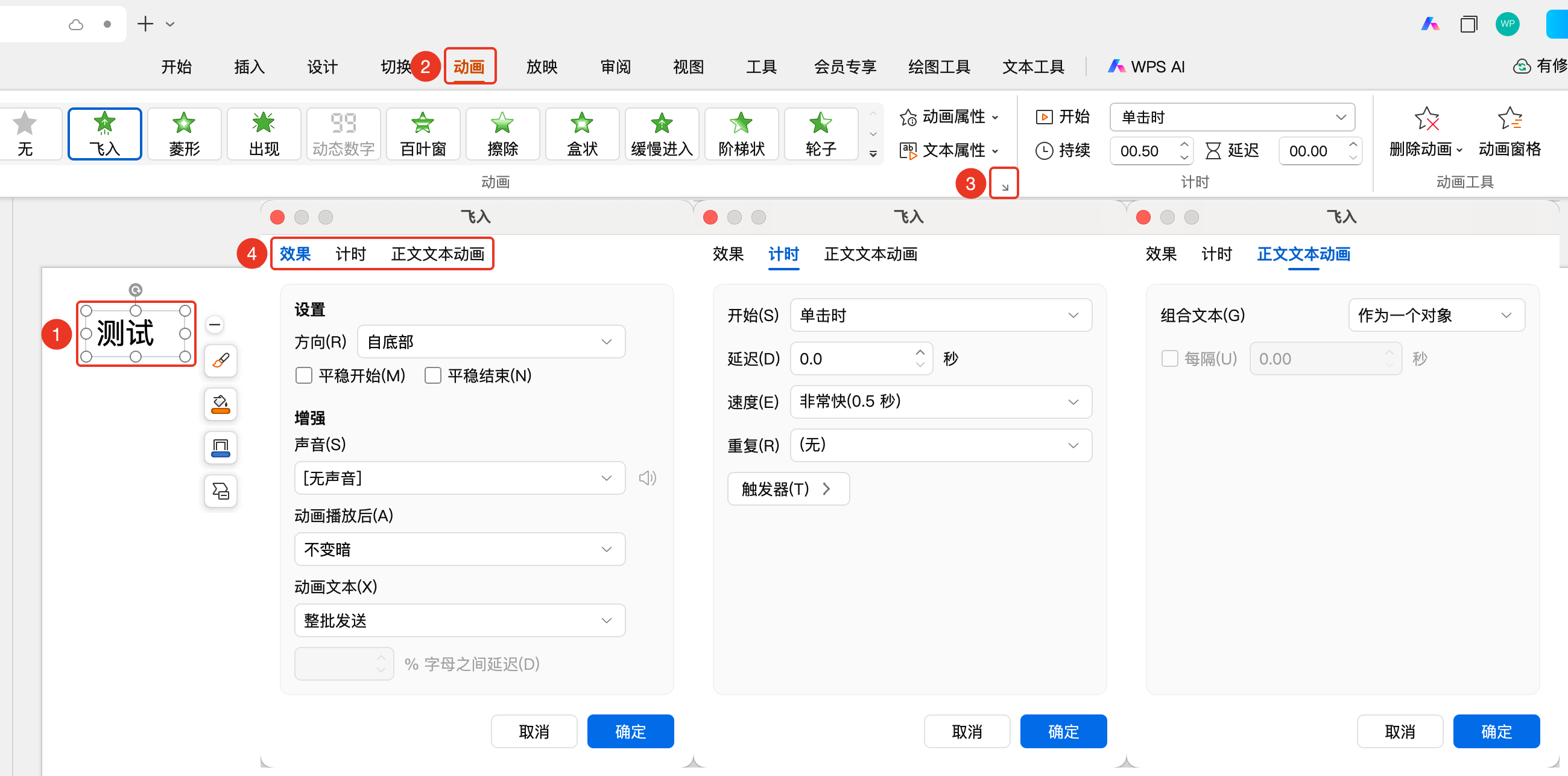
「动画」选项卡→动画功能组展开按钮
点击动画效果功能组右下角的展开按钮
打开「其他效果选项」对话框
在对话框中设置以下选项
- 「效果」 标签页
- 「设置」 :动画方向、辐射状等
- 「增强」 :设置声音、动画播放后效果、动画文本效果
- 「计时」 标签页
- 「开始」 :设置开始方式
- 「延迟」 :设置动画开始前的延迟时间
- 「速度」 :设置动画速度
- 「重复」 :设置动画重复播放次数
- 「触发器」 :设置动画触发条件
- 「正文文本动画」 标签页
- 「组合文本」
- 「每隔」
- 「效果」 标签页
 常见问题
问题1:如何同时添加多个动画
- 解决方案: 在「动画窗格」选中对象后点击「添加动画」按钮,可以为同一对象添加多个动画效果。
问题2:如何调整动画效果的方向
- 解决方案: 选中动画对象,点击「效果选项」,可以设置动画的方向和序列参数。
问题3:如何设置动画播放声音
- 解决方案: 打开动画效果对话框,在「效果」标签页的「声音」下拉菜单中选择声音效果。
注意事项
- 不同类型的动画效果可以组合使用
- 过多的动画可能分散观众注意力