功能摘要
动画计时功能用于设置动画的开始方式、持续时间和延迟时间,控制动画的播放节奏和顺序。
功能说明
| 功能维度 | 说明 |
|---|---|
| 会员限制 | 无会员限制 |
| 版本限制 | 无版本限制 |
操作步骤
设置动画计时
功能入口
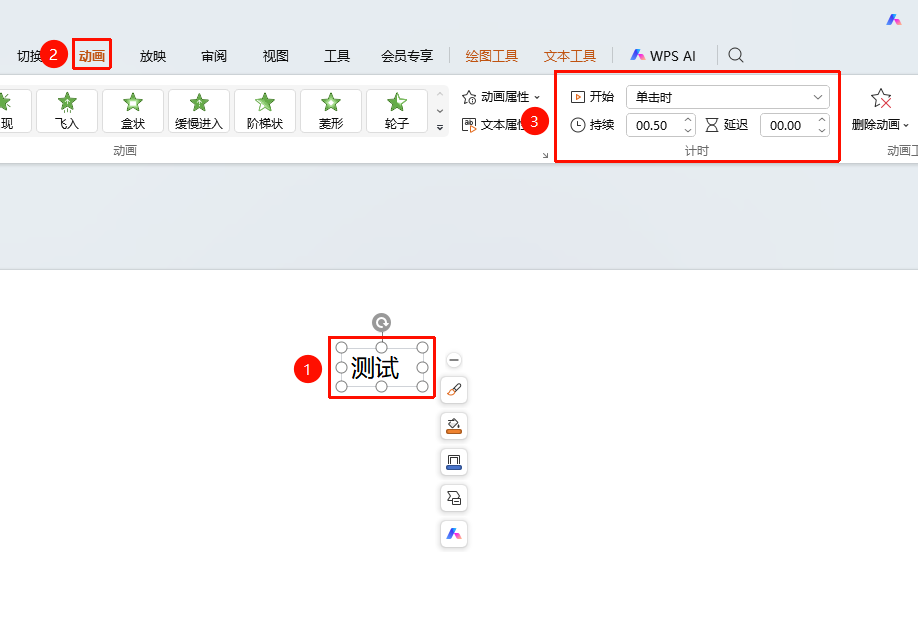
「动画」选项卡→「计时」区域
选中已添加动画的对象
点击顶部 「动画」 选项卡
在「计时」区域设置以下选项
- 「开始」 :设置动画开始方式
- 「持续时间」 :设置动画播放时长
- 「延迟」 :设置动画开始前的延迟时间
设置动画开始方式
功能入口
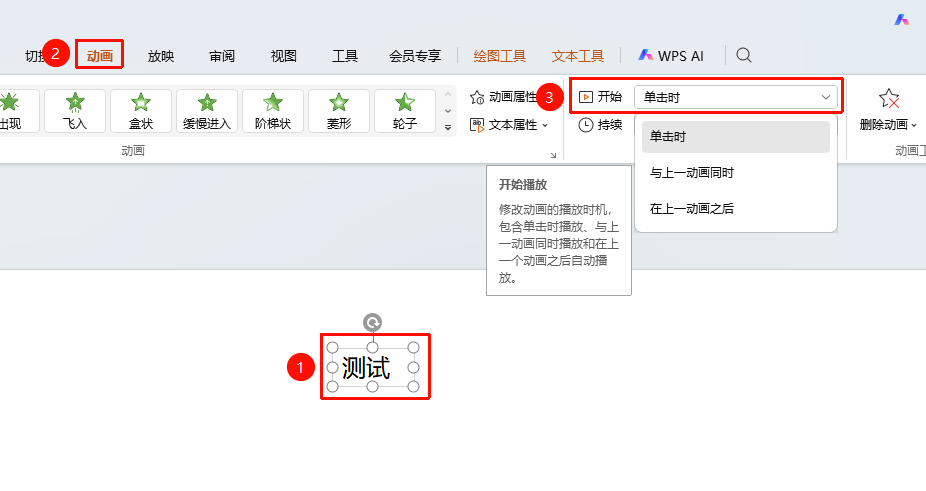
「动画」选项卡→「开始」下拉按钮
切换至 「动画」 选项卡
选中动画对象
点击 「开始」 下拉按钮
选择开始方式
- 「单击时」 :点击鼠标后开始播放
- 「与上一动画同时」 :与上一个动画同时播放
- 「上一动画之后」 :上一个动画播放完后开始
设置持续时间
功能入口
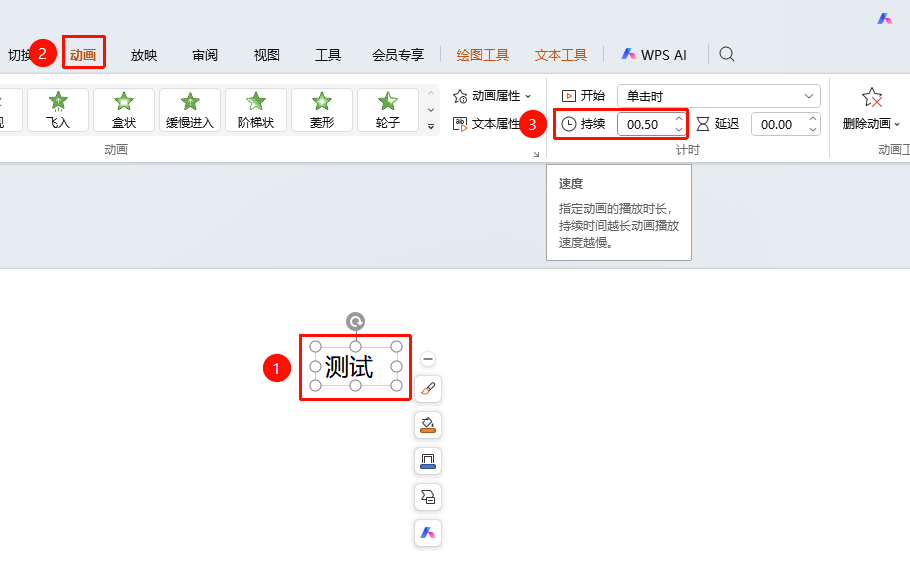
「动画」选项卡→「持续时间」输入框
- 切换至 「动画」 选项卡
- 选中动画对象
- 在 「持续时间」 输入框中输入动画播放时长(单位:秒)
- 也可以点击上箭头或下箭头调整时长
设置延迟时间
功能入口
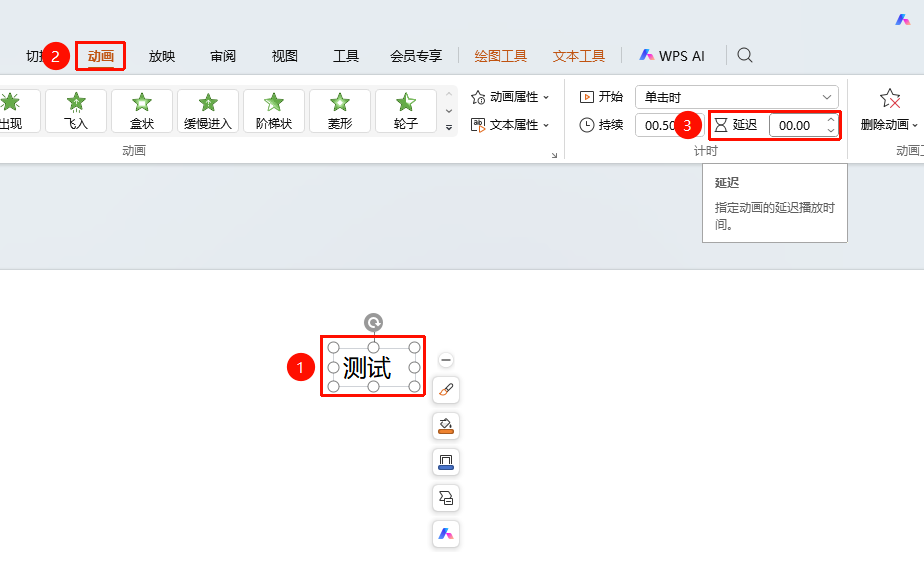
「动画」选项卡→「延迟」输入框
- 切换至 「动画」 选项卡
- 选中动画对象
- 在 「延迟」 输入框中输入动画开始前的延迟时间(单位:秒)
- 也可以点击上箭头或下箭头调整延迟时间
常见问题
问题1:如何让动画自动播放
- 解决方案: 将「开始」设置为「与上一动画同时」或「上一动画之后」,动画将自动播放。
问题2:如何设置动画播放时长
- 解决方案: 在「持续时间」输入框中输入秒数。
注意事项
- 动画计时功能仅在选中已添加动画的对象后可用
- 建议先添加动画效果再设置计时参数
- 建议与 「预览效果」 搭配,实时查看设置效果