功能摘要
编辑形状功能用于修改形状的外观,可以将形状转换为其他形状、编辑形状顶点,实现自定义形状的编辑。
功能说明
| 功能维度 | 说明 |
|---|---|
| 会员限制 | 无版本限制 |
| 版本限制 | 无版本限制 |
操作步骤
更改形状
功能入口
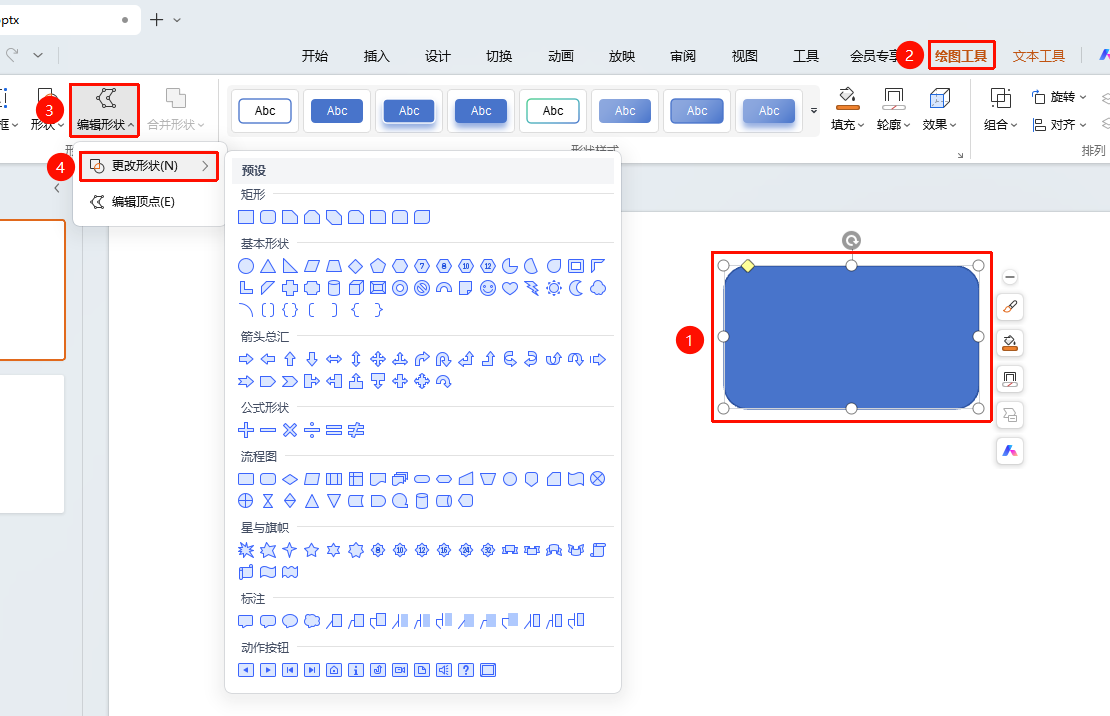
「绘图工具」选项卡→形状编辑区域→「编辑形状」
选中需要编辑的形状
点击顶部 「绘图工具」 选项卡
找到并点击 「编辑形状」 按钮展开并设置以下选项
- 「更改形状」:将当前形状更改为其他预设形状
- 「编辑顶点」:进入顶点编辑模式
编辑形状顶点
功能入口
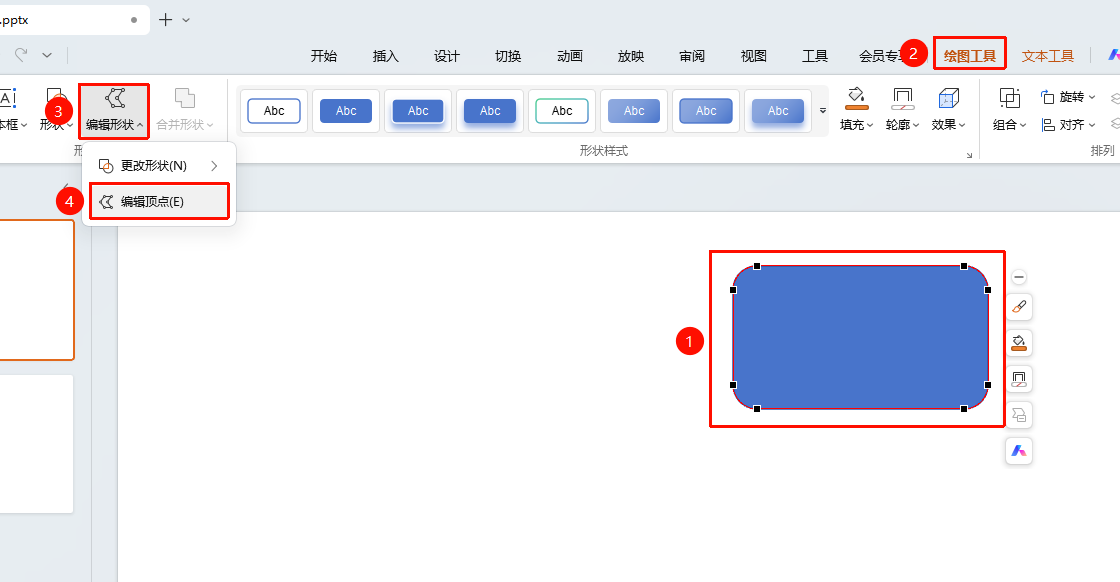
「绘图工具」选项卡→形状编辑区域→「编辑形状」→「编辑顶点」
- 选中需要编辑顶点的形状
- 点击 「绘图工具」 选项卡
- 点击 「编辑形状」 按钮
- 选择 「编辑顶点」 进入顶点编辑模式
- 拖动顶点或控制点调整形状轮廓
右键菜单设置
功能入口
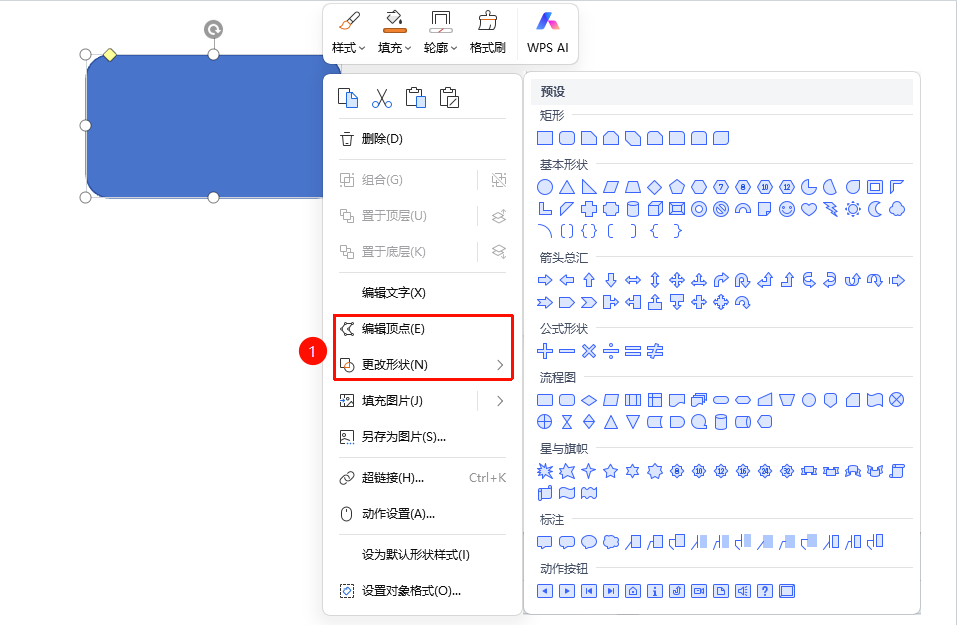
形状右键菜单→「编辑顶点」/「更改形状」
- 选中需要编辑顶点的形状
- 右键点击形状
- 选择 「编辑顶点」 进入顶点编辑模式
- 选择 「更改形状」 重新选择形状样式
常见问题
问题1:如何将矩形改为圆形
- 解决方案: 使用 「更改形状」 功能,可以选择其他预设形状替换当前形状。
问题2:如何自定义形状轮廓
- 解决方案: 使用 「编辑顶点」 功能,可以拖动顶点自由调整形状轮廓。
问题3:编辑顶点后如何退出编辑模式
- 解决方案: 点击形状外部或按Esc键可以退出顶点编辑模式。
注意事项
- 更改形状会保留当前的样式设置
- 编辑顶点可以实现自定义形状
- 顶点编辑需要一定的操作技巧
- 绘制形状时按住 Shift键 可绘制正圆正方形等图案