功能摘要
绘制表格功能允许用户在幻灯片中自由绘制表格的行列线条,创建自定义结构的表格,适用于需要非标准表格布局的场景。
功能说明
| 功能维度 | 说明 |
|---|---|
| 会员限制 | 无会员限制 |
| 版本限制 | 无版本限制 |
操作步骤
启动绘制表格
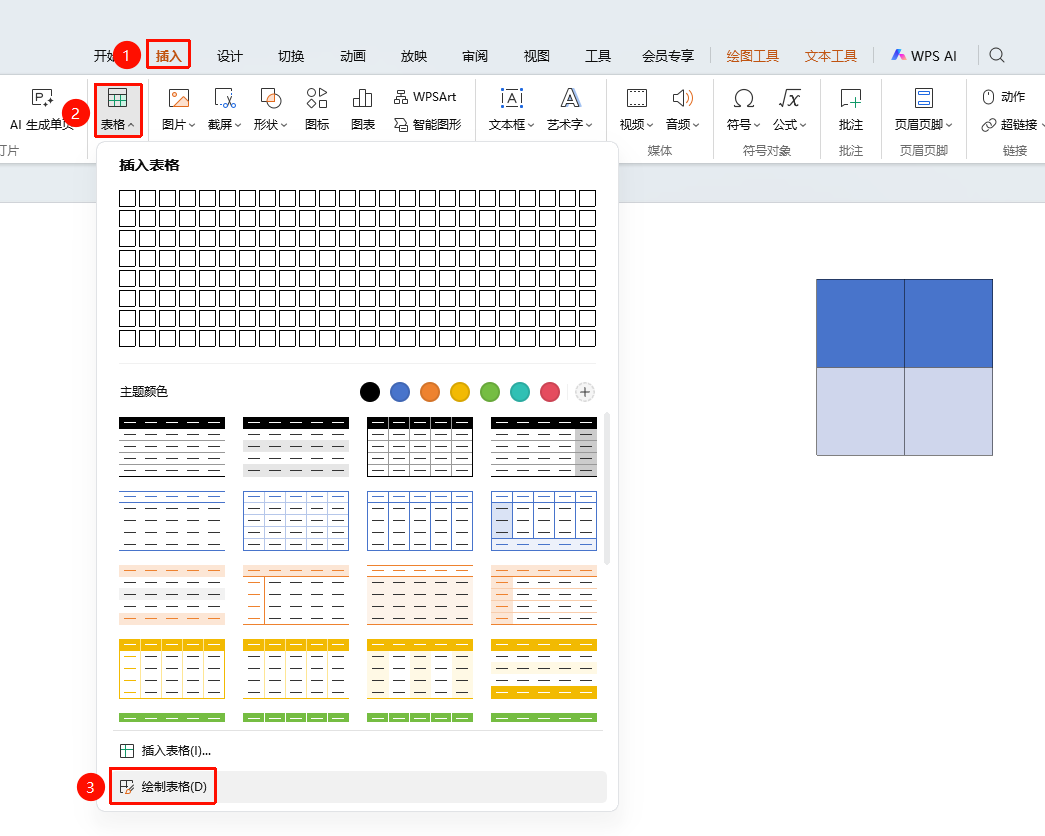
功能入口①
「插入」选项卡→「表格」下拉菜单→「绘制表格」
- 点击插入选项卡
- 点击 「表格」 下拉菜单
- 选择 「绘制表格」
- 鼠标变成铅笔形状,在幻灯片上按住左键拖动绘制表格外框
- 在表格内部拖动鼠标绘制行列分隔线
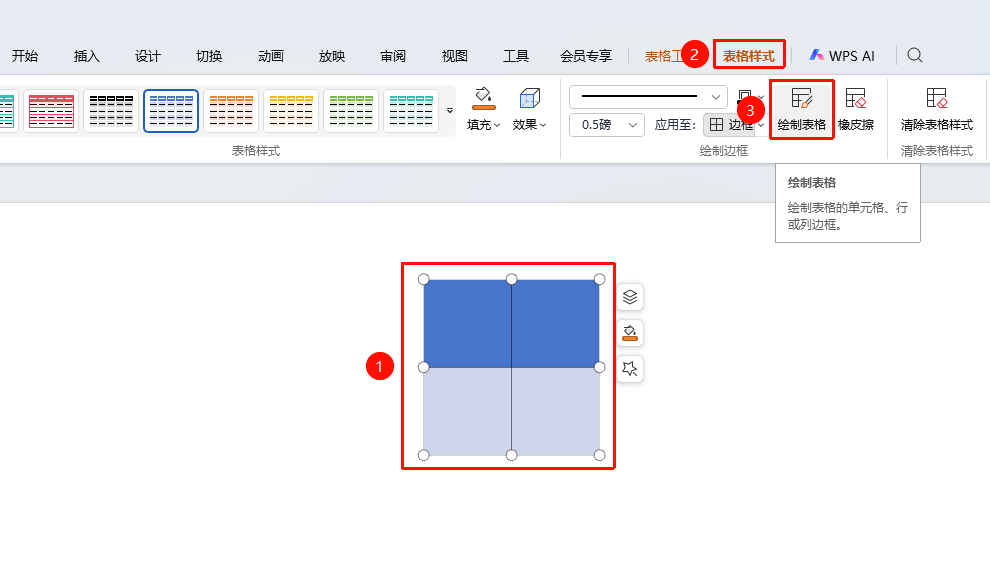
功能入口②
「表格样式」选项卡→「绘制表格」
- 点击表格样式选项卡
- 选择 「绘制表格」 功能
- 在幻灯片空白区域按住鼠标左键拖动,绘制表格的外边框
- 在表格内部水平拖动鼠标添加行分隔线
- 在表格内部垂直拖动鼠标添加列分隔线
常见问题
问题1:怎么退出绘制表格?
- 解决方案: 点击
Esc键或再次点击 「绘制表格」 退出。
问题2:绘制表格时如何删除画错的线条?
- 解决方案: 点击 「表格样式」 选项卡中的 「橡皮擦」 功能,点击不需要的线条即可删除。或使用 Ctrl+Z 撤销上一步操作。
注意事项
- 绘制表格时按住Shift键可以快速唤起 「橡皮擦」 随时擦除线条
- 绘制完成后按Esc键退出绘制模式
- 绘制的表格可以像插入的表格一样进行格式设置