功能摘要
画笔功能用于在演示放映时使用鼠标或触控笔在幻灯片上进行标注和绘画,方便演讲时进行重点标注和讲解。
功能说明
| 功能维度 | 说明 |
|---|---|
| 会员限制 | 无会员限制 |
| 版本限制 | 无版本限制 |
操作步骤
启用画笔功能
功能入口
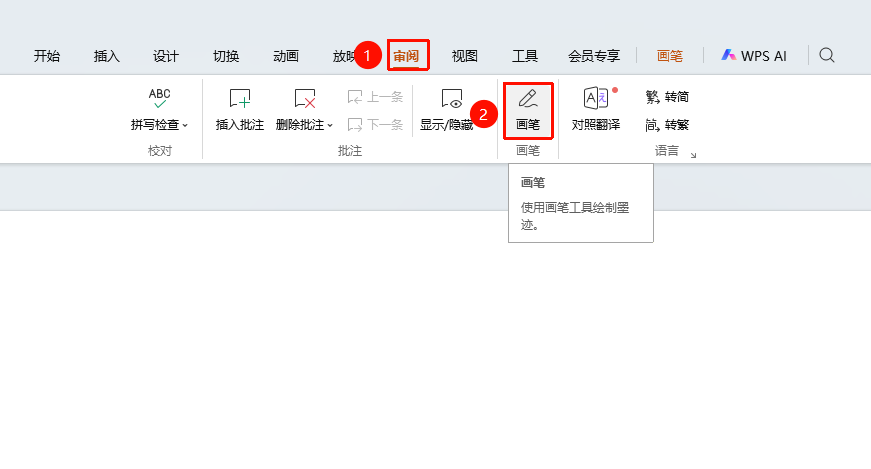
「审阅」选项卡→「画笔」
- 点击顶部菜单栏的 「审阅」 选项卡
- 点击 「画笔」 按钮启用画笔模式
- 功能区出现 「画笔」 选项卡
- 鼠标变为画笔形状即可开始绘制
选择画笔类型
功能入口
「审阅」选项卡→「画笔」→「画笔工具栏」
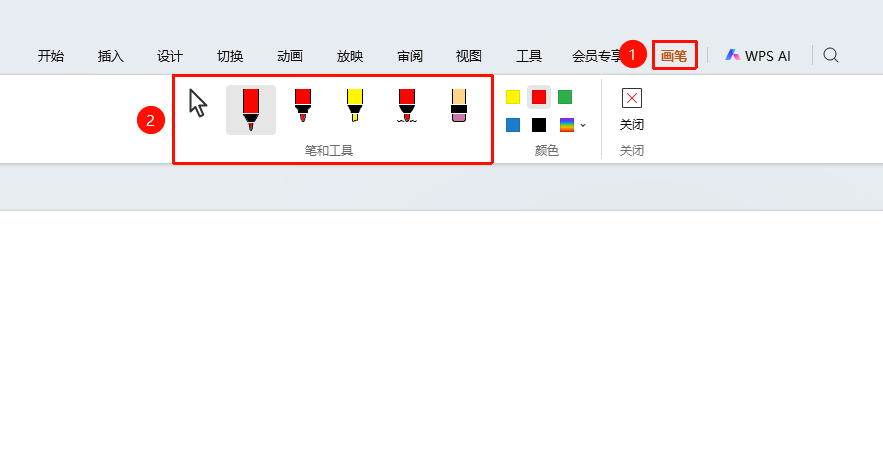
启用画笔后,顶部显示画笔工具栏
可选择不同的画笔类型:
- 选择模式:选择文本和对象,包括墨迹和形状
- 圆珠笔:普通画笔,用于手写绘制
- 荧光笔:半透明高亮标记
- 水彩笔:水彩笔效果的墨迹
- 形状:绘制所需要的形状
- 橡皮擦:擦除已绘制的内容
设置画笔颜色
功能入口
「审阅」选项卡→「画笔」→「画笔工具栏」
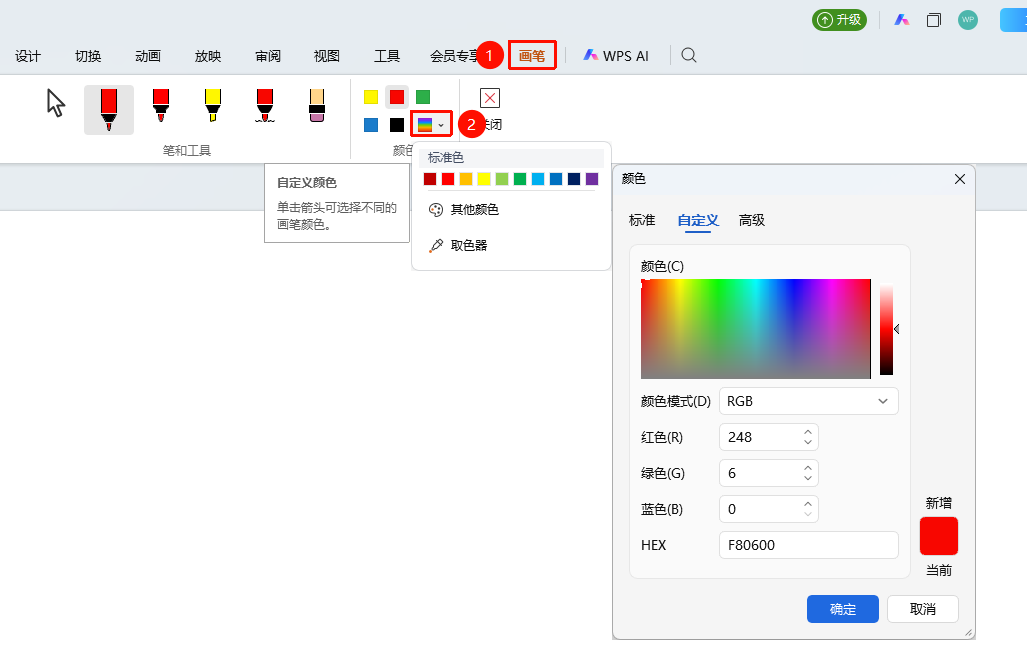
- 点击颜色选择器选择预设颜色或用取色器取色
- 设置完成后即可开始绘制
使用画笔绘制
功能入口
文档编辑区域
- 按住鼠标左键在文档上绘制
- 松开鼠标完成一笔绘制
- 可连续绘制多笔内容
退出画笔模式
功能入口
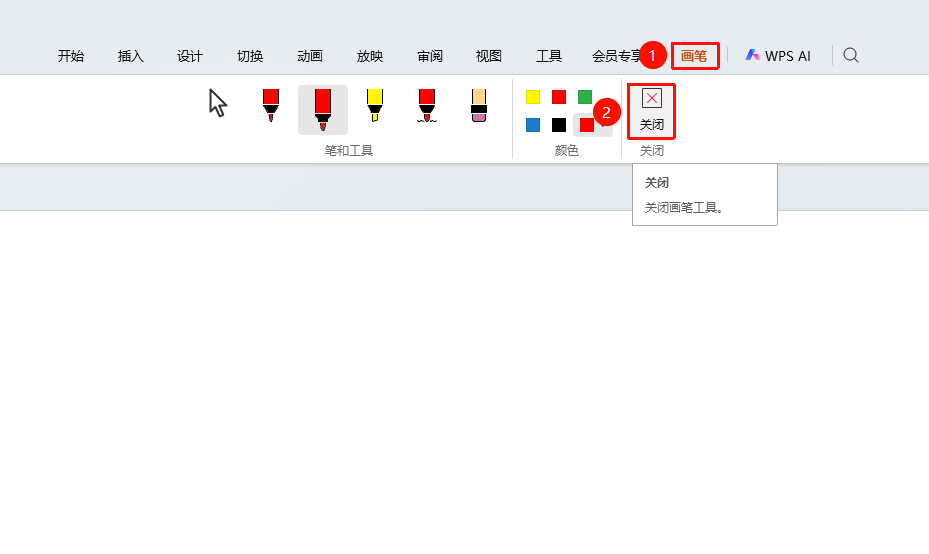
「画笔」→「关闭」,或按Esc键
- 点击 「画笔」 选项卡上的 「关闭」 按钮
- 或按
Esc键退出画笔模式 - 鼠标恢复正常选择状态
常见问题
问题1:放映中能否使用画笔
- 解决方案: 在放映模式下右键点击,在右键菜单中选择 「墨迹画笔」 或在工具栏内点击 「墨迹画笔」 即可启用。
问题2:退出放映时墨迹会保留吗
- 解决方案: 退出放映时会提示是否保留墨迹,选择保留则墨迹会添加到幻灯片上。
注意事项
- 画笔墨迹可以保留或清除