功能摘要
滚动条功能用于在演示文稿中插入滚动条控件,用户可以通过拖动滑块在指定范围内选择数值,常用于数值调节场景。
功能说明
| 功能维度 | 说明 |
|---|---|
| 会员限制 | 无会员限制 |
| 版本限制 | 无版本限制 |
操作步骤
插入滚动条控件
功能入口
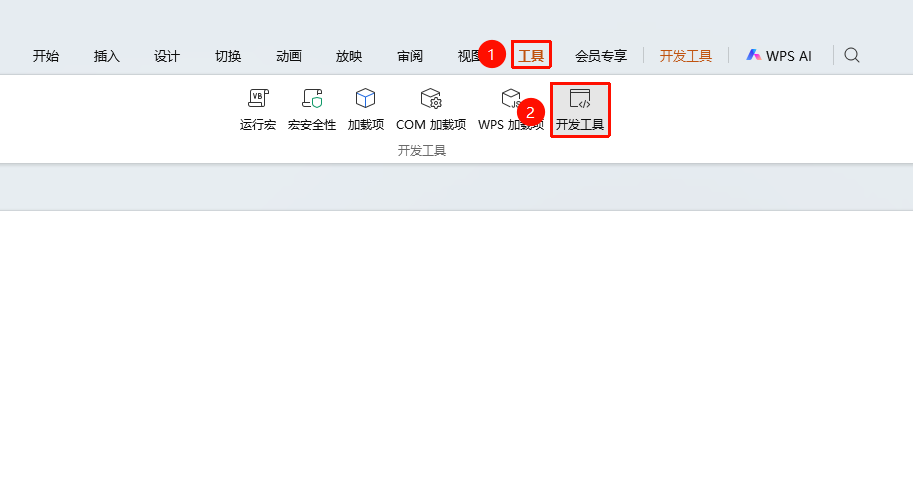
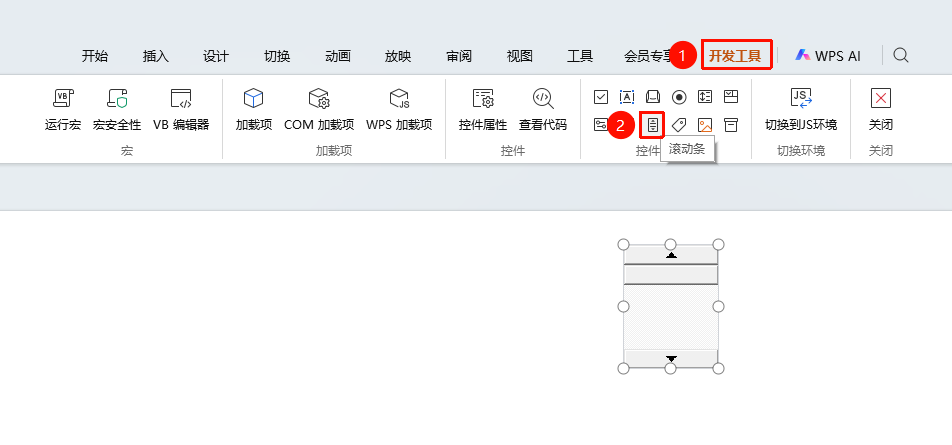
「工具」选项卡→「开发工具」按钮→「开发工具」选项卡→「滚动条」
- 点击顶部 「工具」 选项卡,找到并点击 「开发工具」 按钮,唤起顶部 「开发工具」 选项卡
- 点击顶部 「开发工具」 选项卡
- 选择 「滚动条」 控件
- 在幻灯片上拖动鼠标绘制滚动条
常见滚动条属性
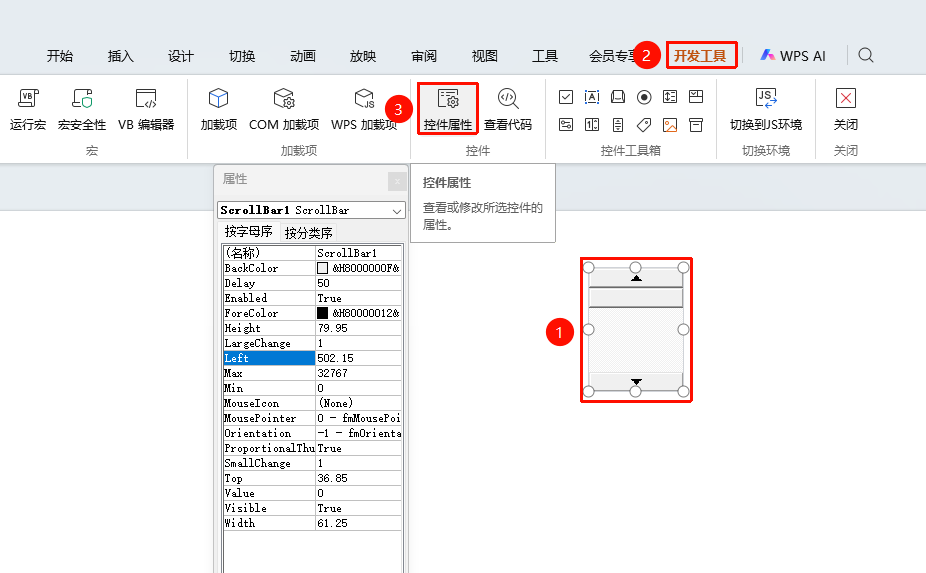
选中插入的滚动条
点击 「控件属性」 按钮
在属性面板中设置以下选项
- 「Value」:设置当前数值
- 「Min」:设置最小值
- 「Max」:设置最大值
- 「SmallChange」:设置点击箭头增减的数值
- 「LargeChange」:设置点击滑块区域增减的数值
- 「Name」:设置控件名称
常见问题
问题1:滚动条和数值调节按钮有什么区别
- 解决方案: 滚动条可以直接拖动滑块快速定位数值;数值调节按钮只能点击上下箭头逐步调节。
问题2:如何设置滚动条的步长
- 解决方案: 「SmallChange」设置点击箭头的步长,「LargeChange」设置点击滑块两侧区域的步长。
注意事项
- 常与其他控件配合使用实现实时数值更新