功能摘要
更改图片功能用于替换幻灯片中已有的图片,可以在保留原图片位置和格式设置的前提下,快速更换为其他图片。支持从本地文件、剪贴板、AI生成或在线图库中选择新图片进行替换。
功能说明
| 功能维度 | 说明 |
|---|---|
| 会员限制 | 部分功能及图片资源需开通会员使用 |
| 版本限制 | 无版本限制 |
操作步骤
通过图片工具选项卡更改图片
功能入口
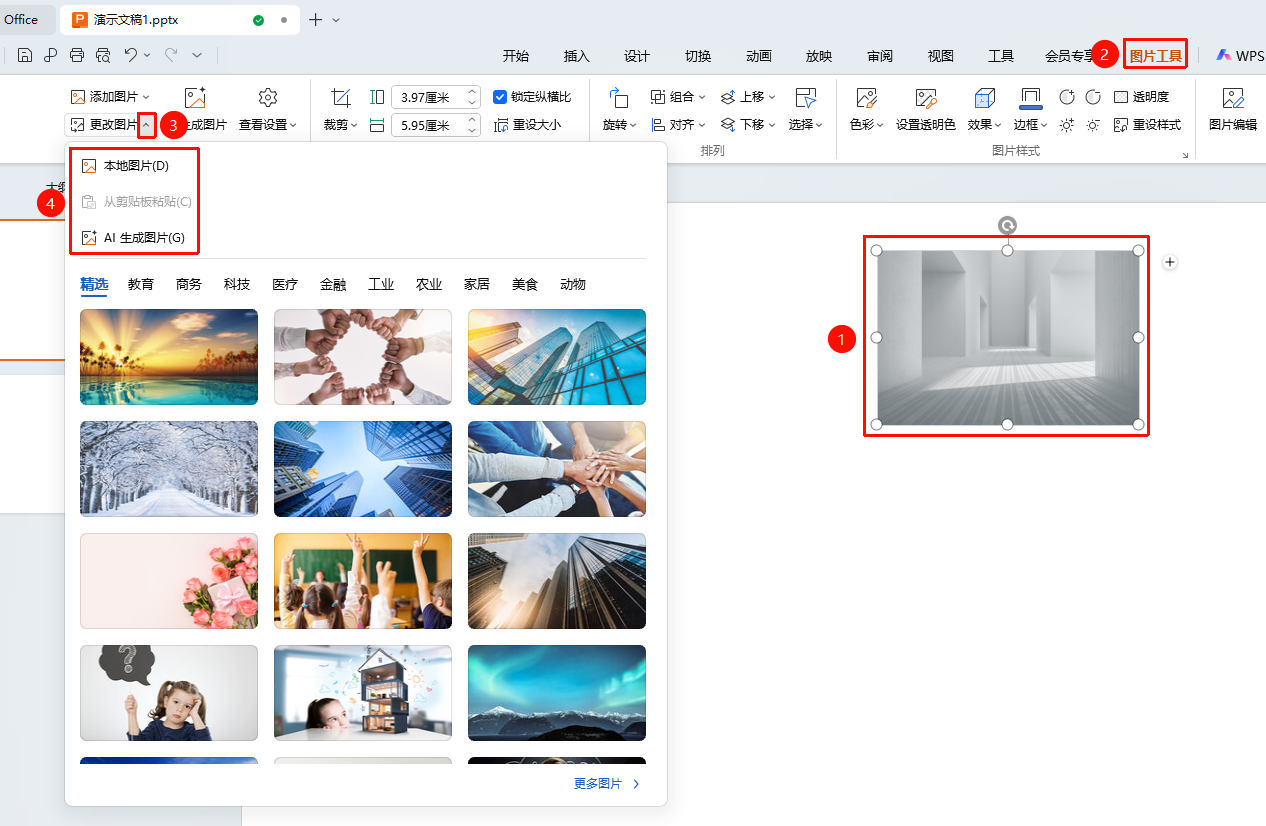
「图片工具」选项卡→布局区域→「更改图片」按钮
选中需要替换的图片
点击 「图片工具」 选项卡
点击布局区域的 「更改图片」 按钮
在下拉菜单中选择图片来源:
- 「本地图片」:从电脑文件中选择新图片
- 「从剪贴板粘贴」:粘贴复制的图片
- 「AI 生成图片」:使用AI生成新图片
选择图片后自动替换,保留原图片的位置和格式
通过右键菜单更改图片
功能入口
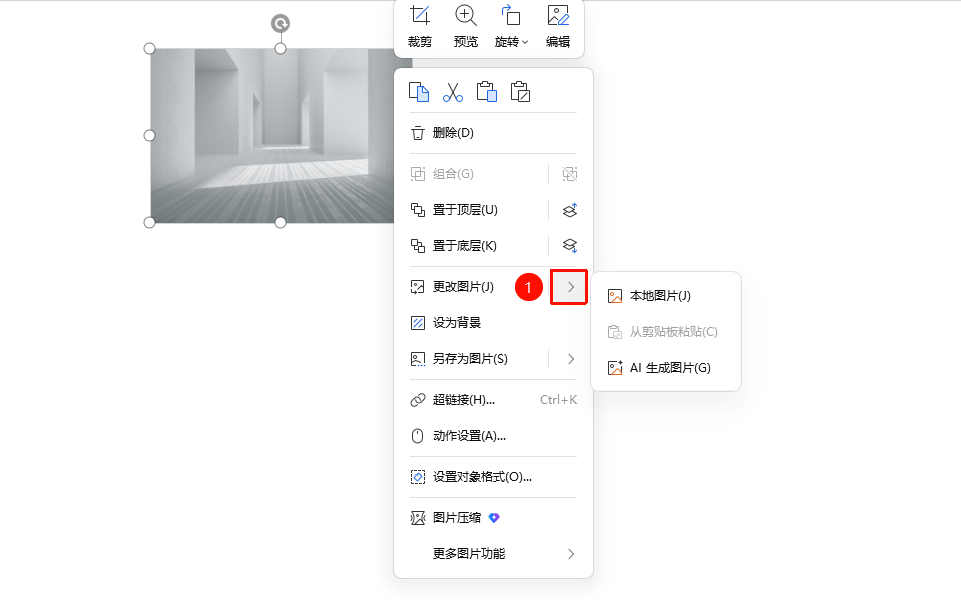
「选中图片→「右键」菜单→「更改图片」」
选中需要替换的图片
右键点击图片
在弹出的菜单中选择 「更改图片」
在子菜单中选择图片来源:
- 「本地图片」:选择电脑中的图片
- 「从剪贴板粘贴」:粘贴剪贴板中的图片
- 「AI 生成图片」:AI生成新图片
选择新图片完成替换
从在线图库选择图片
功能入口
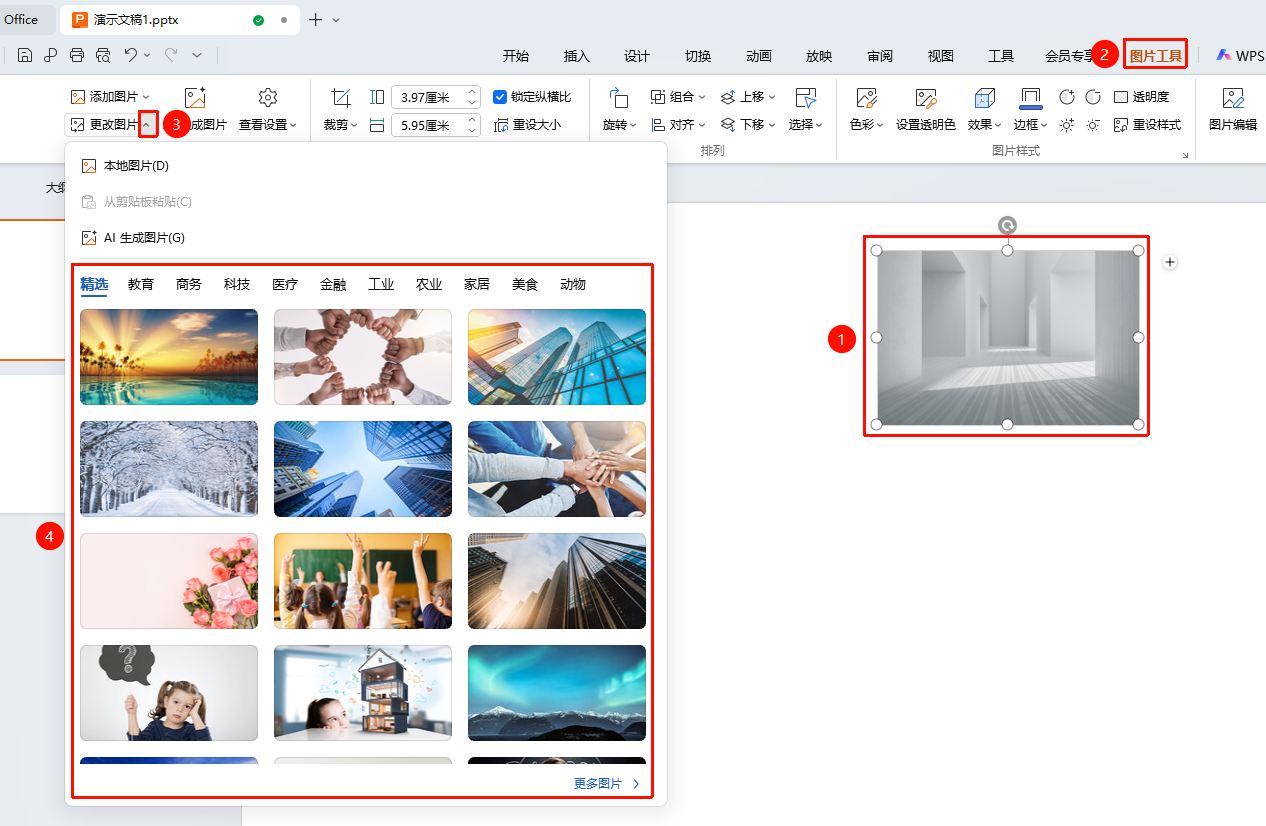
「图片工具」选项卡→「更改图片」→在线图库
- 点击 「更改图片」 按钮
- 在下拉菜单中浏览在线图库
- 选择图片分类(精选、教育、商务、科技、医疗、金融、工业、农业、家居、美食、动物等)
- 点击目标图片进行替换
- 点击 「更多图片」 可查看更多在线图片
常见问题
问题1:更改图片后原来的裁剪和效果设置会保留吗
- 解决方案: 会保留。更改图片功能会保留原图片的位置、大小、裁剪、边框、效果等所有格式设置,只替换图片内容本身。
问题2:如何从剪贴板粘贴图片进行替换
- 解决方案: 先复制一张图片(Ctrl+C),然后选中目标图片,右键选择 「更改图片」 → 「从剪贴板粘贴」 即可完成替换。
问题3:在线图库的图片可以免费使用吗
- 解决方案: 在线图库中的图片可以免费用于演示文稿制作,但请注意查看图片的使用授权说明,部分图片可能有商用限制。
注意事项
- 更改图片会保留原图片的所有格式设置(大小、位置、裁剪、效果等)
- 如果新图片尺寸与原图片差异较大,可能需要手动调整
- 支持JPG、PNG常见图片格式
- AI生成功能需要联网且为会员专享