功能摘要
更改图标功能用于将已插入的图标替换为其他图标,无需删除重新插入,可以快速更换图标样式。
功能说明
| 功能维度 | 说明 |
|---|---|
| 会员限制 | 部分功能需开通会员使用 |
| 版本限制 | 无版本限制 |
操作步骤
部分在线图标资源需开通会员使用,应用前请留意会员标识
更改图标
功能入口
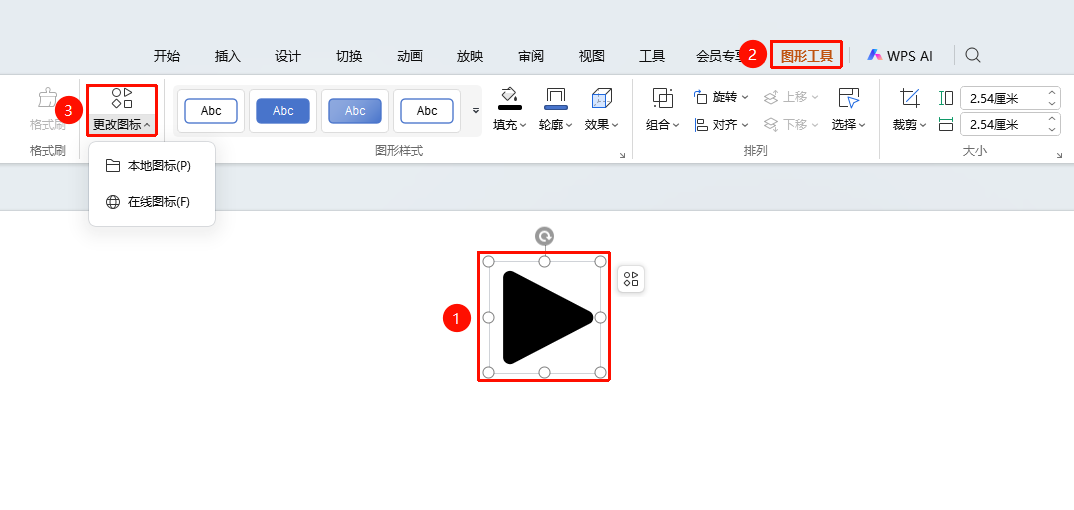
「图形工具」选项卡→「更改图标」
选中需要更改的图标
点击顶部 「图形工具」 选项卡
找到并点击 「更改图标」 按钮
在下拉菜单中选择以下选项
- 「本地图标」:选择本地图标文件
- 「在线图标」:从在线图标库选择
选择新的图标后,原图标将被替换
右键更改图标
功能入口
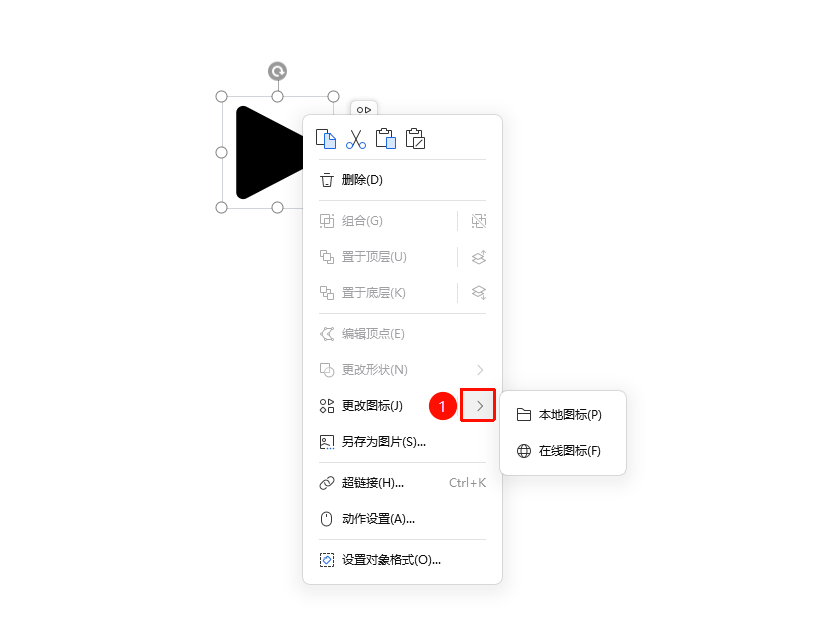
图标右键→「更改图标」
- 选中需要更改的图标
- 右键点击图标,在唤起有的右键菜单中找到并点击 「更改图标」 按钮
- 选择新的图标后,原图标将被替换
常见问题
问题1:更改图标后原来的样式会保留吗
- 解决方案: 不会保留,需要重新设置。
问题2:如何批量更改多个图标
- 解决方案: 目前不支持批量更改,需要逐个图标进行更改操作。
问题3:更改图标后大小会变吗
- 解决方案: 更改图标后会保持原来的大小尺寸。
注意事项
- 更改图标比删除重新插入更高效