功能摘要
显示/隐藏批注窗格功能用于控制批注面板和批注标记的显示状态,可以方便地查看和管理演示文稿中的所有批注。
功能说明
| 功能维度 | 说明 |
|---|---|
| 会员限制 | 无会员限制 |
| 版本限制 | 无版本限制 |
操作步骤
显示/隐藏批注窗格
功能入口
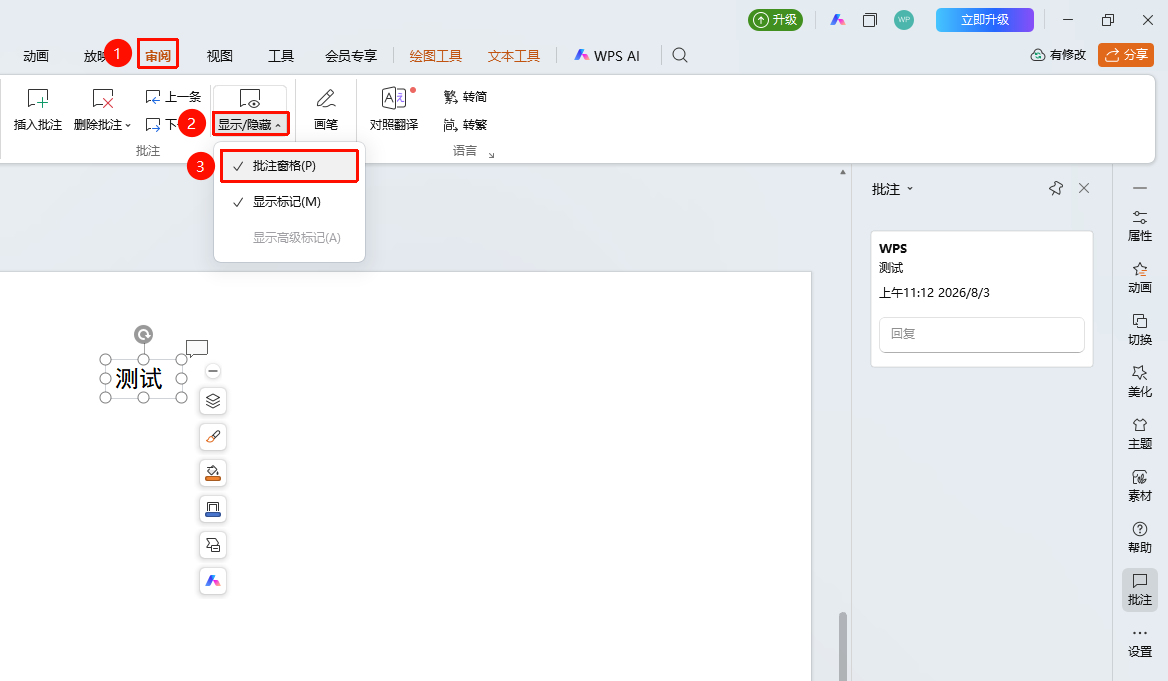
「审阅」选项卡→「显示/隐藏」→「批注窗格」
- 点击顶部 「审阅」 选项卡
- 找到并点击 「显示/隐藏」 下拉按钮
- 选择 「批注窗格」
- 控制右侧批注面板的显示或隐藏
显示/隐藏批注标记
功能入口
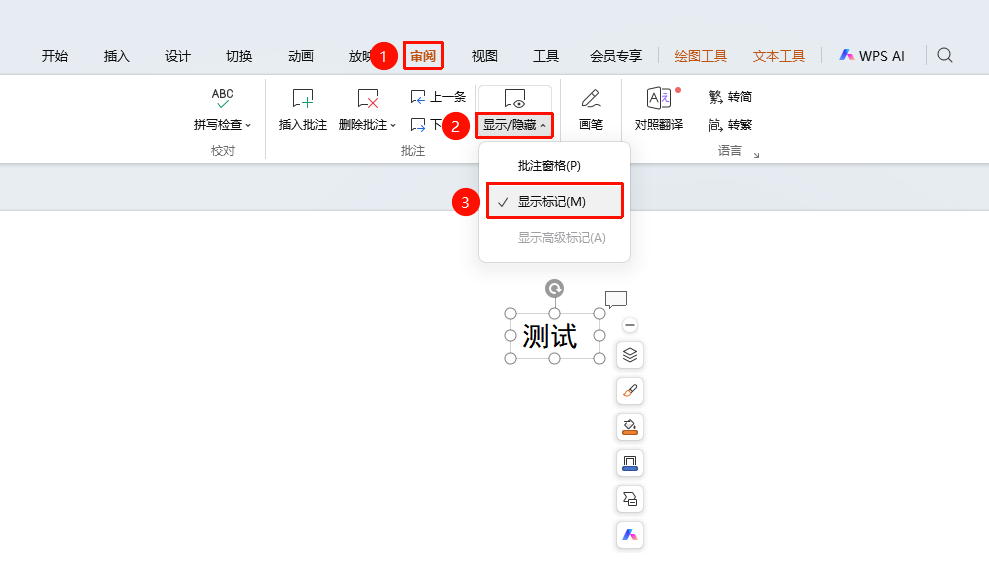
「审阅」选项卡→「显示/隐藏」→「显示标记」
- 点击顶部 「审阅」 选项卡
- 找到并点击 「显示/隐藏」 下拉按钮
- 选择 「显示标记」
- 控制幻灯片上批注标记(小气泡图标)的显示或隐藏
常见问题
问题1:批注窗格在哪里
- 解决方案: 点击「审阅」选项卡→「显示/隐藏」→「批注窗格」,可以打开或关闭批注窗格。您也可以在侧边任务窗格中找到 「批注」 按钮,点击即可打开批注窗格。
问题2:幻灯片上的批注标记怎么隐藏
- 解决方案: 点击「审阅」选项卡→「显示/隐藏」→「显示标记」,取消勾选即可隐藏批注标记。
问题3:批注窗格和显示标记有什么区别
- 解决方案: 批注窗格控制右侧批注面板的显示;显示标记控制幻灯片上批注小气泡图标的显示。
注意事项
- 隐藏批注标记不会删除批注内容
- 批注不会显示在演示放映中