功能摘要
插入表格功能用于在幻灯片中创建表格对象,帮助用户快速创建结构化数据展示,提升演示文稿的数据可视化效果。
功能说明
| 功能维度 | 说明 |
|---|---|
| 会员限制 | 部分表格样式需开通会员使用 |
| 版本限制 | 无版本限制 |
操作步骤
通过网格快速插入表格
功能入口
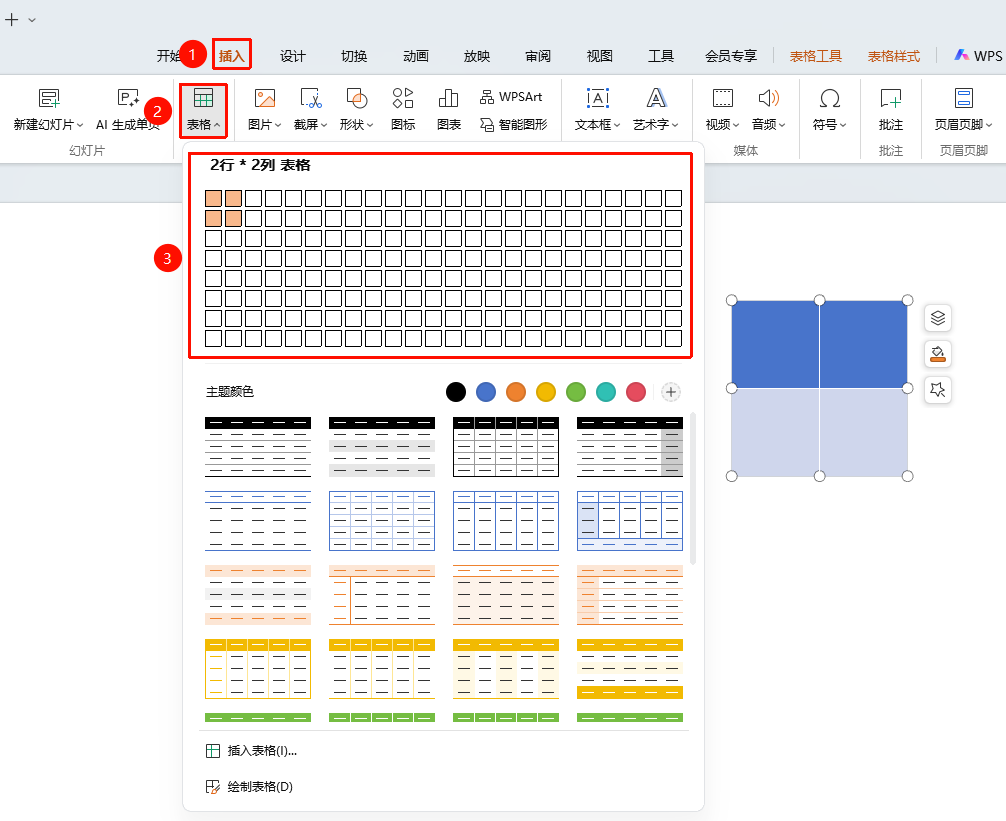
「插入」选项卡→「表格」按钮→网格选择区域
- 点击插入选项卡中的 「表格」 按钮
- 在弹出的网格区域中移动鼠标选择需要的行数和列数(最多8×24)
- 点击确认,表格将插入到当前幻灯片中
- 可在表格中输入内容并调整格式
通过对话框插入表格
功能入口
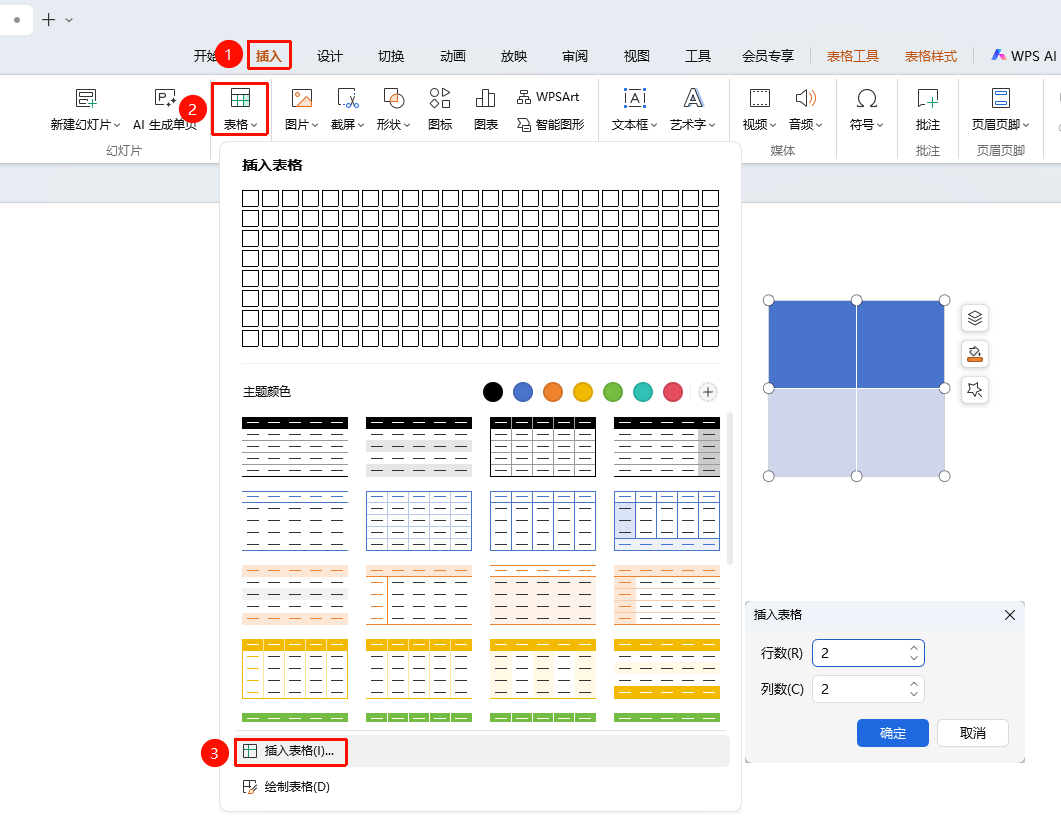
「插入」选项卡→「表格」按钮→「插入表格」选项
- 点击插入选项卡中的 「表格」 按钮
- 在下拉菜单中选择 「插入表格」 选项
- 在弹出的对话框中输入表格的行数和列数
- 点击 「确定」 完成表格插入
绘制自定义表格
功能入口
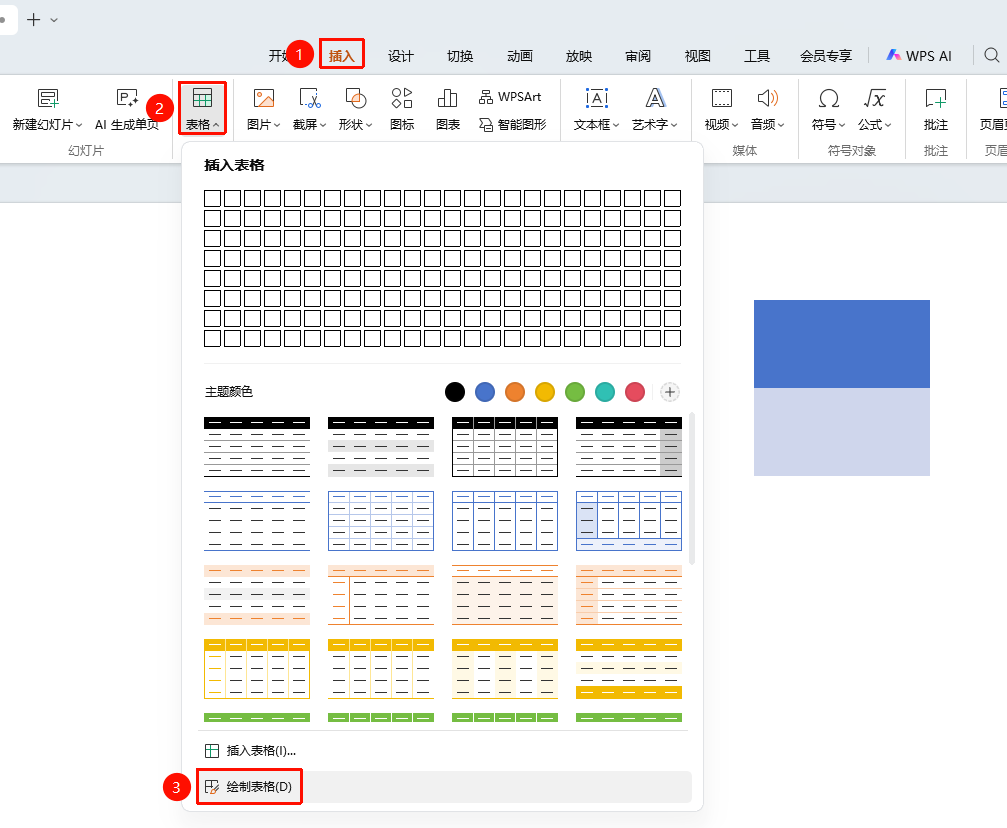
「插入」选项卡→「表格」按钮→「绘制表格」选项
- 点击插入选项卡中的 「表格」 按钮
- 在下拉菜单中选择 「绘制表格」 选项
- 鼠标变为铅笔形状,在幻灯片上拖动绘制表格外框
- 在表格内部拖动鼠标绘制行列分隔线
- 松开鼠标完成绘制
应用表格样式插入
部分表格样式需开通会员使用,使用前请留意会员标识
功能入口
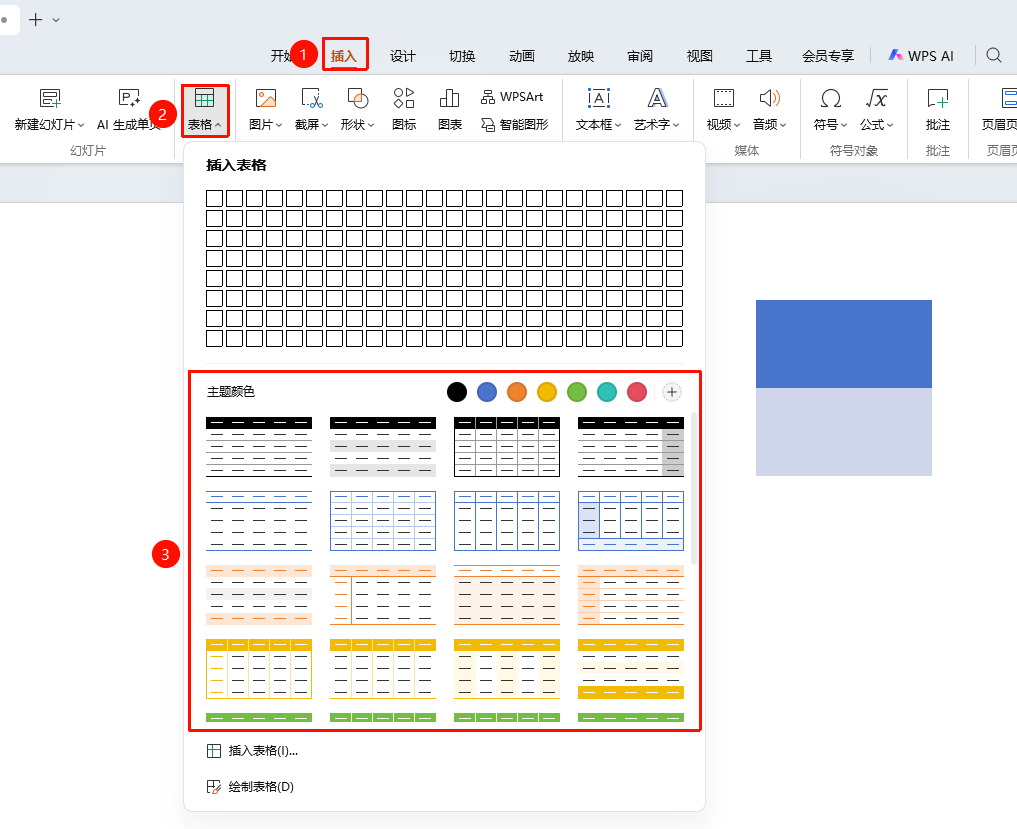
「插入」选项卡→「表格」按钮→「预设表格样式」
- 点击插入选项卡中的 「表格」 按钮
- 在下拉菜单中浏览 「预设表格样式」
- 点击 「主题颜色」 切换所需的表格色系
- 点击所需样式即可一键插入表格
常见问题
问题1:插入表格后如何调整大小?
- 解决方案: 选中表格,将鼠标移至表格边角处,当鼠标变为双向箭头时拖动调整大小,或通过表格工具选项卡中的行高和列宽数值精确设置。
问题2:如何修改已插入表格的行数和列数?
- 解决方案: 选中表格,在表格工具选项卡中使用「插入行列」或「删除行列」功能,或右键选择相应菜单进行行列增减操作。
问题3:插入的表格如何应用样式?
- 解决方案: 选中表格,点击顶部 「表格样式」 选项卡中点击「表格样式」下拉菜单,从预设样式库中选择合适的样式,一键美化表格外观。
注意事项
- 插入表格后,可通过表格工具选项卡进行详细的格式设置,包括边框、填充、对齐等
- 建议根据幻灯片大小和内容量合理设置表格尺寸,避免表格过大或过小
- 表格中的文字建议使用简洁明了的表述,确保在演示时清晰可读
- 可通过复制粘贴从Excel或其他文档中导入已有表格数据