功能摘要
插入形状功能用于在幻灯片中插入各种预设形状,包括矩形、圆形、箭头、线条等,可以快速创建图形元素来丰富演示内容。
功能说明
| 功能维度 | 说明 |
|---|---|
| 会员限制 | 无会员限制 |
| 版本限制 | 无版本限制 |
操作步骤
插入形状
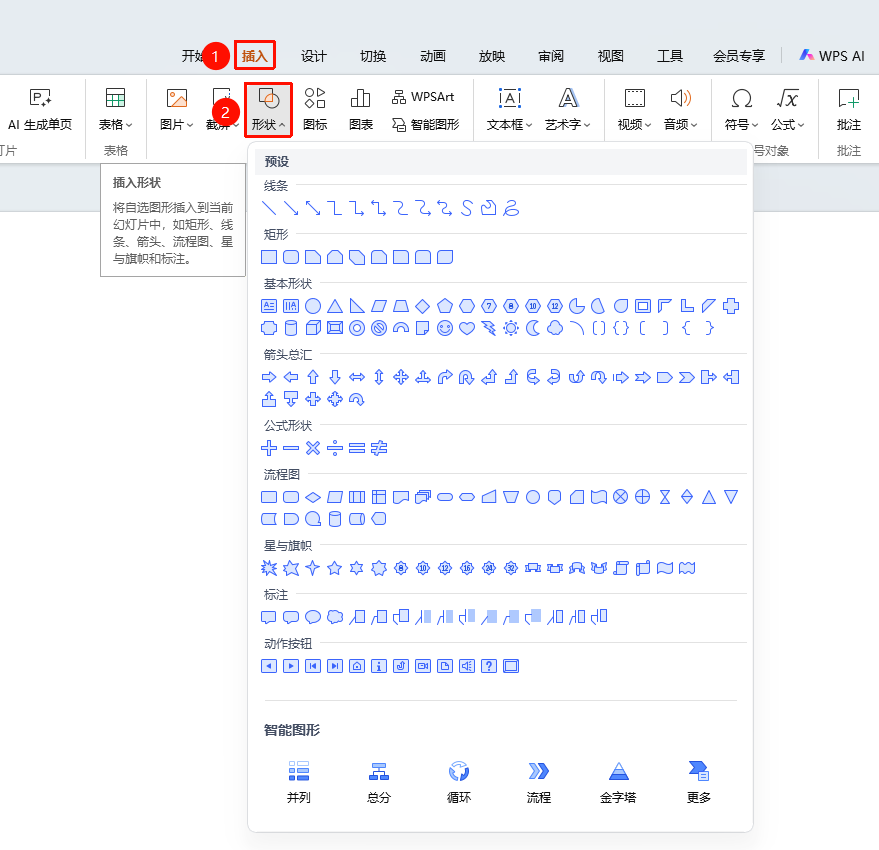
功能入口①
「插入」选项卡→「形状」
点击顶部 「插入」 选项卡
找到并点击 「形状」 按钮展开形状库
在形状库中选择需要的形状类型
- 「最近使用的形状」:显示最近使用过的形状
- 「线条」:直线、箭头、曲线等
- 「矩形」:各种矩形样式
- 「基本形状」:圆形、三角形、星形等
- 「箭头总汇」:各种箭头样式
- 「流程图」:流程图形状
- 「标注」:对话框、标注等
- 「星与旗帜」:星形、旗帜等
点击所需形状即可插入到幻灯片中
在幻灯片中拖动鼠标绘制形状
功能入口②
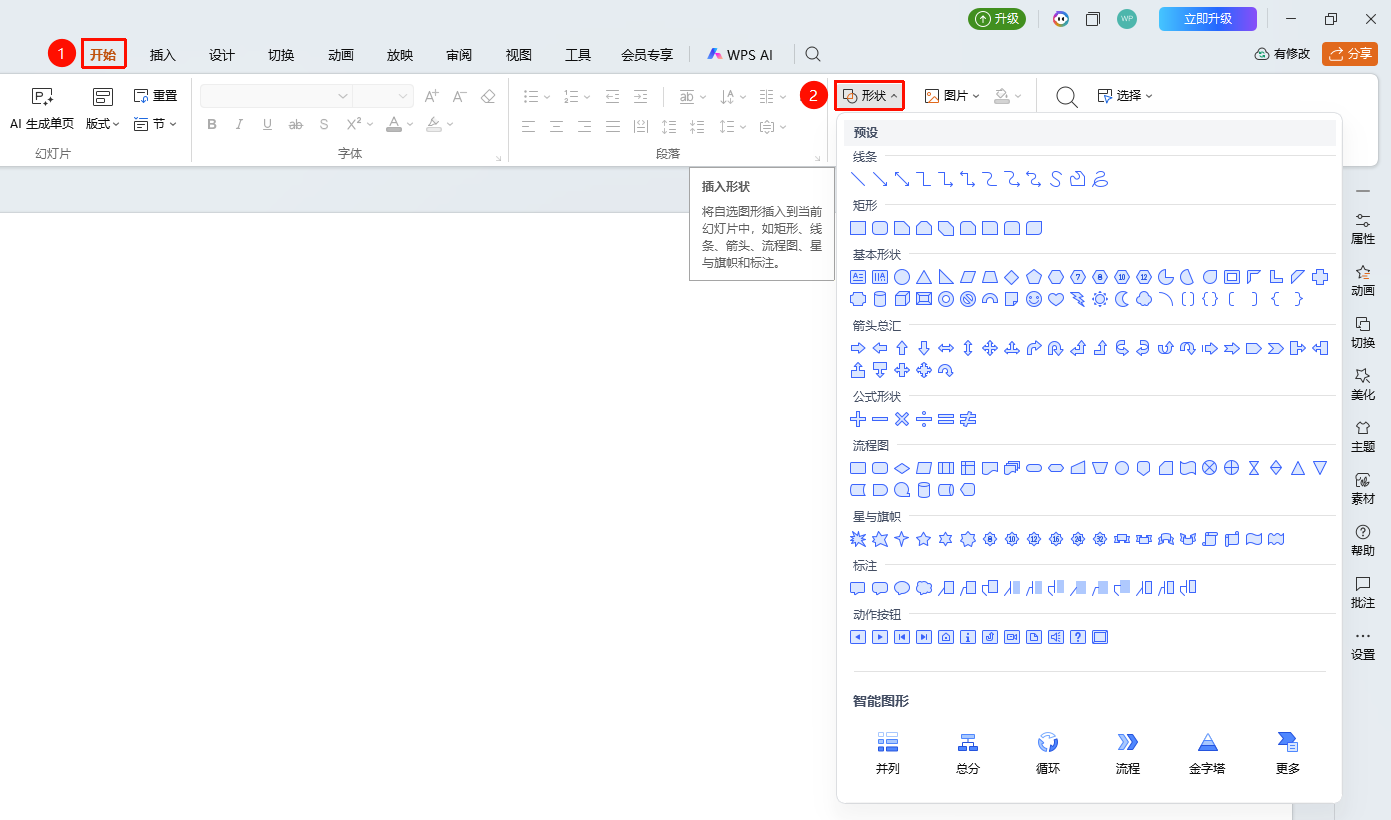
「开始」选项卡→「形状」
- 点击顶部 「开始」 选项卡
- 找到并点击 「形状」 按钮展开形状库
- 在形状库中选择需要的形状
- 点击所需形状即可插入到幻灯片中
- 在幻灯片中拖动鼠标绘制形状
绘制形状
- 选择形状后,鼠标指针变为十字形
- 在幻灯片中点击并拖动鼠标绘制形状
- 按住 「Shift」 键可绘制正方形、正圆形等规则形状
- 松开鼠标完成绘制
右键菜单设置
功能入口
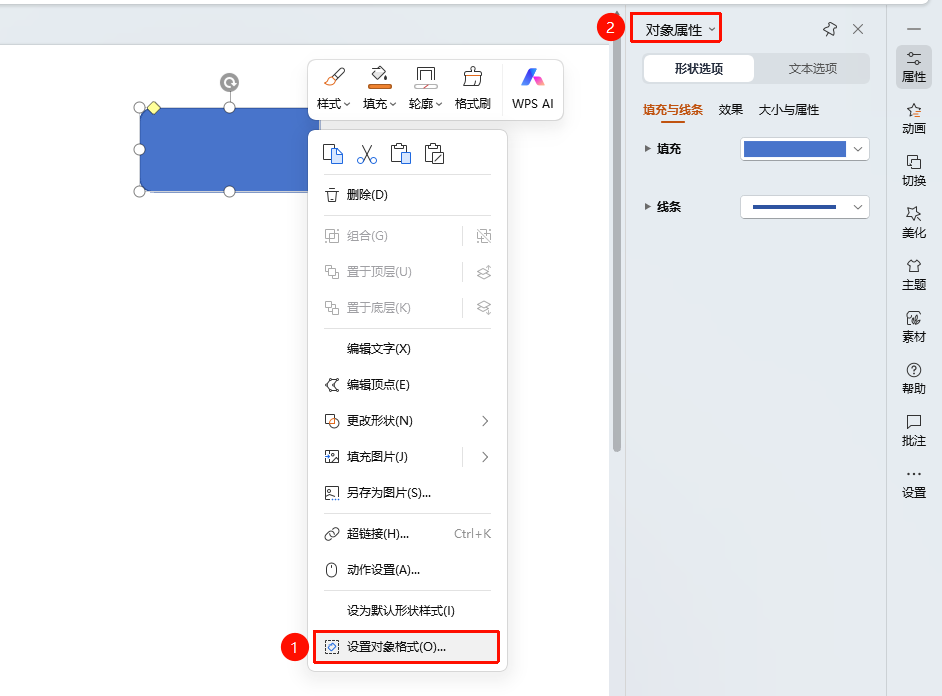
形状右键菜单→「设置对象格式」
- 选中已插入的形状
- 右键点击形状
- 选择 「设置对象格式」
- 在右侧 「对象属性」 侧边栏中设置形状样式
侧边任务窗格设置
功能入口
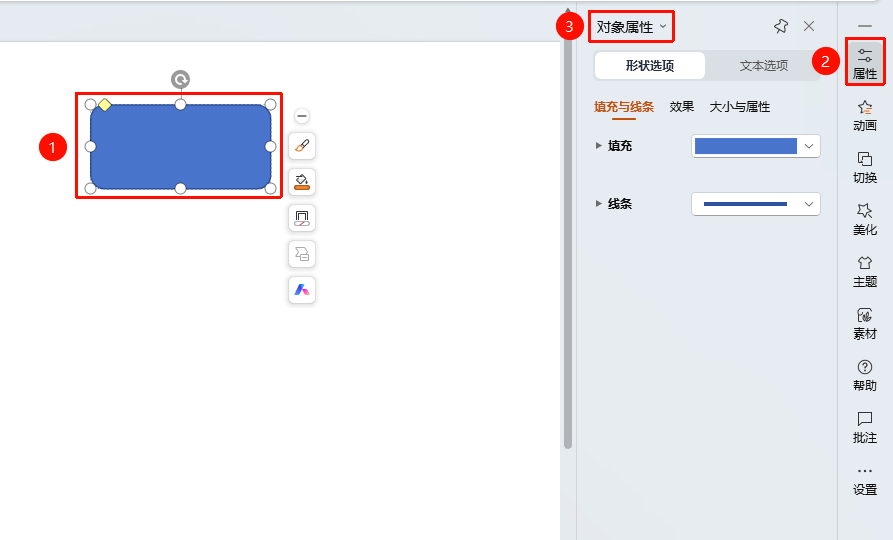
侧边「任务窗格」→「属性」
- 选中已插入的形状
- 点击侧边 「属性」 按钮
- 在 「对象属性」 侧边栏中设置形状样式
常见问题
问题1:如何绘制正方形或正圆形
- 解决方案: 按住 「Shift」 键再拖动鼠标绘制,可以保持宽高比例一致。
问题2:如何在形状中添加文字
- 解决方案: 双击点形状,即可在形状中输入文字。
问题3:如何调整形状大小
- 解决方案: 选中形状后,拖动形状四周的控制点可以调整大小。
注意事项
- 插入的形状可以通过「绘图工具」选项卡进行进一步编辑
- 选中形状可在侧边浮动编辑栏内快速设置形状填充、轮廓叠放次序等选项
- 形状可以与其他形状组合使用
- 可以通过拖动旋转手柄来旋转形状