功能摘要
当您需要在WPS演示中添加配图、制作图文混排报告或设计精美版面时,插入图片功能可以为您提供多种灵活的图片导入能力,帮助您高效完成图文并茂的文档创作。
- 支持本地图片、在线图片插入
- 支持批量插入,提升多图处理效率
功能说明
| 功能维度 | 说明 |
|---|---|
| 会员限制 | 基础插入功能无会员限制;部分在线图片及功能需要会员 |
| 版本限制 | 无版本限制 |
| 快捷键 | 屏幕截图:Ctrl+Alt+X |
| 快捷键 | 屏幕时隐藏当前窗口:Ctrl+Alt+C |
操作步骤
方式一:从本地文件插入
功能入口
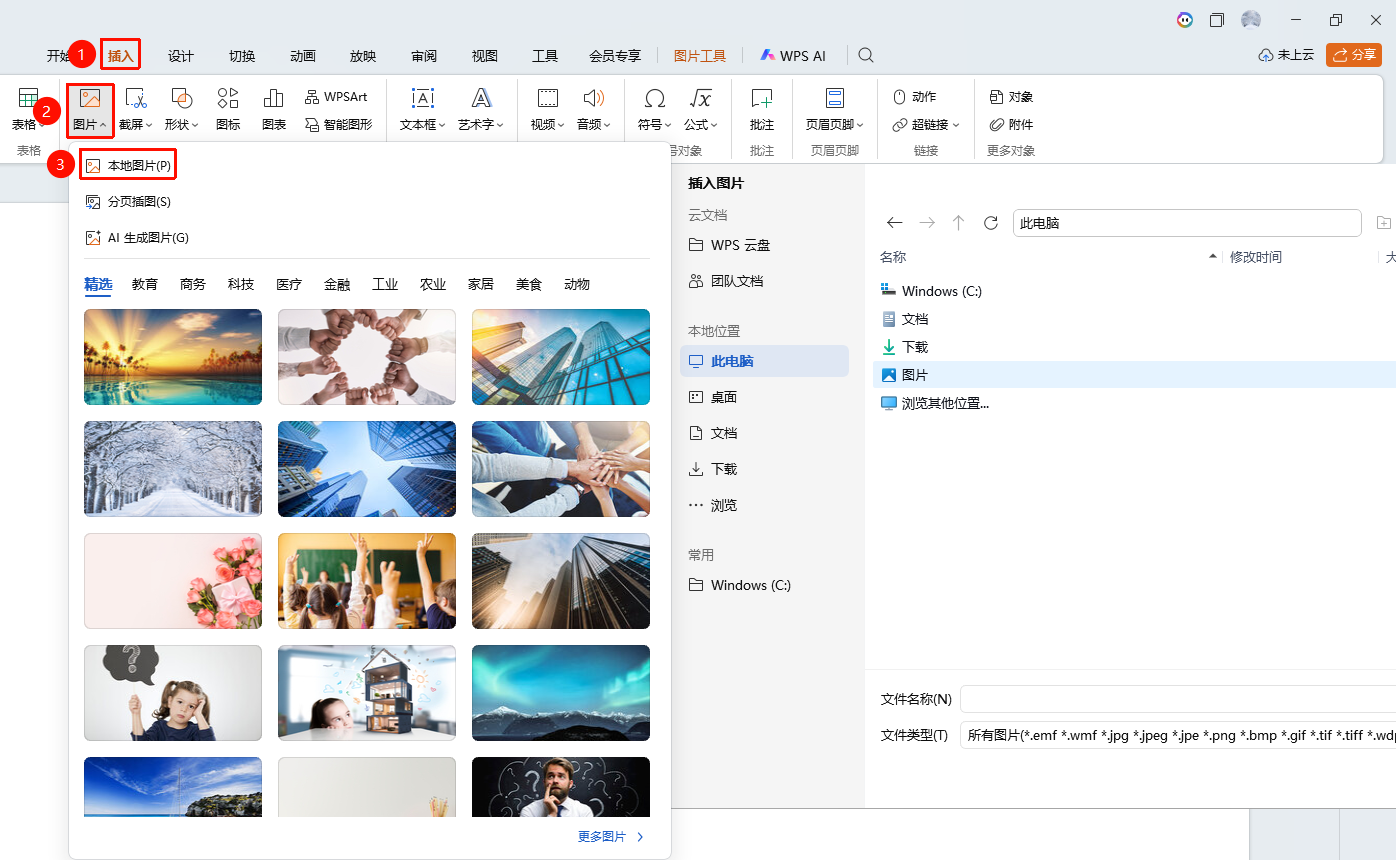
「插入」选项卡→「图片」→「本地图片」
- 将光标定位到需要插入图片的位置
- 点击顶部功能区的 「插入」 选项卡
- 点击图片按钮,选择 「本地图片」
- 在弹出的文件选择窗口中,找到图片所在路径,选中目标图片
- 点击「打开」,即可完成插入
方式二:拖拽快速插入
- 打开存放图片的文件夹窗口
- 选中目标图片,直接拖拽到WPS演示文档中的目标位置
- 松开鼠标即可完成插入
方式三:插入在线图片(含部分付费图片)
部分图片需开通会员才能使用,使用前可查看所需插入图片的会员标识
功能入口
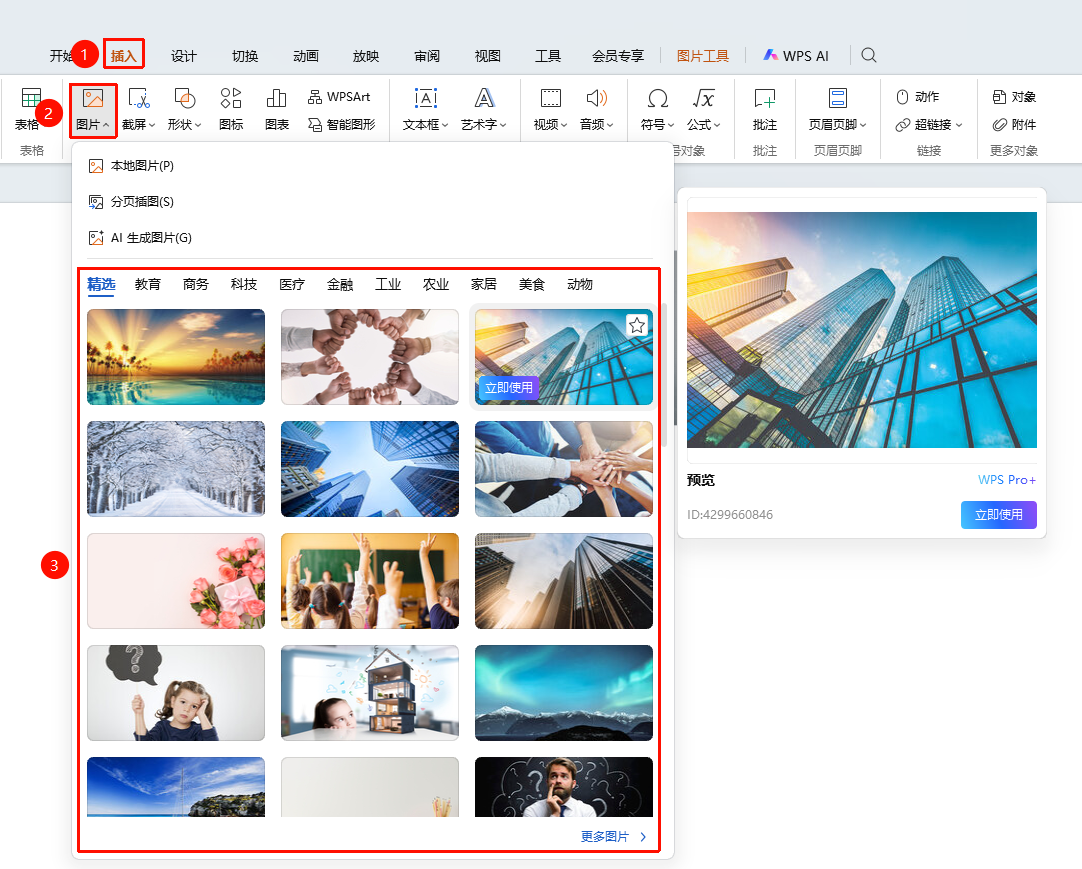
「插入」选项卡→「图片」→「更多图片」
- 点击顶部功能区的 「插入」」 选项卡
- 点击图片按钮,浏览底部 精选 、 商务 、 教育 等在线图片资源
- 点击 「更多图片」 展开稻壳图库
- 在搜索框中输入关键词搜索网络图片
- 选中图片后点击插入(注意使用版权合规的图片)
方式四:批量插入多张图片
功能入口
「插入」选项卡→「图片」→「本地图片」
- 点击顶部功能区的 「插入」 选项卡
- 点击图片按钮,选择 「本地图片」
- 在文件选择窗口中,按住 Ctrl 键逐个选中多张图片
- 点击 「打开」 即可一次性完成批量导入
方式五:复制/粘贴图片
功能入口
复制图片后使用右键粘贴或快捷键粘贴
- 在任意路径复制图片打开WPS演示编辑区域
- 将光标定位到需要插入图片的位置使用快捷键粘贴或右键粘贴
方式六:截屏插入(含部分会员功能)
功能入口
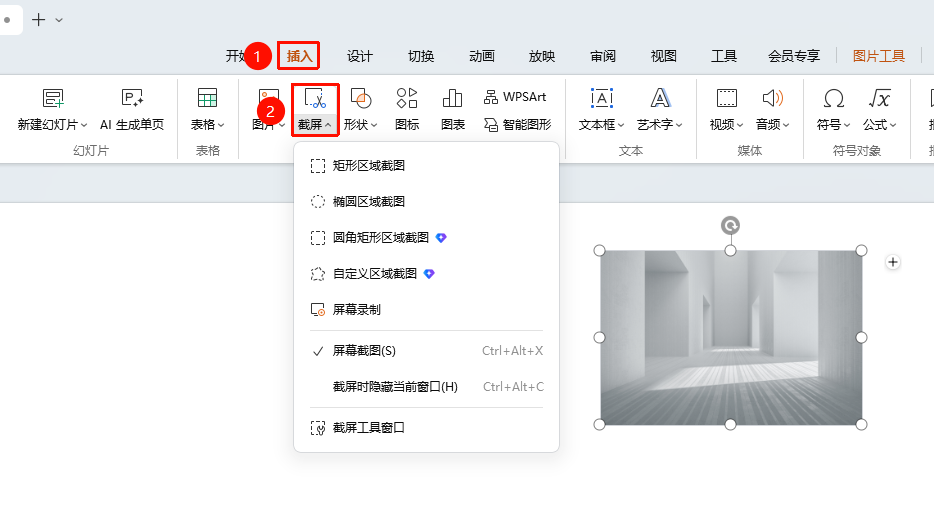
「插入」选项卡→「截屏」
- 点击顶部功能区的 「插入」 选项卡
- 点击 「截屏」 按钮,选择所需屏幕截图选项
- 双击左键即可完成截屏,单击右键重新截屏
开始选项卡插入
功能入口
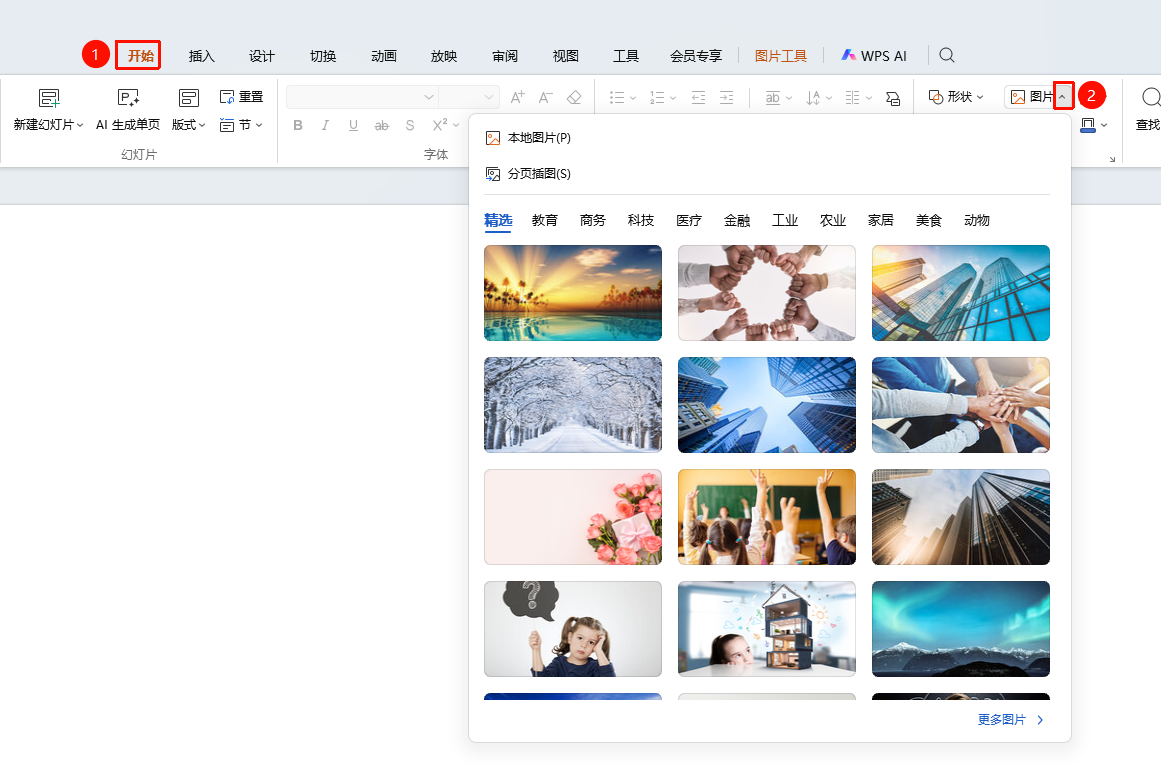
「开始」选项卡→「图片」右侧下拉按钮
- 点击顶部功能区的 「开始」 选项卡
- 点击 「图片」 右侧下拉按钮展开插入菜单
- 可快速应用本地插图、分页插图以及浏览在线图片资源
常见问题
问题1:提示无法插入图片/图片不显示
解决方案:
- 检查图片格式:WPS支持JPG、PNG、GIF、BMP等常见格式,冷门格式(如TIFF、WEBP)需先转换格式
- 检查图片文件名:删除文件名中的特殊字符和空格
- 确认文档未被保护/锁定,解锁后即可插入
问题2:粘贴/复制的图片模糊
解决方案:
- 尝试先将图片导出保存为本地文件;
- 再通过「插入」选项卡→「本地图片」的方式导入
问题3:粘贴/复制图片失败或显示空白
解决方案:
- 核实是否通过网站复制粘贴图片,核实该网站或使用的浏览器有复制图片的权限;
- 将所需图片下载后通过「插入」选项卡→「本地图片」的方式导入
注意事项
- 图片格式兼容性:推荐使用JPG、PNG格式,兼容性最佳;WEBP、TIFF等格式可能需要转换
- 文件命名规范:图片文件名避免使用特殊字符、空格和中文,防止插入失败
- 版权合规:使用在线图片时注意版权问题,商业用途建议使用正版图库
- 文档体积控制:大量高清图片会显著增大文档体积,建议适时使用压缩功能
- 保存前检查:插入图片后建议及时保存文档,避免意外丢失