功能摘要
插入/删除批注功能用于在演示文稿中添加、编辑、回复和删除评论注释,方便团队协作时进行反馈和讨论。
功能说明
| 功能维度 | 说明 |
|---|---|
| 会员限制 | 无会员限制 |
| 版本限制 | 无版本限制 |
操作步骤
添加批注
功能入口
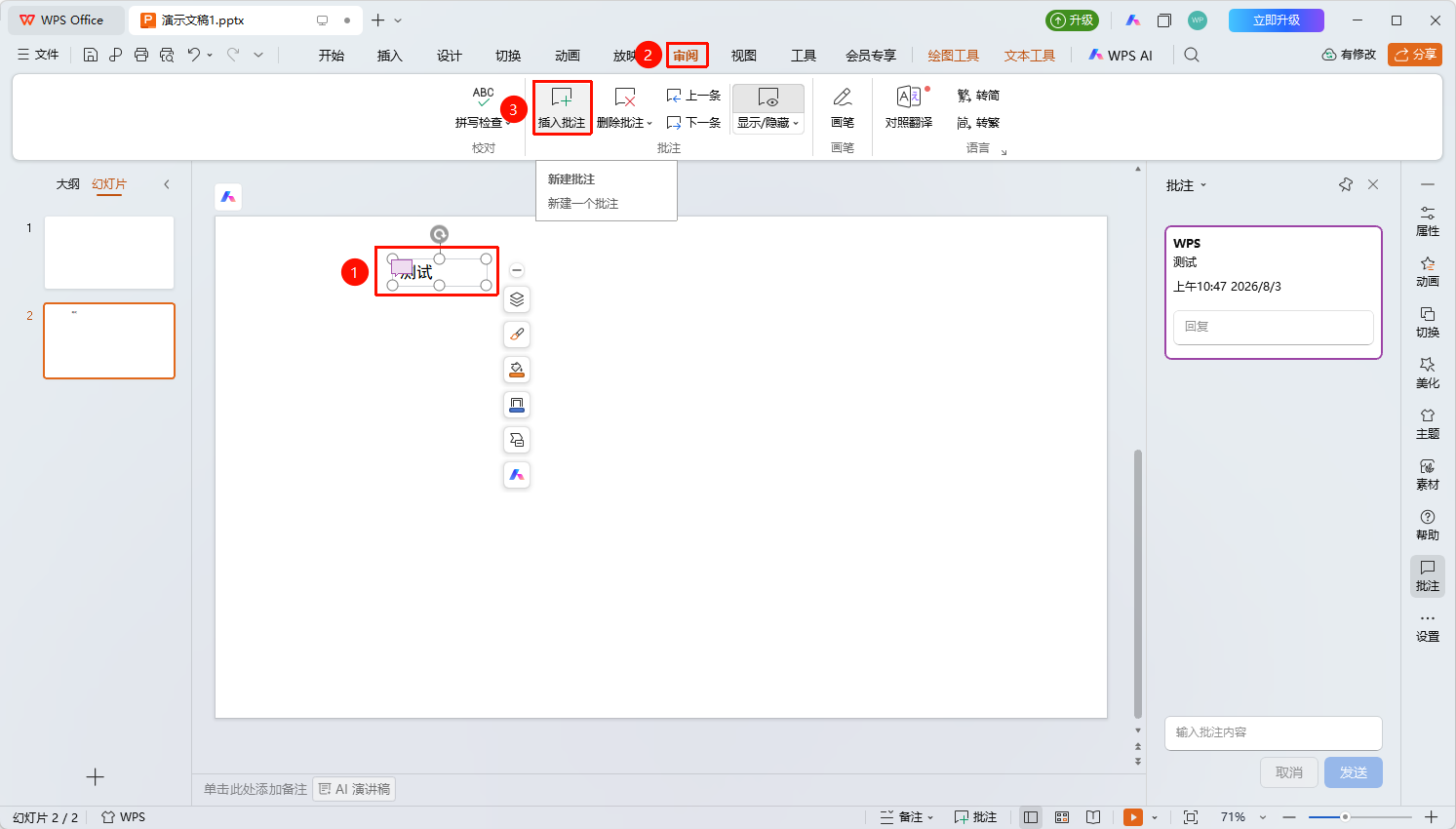
「审阅」选项卡→「插入批注」
- 选中需要添加批注的对象或文本
- 点击顶部 「审阅」 选项卡
- 找到并点击 「插入批注」 按钮
- 在右侧批注窗格中输入批注内容
- 点击 「发送」 完成添加
添加批注后对象或文本上方出现对话框图标,点击即可唤起侧边批注窗格,浏览所添加的批注
插入选项卡添加批注
功能入口
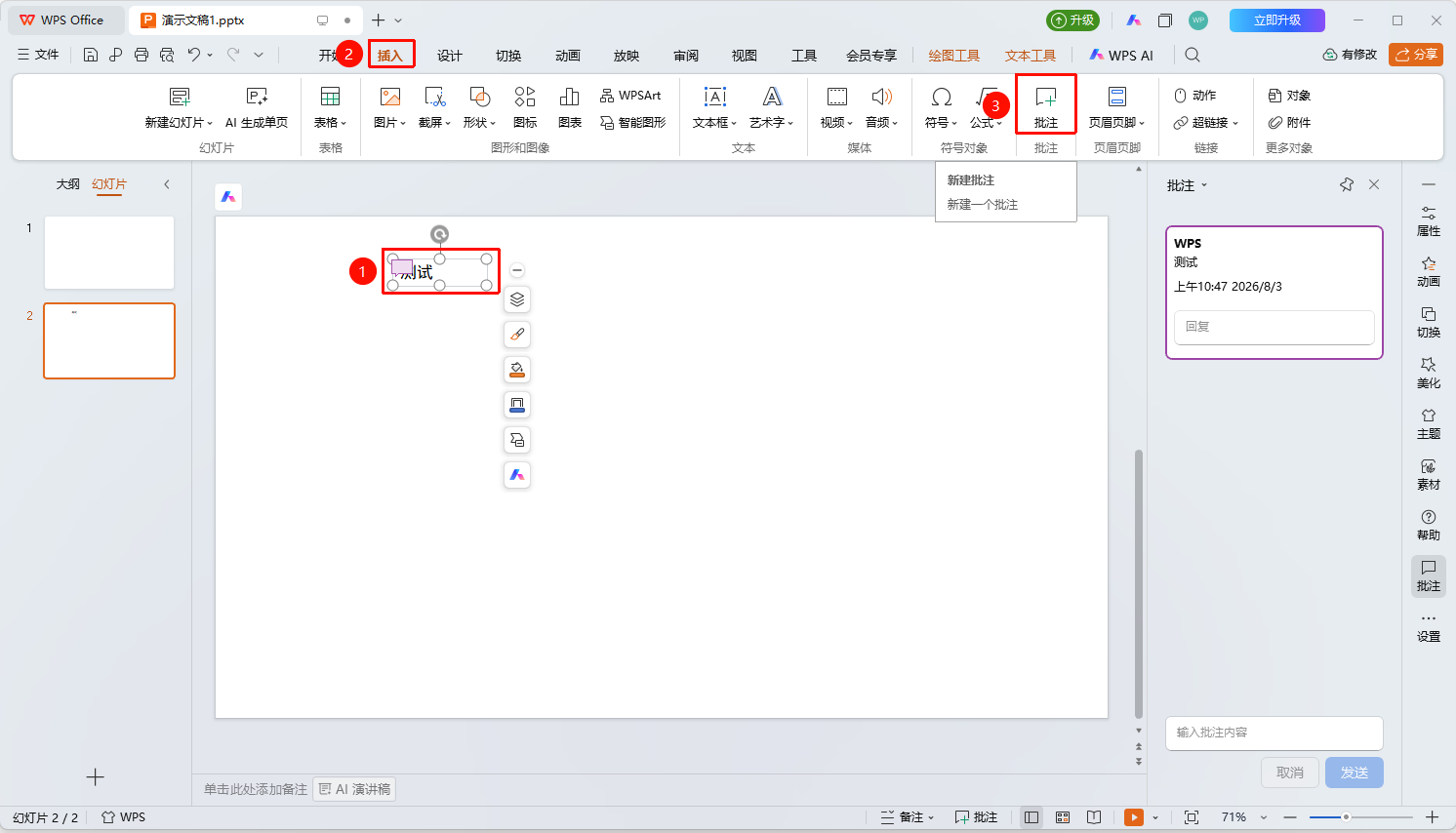
「插入」选项卡→「批注」
- 选中需要添加批注的对象或文本
- 点击顶部 「插入」 选项卡
- 找到并点击 「批注」 按钮
- 在右侧批注窗格中输入批注内容
- 点击 「发送」 完成添加
底部状态栏添加批注
功能入口
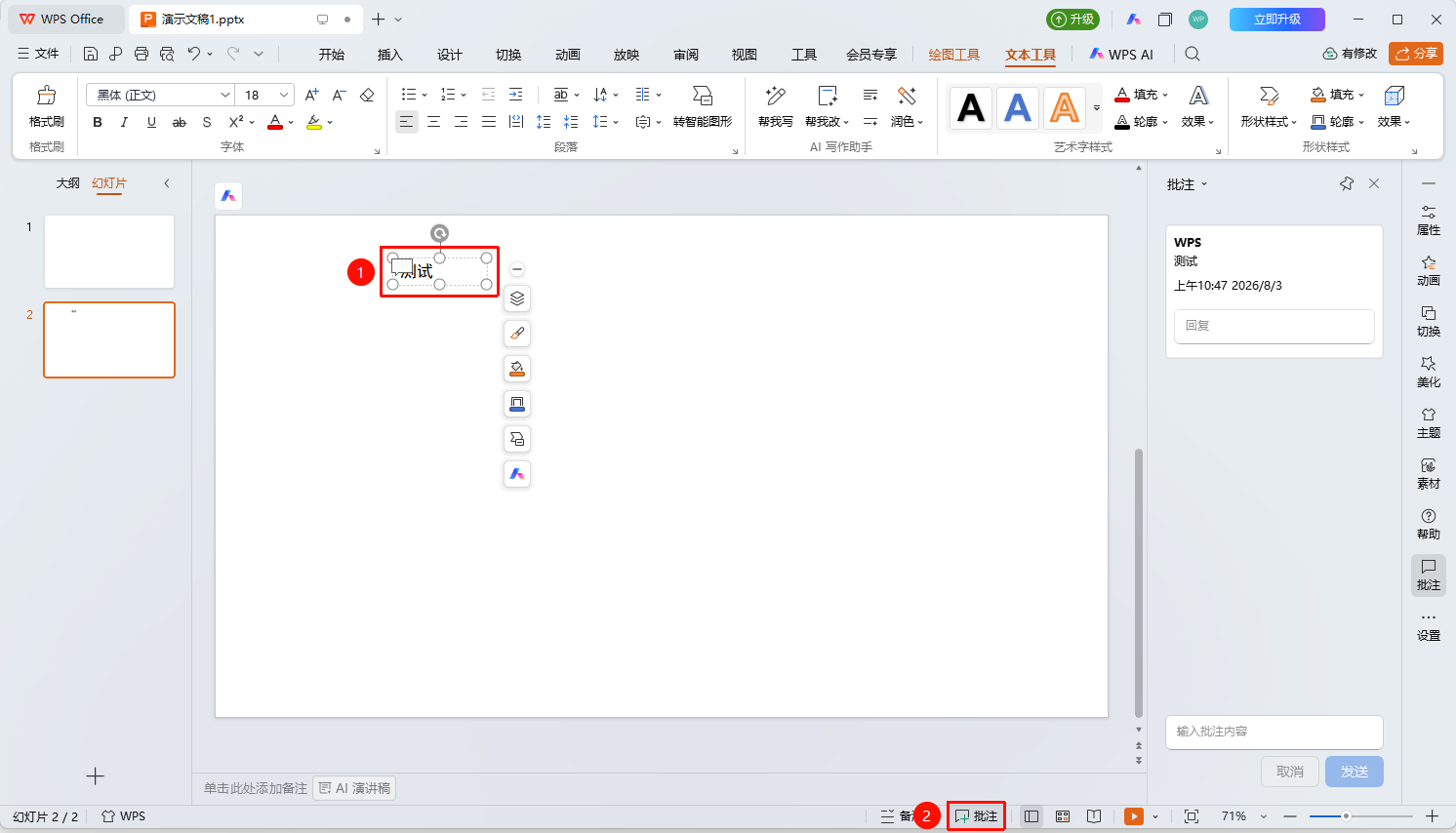
底部状态栏→「批注」按钮
- 点击底部状态栏的 「批注」 按钮
- 右侧显示批注窗格
- 在底部输入框中输入批注内容
- 点击 「发送」 完成添加
快速插入批注
功能入口
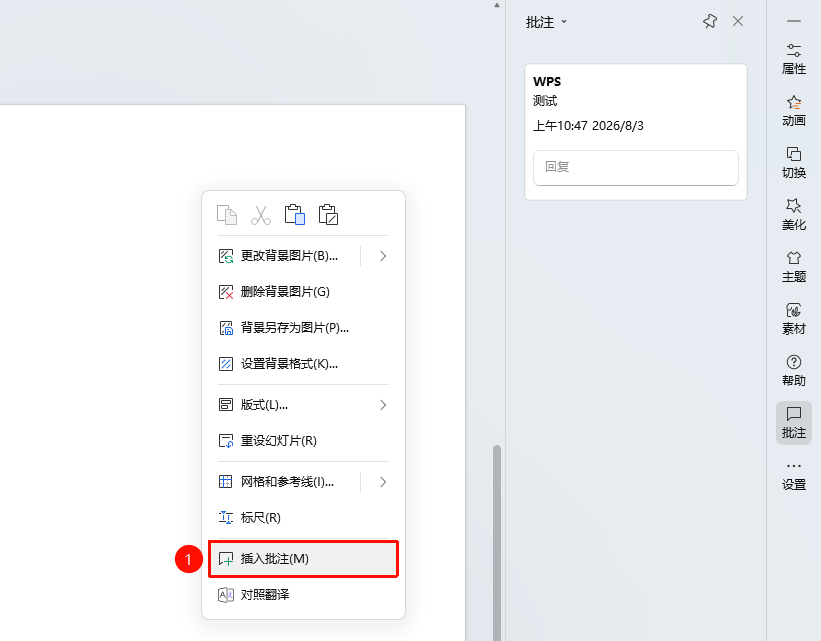
幻灯片空白处右键菜单→「插入批注」
- 右键点击幻灯空白处
- 找到并点击点击 「插入批注」 按钮开启侧边批注窗格
管理批注
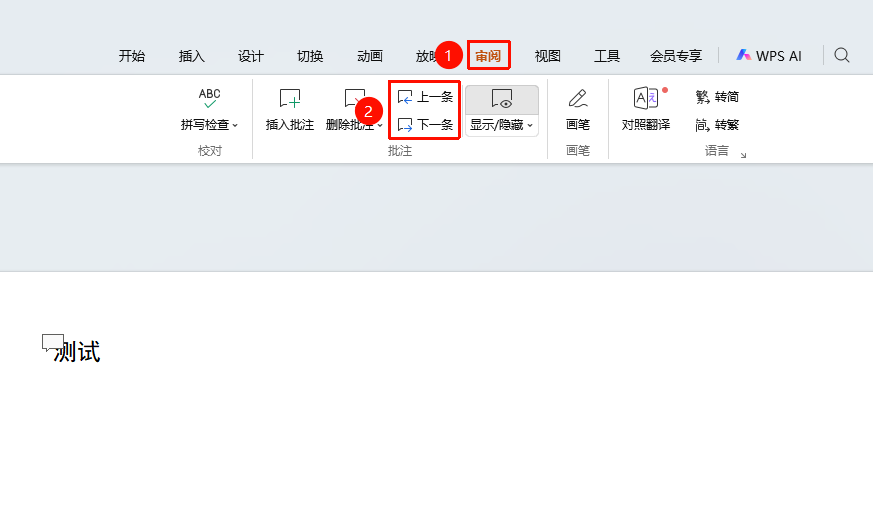
查看批注
功能入口
「审阅」选项卡→「上一条」/「下一条」
- 点击顶部 「审阅」 选项卡
- 点击 「上一条」 或 「下一条」 按钮
- 在批注窗格中查看批注详情
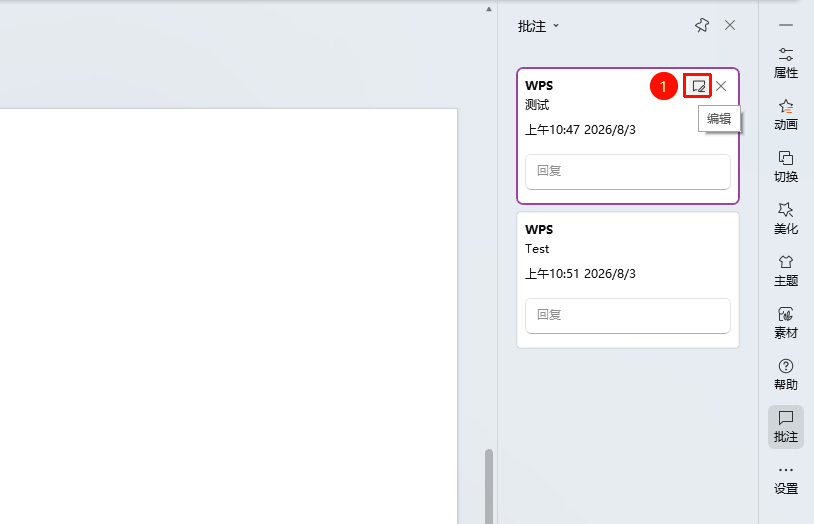
编辑批注
- 在右侧批注窗格中找到要编辑的批注
- 点击批注右上角的 「编辑」 按钮
- 修改批注内容或回复批注
- 点击 「发送」 确认修改或添加回复
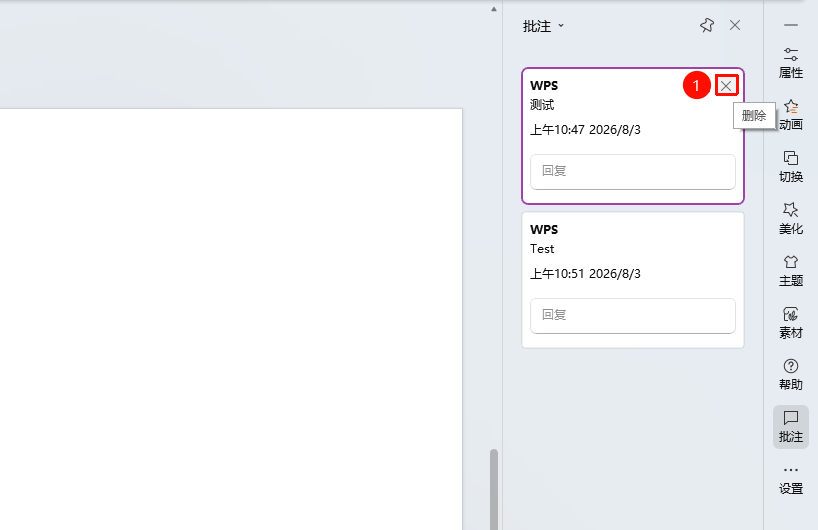
删除单个批注
- 在右侧批注窗格中找到要删除的批注
- 点击批注右上角的 「X」 按钮
- 批注将被删除
批量管理批注
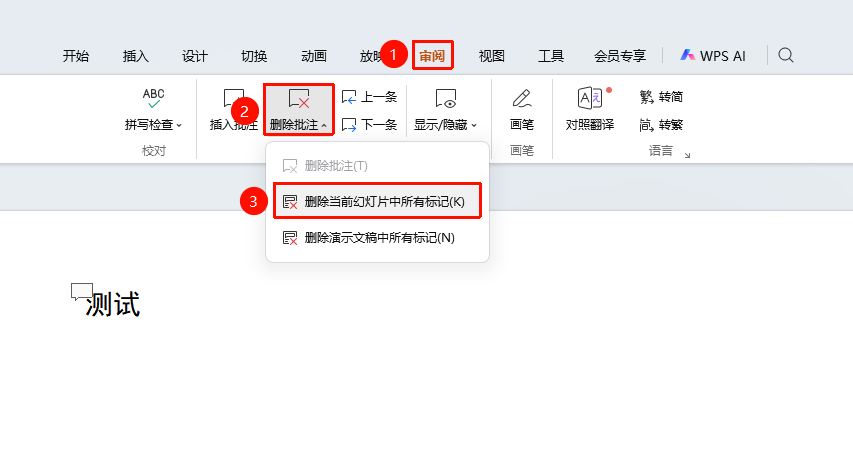
删除当前幻灯片中所有标记
功能入口
「审阅」选项卡→「删除批注」→「删除当前幻灯片中所有标记」
- 选中要删除批注的幻灯片
- 点击顶部 「审阅」 选项卡
- 点击 「删除批注」 下拉按钮
- 选择 「删除当前幻灯片中所有标记」
- 当前幻灯片中的所有批注将被删除
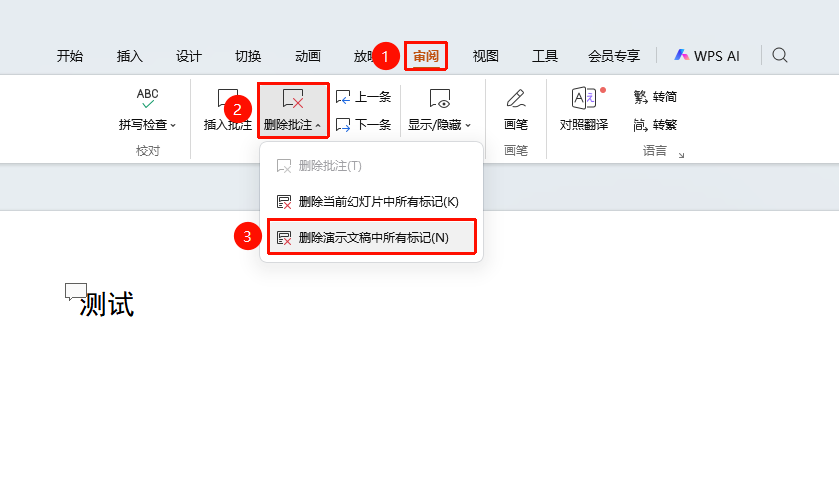
删除演示文稿中所有标记
功能入口
「审阅」选项卡→「删除批注」→「删除演示文稿中所有标记」
- 点击顶部 「审阅」 选项卡
- 点击 「删除批注」 下拉按钮
- 选择 「删除演示文稿中所有标记」
- 整个演示文稿中的所有批注将被删除
常见问题
问题1:如何一次性删除当前幻灯片所有批注
- 解决方案: 点击「审阅」选项卡→「删除批注」→「删除当前幻灯片中所有标记」。
问题2:如何一次性删除整个文档所有批注
- 解决方案: 点击「审阅」选项卡→「删除批注」→「删除演示文稿中所有标记」。
问题3:批量删除后能撤销吗
- 解决方案: 可以按 Ctrl+Z 撤销批量删除操作,恢复所有被删除的批注。
注意事项
- 批量删除操作无法单独恢复某条批注
- 批量删除前建议先保存文档
- 批注不会显示在演示放映中
- 批注可用于团队协作时的反馈交流