功能摘要
拼写检查功能用于检查演示文稿中的拼写错误,可以帮助用户发现并修正拼写问题,支持自定义词典和多种忽略选项。
功能说明
| 功能维度 | 说明 |
|---|---|
| 会员限制 | 无会员限制 |
| 版本限制 | 无版本限制 |
操作步骤
打开拼写检查
功能入口
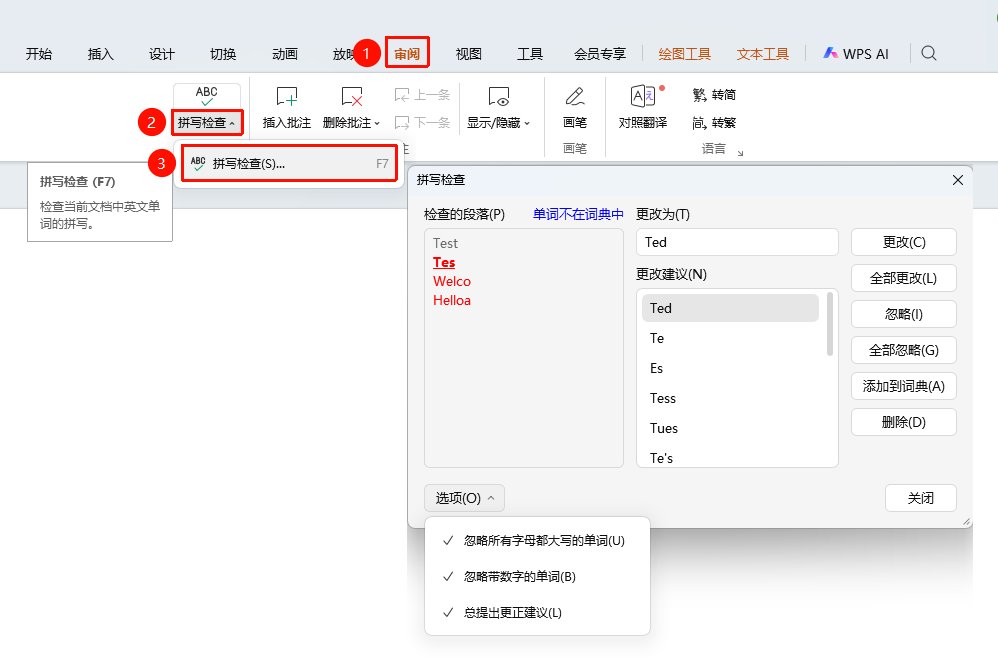
「审阅」选项卡→「校对」→「拼写检查」
点击顶部 「审阅」 选项卡
在「校对」区域找到并点击 「拼写检查」 按钮
系统自动检查演示文稿中的拼写错误并唤起检查对话框
在弹出的对话框中可以检查以下内容:
- 「检查的段落」:显示当前检查的文本内容,错误的单词将显示红色标记
- 「更改为」:输入或选择要更正的内容
- 「更改建议」:显示系统推荐的更正选项
进行更改操作:
- 「更改」:更正当前选中的错误
- 「全部更改」:更正文档中所有相同的错误
- 「忽略」:跳过当前错误不修改
- 「全部忽略」:跳过文档中所有相同的错误
- 「添加到词典」:将当前单词添加到自定义词典
- 「删除」:删除拼写错误的单词
点击对话框左下角 「选项」 按钮,可以设置以下选项
- 「忽略所有字母都大写的单词」:不检查全大写单词
- 「忽略带数字的单词」:不检查包含数字的单词
- 「总提出更正建议」:始终显示更正建议列表
自定义词典设置
功能入口
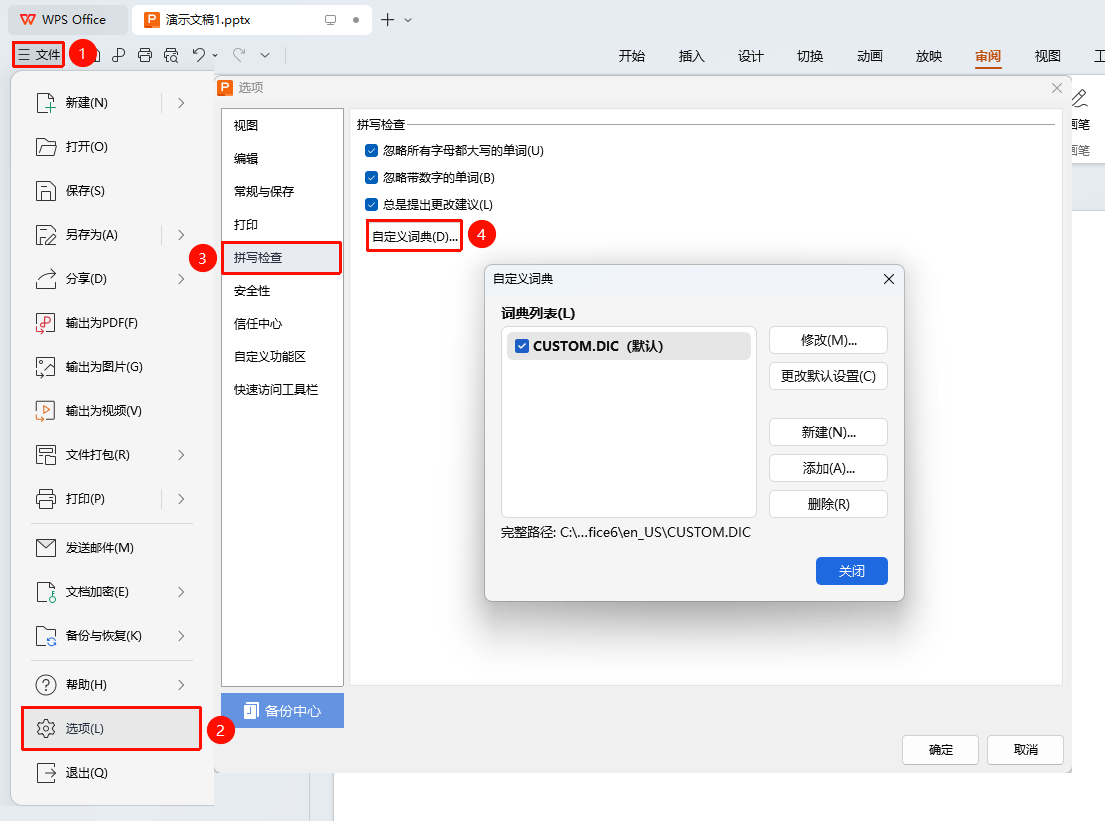
「文件」→「选项」→「拼写检查」→「自定义词典」
点击 「文件」 选项卡
选择 「选项」
在左侧选择 「拼写检查」
点击 「自定义词典」 按钮
在弹出的对话框中可以进行以下操作
- 「修改」:修改现有词典
- 「新建」:创建新的自定义词典
- 「添加」:添加已有词典文件
- 「删除」:删除词典
- 「更改默认设置」:设置默认使用的词典
常见问题
问题1:拼写检查在哪里
- 解决方案: 点击「审阅」选项卡→「校对」→「拼写检查」,或按 F7 快捷键。
问题2:如何忽略某个拼写错误
- 解决方案: 在拼写检查对话框中点击「忽略」跳过当前错误,或点击「全部忽略」跳过所有错误。
问题3:如何添加自定义词典
- 解决方案: 点击「选项」→「自定义词典」,可以新建、添加或修改词典文件。
注意事项
- 拼写检查仅检查文本内容