功能摘要
马赛克功能用于在截屏编辑模式下对截图中的敏感信息进行遮挡处理,可以模糊或打码指定区域,保护隐私信息不被泄露。
功能说明
| 功能维度 | 说明 |
|---|---|
| 会员限制 | 无会员限制 |
| 版本限制 | 无版本限制 |
操作步骤
添加马赛克遮挡
功能入口
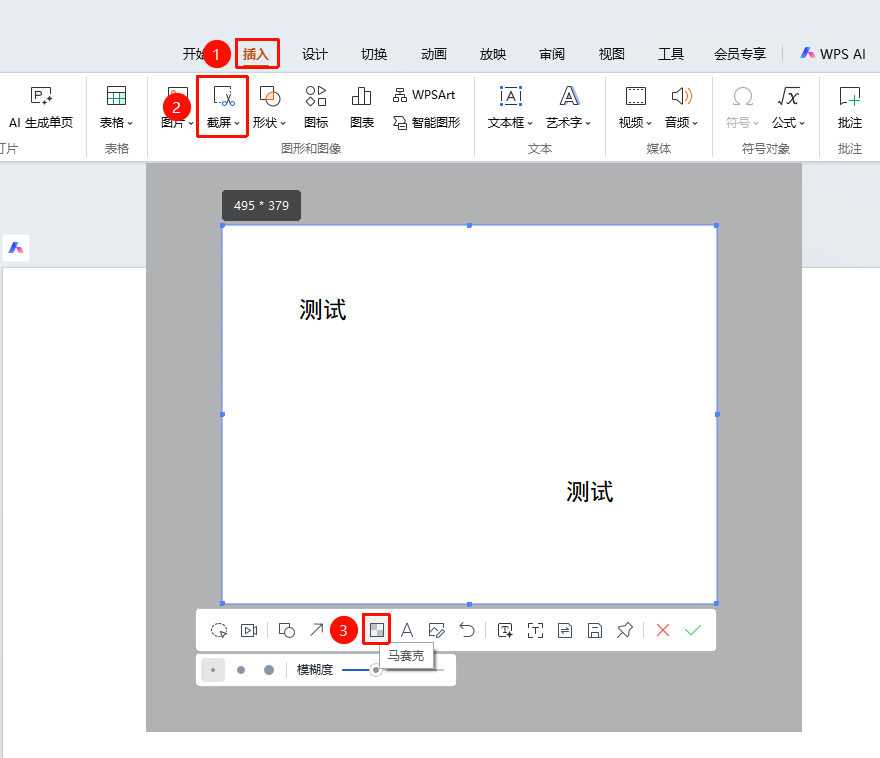
「插入」选项卡→「截屏」按钮→ 截屏编辑工具栏→「马赛克」按钮
- 在顶部 「插入」 选项卡下找到并点击 「截屏」 按钮,拖动光标完成截屏
- 完成截屏后进入截屏编辑模式
- 点击工具栏中的 「马赛克」 按钮
- 选择默认笔触大小,调整 「模糊度」 高低
- 在需要遮挡的区域拖动鼠标
- 选中的区域自动应用马赛克效果
- 可以多次添加不同区域的马赛克
常见问题
问题1:马赛克可以覆盖多大面积
- 解决方案: 可以覆盖任意大小的区域,拖动鼠标选择需要遮挡的范围即可。
问题2:马赛克可以撤销吗
- 解决方案: 可以。点击撤销按钮可以撤销马赛克操作,恢复原始截图内容。
注意事项
- 马赛克是不可逆操作,添加后无法恢复原始内容
- 建议在添加马赛克前确认需要遮挡的区域
- 常用于遮挡姓名、电话、地址等敏感信息