功能摘要
钉在屏幕上功能用于将截屏内容固定显示在屏幕最上层,可以随时查看截图内容,方便对照操作或参考,不需要频繁切换窗口。
功能说明
| 功能维度 | 说明 |
|---|---|
| 会员限制 | 无会员限制 |
| 版本限制 | 无版本限制 |
操作步骤
将截图钉在屏幕上
功能入口
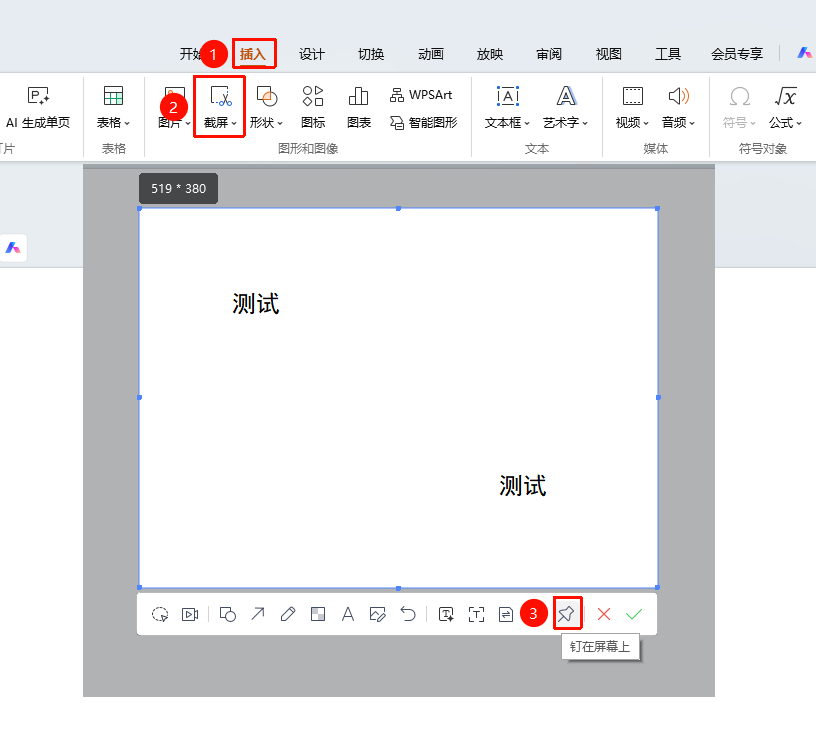
「插入」选项卡→「截屏」按钮→ 截屏编辑工具栏→「钉在屏幕上」按钮
- 在顶部 「插入」 选项卡下找到并点击 「截屏」 按钮,拖动光标完成截屏
- 点击截屏工具栏中的 「钉在屏幕上」 按钮
- 截图固定显示在屏幕上方
- 可以拖动调整截图位置
- 截图始终显示在最上层
管理钉在屏幕上的截图
功能入口
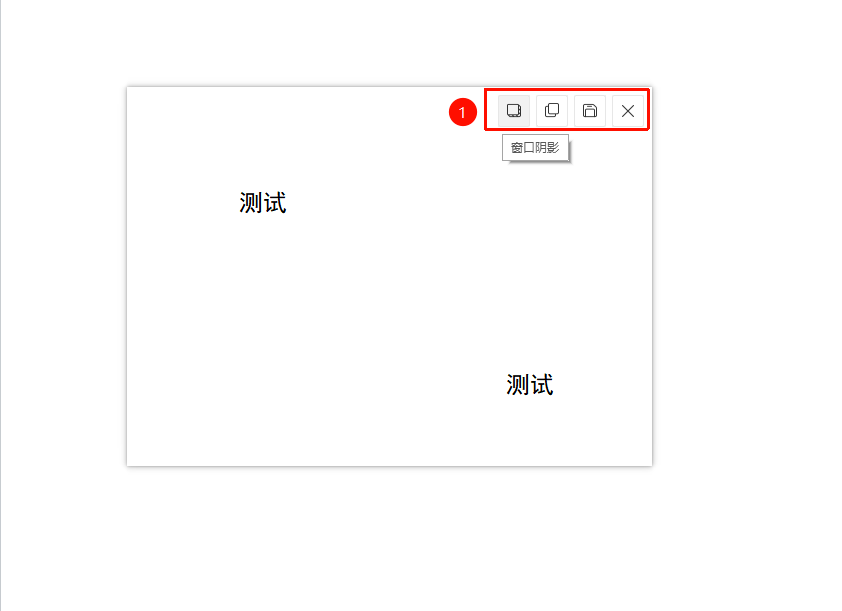
钉住的截图右上角编辑区域
将鼠标移到钉住的截图上
在截图右上角找到并使用以下选项:
- 「窗口阴影」 :开启/关闭截图窗口阴影
- 「复制」 :复制截图
- 「保存」 :保存截图
- 「关闭」 :关闭钉在屏幕上的截图窗口
常见问题
问题1:钉在屏幕上的截图可以编辑吗
- 解决方案: 钉在屏幕上的截图是最终状态,不能直接编辑。如需编辑,需要重新截屏。
问题2:如何调整截图的显示位置
- 解决方案: 拖动钉在屏幕上的截图可以调整位置,截图会保持在最上层显示。
问题3:截图与其他软件边界难以区分
- 解决方案: 钉住的截图右上角编辑区域内找到并开启 「窗口阴影」 截图边缘自动出现黑色阴影,更明显突出截图边界。
注意事项
- 钉在屏幕上的截图会占用屏幕空间
- 完成参考后建议及时关闭,避免影响正常操作
- 适合需要长时间对照截图进行操作的场景