功能摘要
添加形状功能用于在截屏编辑模式下为截图添加预设的形状标记,突出显示截图中的重点区域。
功能说明
| 功能维度 | 说明 |
|---|---|
| 会员限制 | 无会员限制 |
| 版本限制 | 无版本限制 |
操作步骤
添加形状标记
功能入口
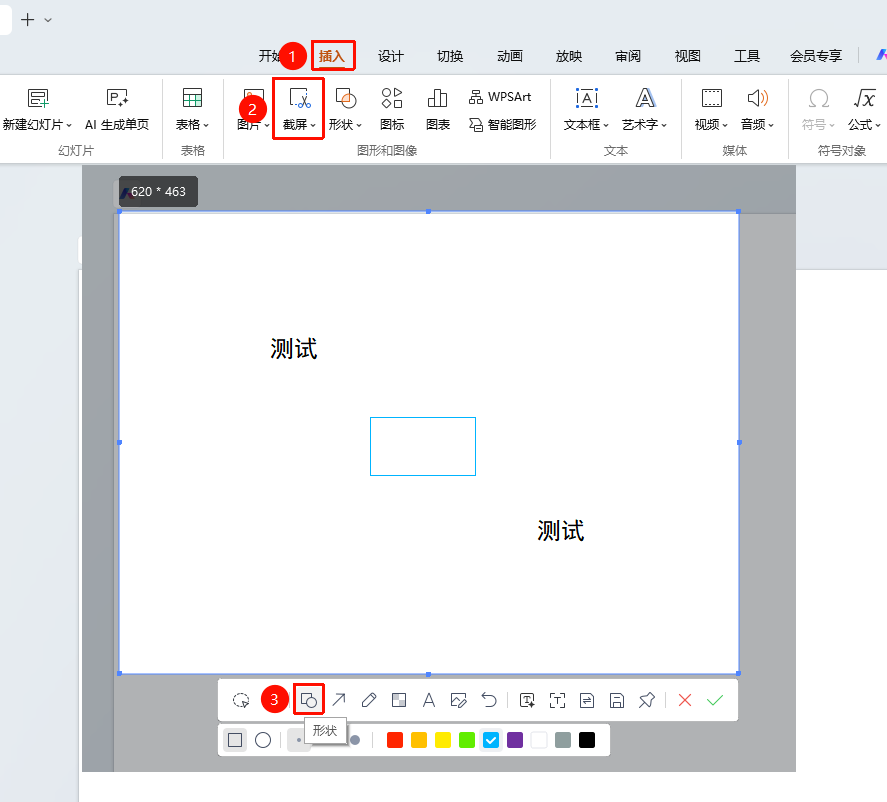
插入」选项卡→ 「截屏」按钮→ 截屏编辑工具栏→「添加形状」按钮
- 在顶部 「插入」 选项卡下找到并点击 「截屏」 按钮,拖动光标完成截屏
- 完成截屏后进入编辑模式
- 点击工具栏中的 「添加形状」 按钮
- 在弹出的形状库中选择需要的 「形状」 (矩形、圆形)
- 调整 「线条粗细」 与 「线条颜色」
- 在截图上点击拖动调整形状的位置和大小,松开鼠标左键即可添加形状
- 再次点击 「添加形状」 按钮或者其他功能选项退出添加形状
常见问题
问题1:添加的形状可以移动位置吗
- 解决方案: 暂不支持。可使用 「撤销」 功能撤销操作后重新添加形状。
问题2:如何同时添加多个形状
- 解决方案: 每次点击添加形状按钮都可以添加一个新的形状,可以连续添加多个。
注意事项
- 形状会直接叠加在截图上,建议规划好标注位置再添加
- 不同颜色的形状适合标注不同类型的内容