功能摘要
截屏形状功能用于在截屏编辑模式下重新选择截屏区域的形状,可以在完成截屏后更换截取形状,无需重新截图。
功能说明
| 功能维度 | 说明 |
|---|---|
| 会员限制 | 部分功能需开通会员使用 |
| 版本限制 | 无版本限制 |
操作步骤
切换截屏区域形状
功能入口
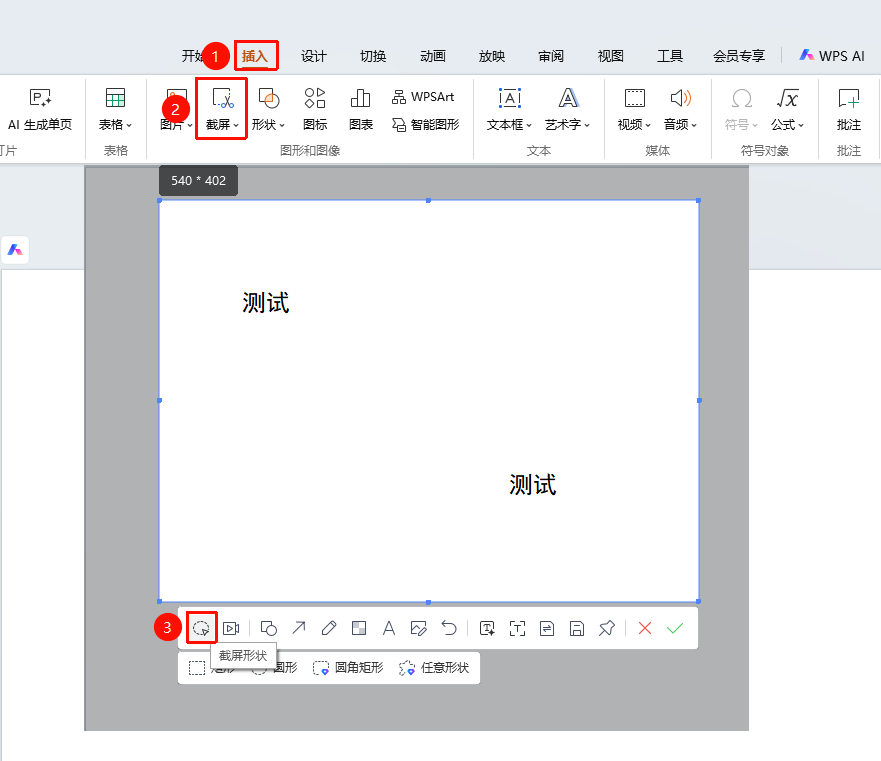
「插入」选项卡→ 「截屏」按钮→ 截屏编辑工具栏→形状选择区域
在顶部 「插入」 选项卡下找到并点击 「截屏」 按钮,拖动光标完成截屏
完成截屏后进入编辑模式
在工具栏下方找到形状选择区域
选择需要的截屏形状:
- 「矩形」:截取矩形区域
- 「圆形」:截取圆形或椭圆形区域
- 「圆角矩形」:截取带圆角的矩形区域
- 「任意形状」:自由绘制截取区域
点击形状后,自动切换为新形状重新开启截屏
常见问题
问题1:截屏后可以更改截取形状吗
- 解决方案: 可以。在截屏编辑模式下,点击工具栏中的形状选项,可以随时切换截取形状。
问题2:任意形状截屏有什么用途
- 解决方案: 任意形状可以自由绘制不规则的截取区域,适合截取特殊形状的内容或创建创意截图。
问题3:圆角矩形和矩形有什么区别
- 解决方案: 圆角矩形的四个角是圆滑的弧形,矩形的角是直角。圆角矩形视觉效果更柔和美观。
注意事项
- 切换形状后,自动切换为新形状重新开启截屏