功能摘要
截屏功能用于在WPS演示中快速截取屏幕内容,支持多种截图方式,截取后可直接插入幻灯片或进行编辑标注,方便用户快速获取屏幕素材。
功能说明
| 功能维度 | 说明 |
|---|---|
| 会员限制 | 部分功能需开通会员使用 |
| 版本限制 | 无版本限制 |
| 截图方式 | 矩形区域、椭圆区域、圆角矩形、自定义区域 |
| 快捷键 | 屏幕截图 Ctrl+Alt+X、隐藏窗口 Ctrl+Alt+C |
操作步骤
通过插入菜单截屏
功能入口
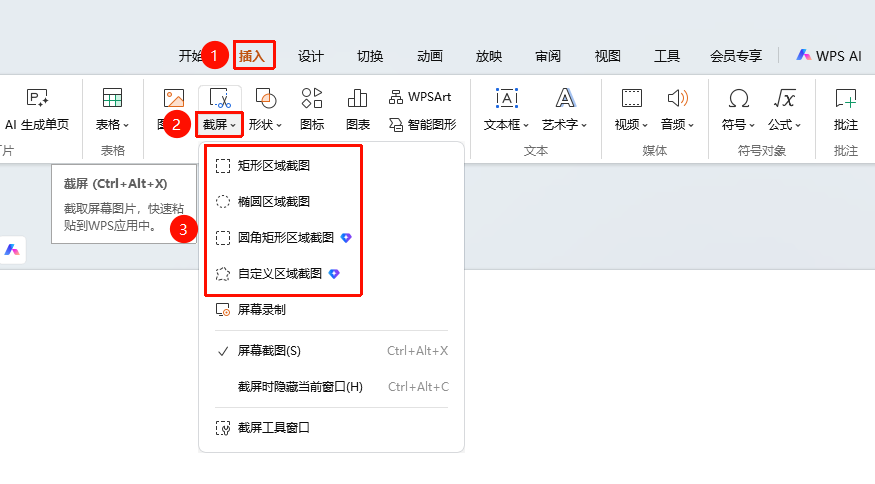
「插入」选项卡→「截屏」按钮
点击 「插入」 选项卡
点击 「截屏」 按钮
选择截图方式:
- 「矩形区域截图」:截取矩形区域
- 「椭圆区域截图」:截取椭圆区域
- 「圆角矩形区域截图」:截取圆角矩形区域
- 「自定义区域截图」:自由绘制截图区域
拖动鼠标选择截图区域
点击右键重新框选截图区域
完成截图后自动插入幻灯片
使用快捷键截屏
功能入口
快捷键 Ctrl+Alt+X
- 按下 Ctrl+Alt+X 快捷键
- 屏幕进入截图模式
- 拖动鼠标选择截图区域
- 截图完成后自动插入当前幻灯片
截屏时隐藏当前窗口
功能入口
「插入」选项卡→「截屏」→「截屏时隐藏当前窗口」
- 点击 「截屏」 按钮
- 勾选 「截屏时隐藏当前窗口」
- 截屏时WPS演示窗口会自动隐藏
- 快捷键:Ctrl+Alt+C
打开截屏工具窗口
功能入口
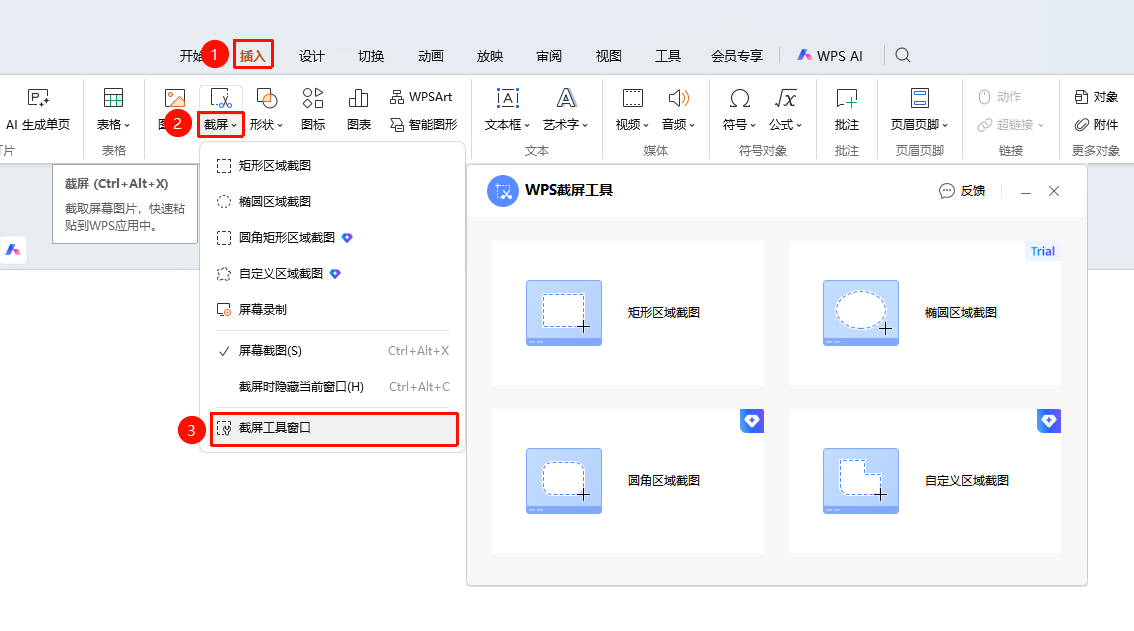
「插入」选项卡→「截屏」→「截屏工具窗口」
- 点击 「截屏」 按钮
- 选择 「截屏工具窗口」
- 打开完整的截屏工具界面
常见问题
问题1:截屏后图片没有插入幻灯片怎么办
- 解决方案: 检查是否点击了 「完成截图」 按钮(√)图标,或使用Ctrl+V粘贴截图到幻灯片中。
问题2:如何截取不规则形状的区域
- 解决方案: 选择自定义区域截图,可以用鼠标自由绘制需要截取的区域形状。
问题3:如何在截图时隐藏WPS演示窗口
- 解决方案: 在截屏菜单中勾选截屏时隐藏当前窗口选项,或使用快捷键Ctrl+Alt+C。
注意事项
- 圆角矩形区域截图和自定义区域截图为会员专享功能
- 截图完成后会自动进入截屏编辑模式,可进行标注和编辑