功能摘要
保存功能用于将截屏内容保存为图片文件,可以选择保存位置、文件名和图片格式,方便长期保存和后续使用。
功能说明
| 功能维度 | 说明 |
|---|---|
| 会员限制 | 无会员限制 |
| 版本限制 | 无版本限制 |
操作步骤
保存截图为文件
功能入口
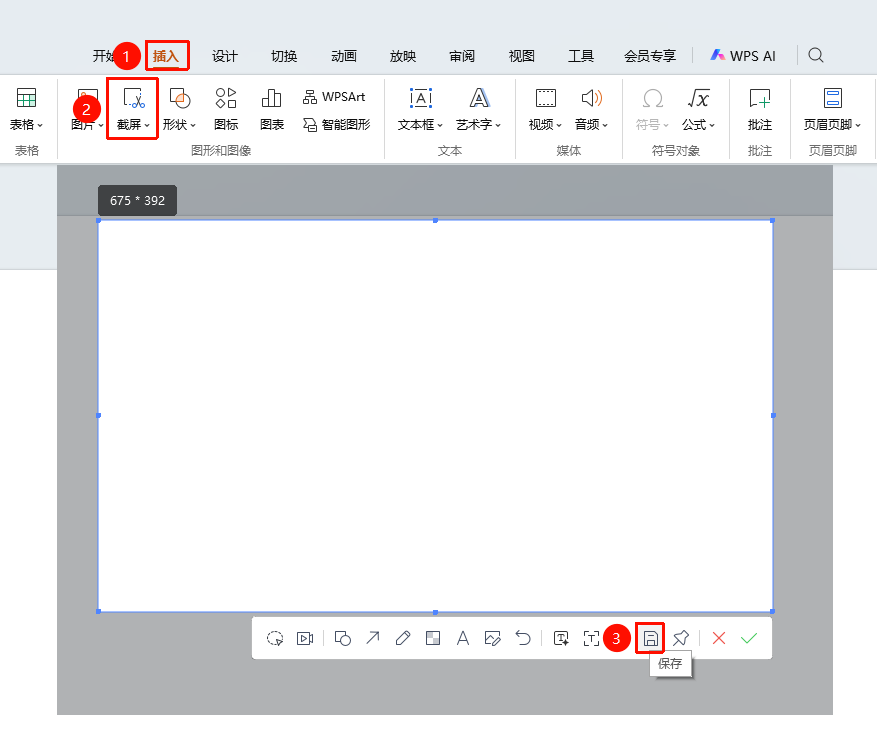
「插入」选项卡→「截屏」按钮→截屏编辑工具栏→「保存」按钮
- 在顶部 「插入」 选项卡下找到并点击 「截屏」 按钮,拖动光标完成截屏
- 找到并点击点击截屏工具栏中的 「保存」 按钮
- 在弹出的对话框中选择保存位置
- 输入文件名称
- 选择图片格式(PNG、JPG等)
- 点击 「保存」 完成保存
设置保存选项
功能入口
保存对话框→格式选择
在保存对话框中点击格式下拉菜单
选择需要的图片格式:
- 「PNG」
- 「JPG」
- 「BMP」
确认保存
常见问题
问题1:PNG和JPG格式有什么区别
- 解决方案: PNG支持透明背景且无压缩,文件较大;JPG有压缩且文件较小,但不支持透明。
问题2:保存的图片在哪里找到
- 解决方案: 保存时可手动选择保存位置,也可以在保存对话框中查看完整路径。
问题3:可以同时保存多个截图吗
- 解决方案: 需要逐个保存,每次保存一个截图。建议统一保存到同一文件夹便于管理。
注意事项
- 建议统一保存到固定文件夹便于管理
- PNG格式适合需要保持高质量的截图
- 保存后文件名建议使用有意义的名称