功能摘要
WPS演示本地模式支持为对象设置动作,包括鼠标单击和鼠标移过时触发的动作。
功能说明
| 功能维度 | 说明 |
|---|---|
| 会员限制 | 无会员限制 |
| 版本限制 | 无版本限制 |
操作步骤
通过功能区设置动作
功能入口
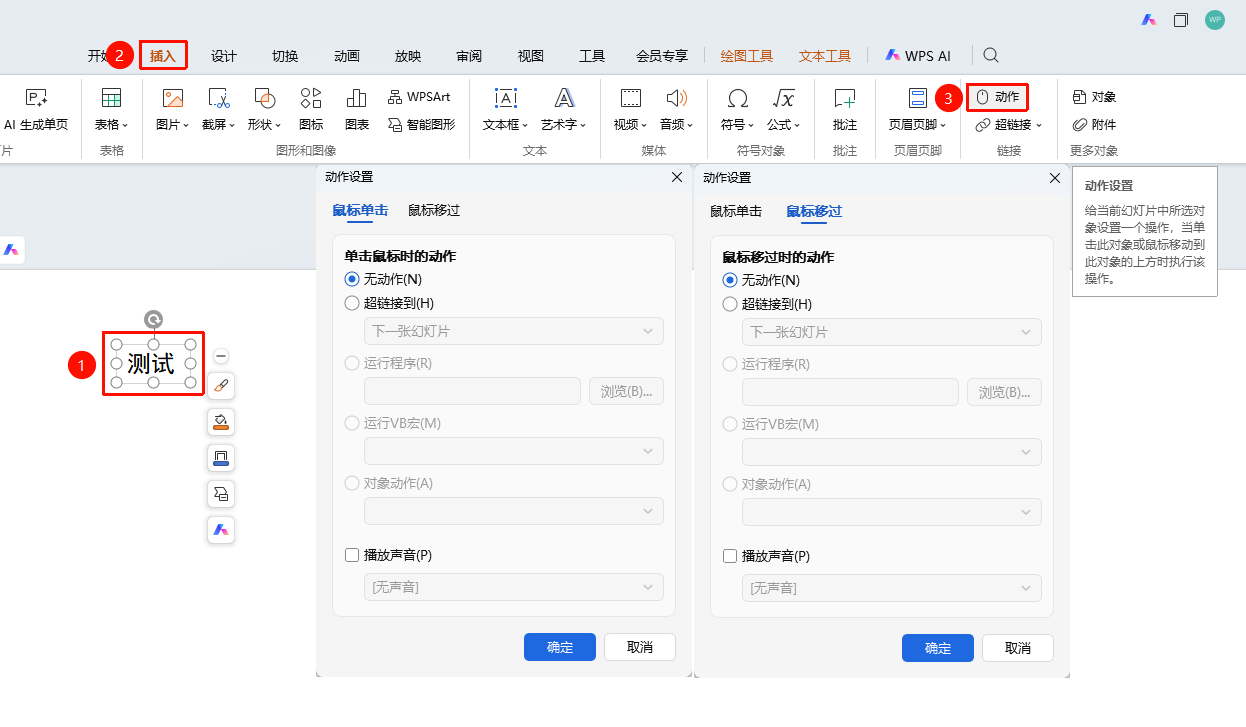
「插入」选项卡→「动作」按钮
选中要设置动作的对象(图片、形状、文本框等)
点击顶部菜单栏中的 「插入」 选项卡
点击 「动作」 按钮
在弹出的动作设置对话框中选择触发方式:
- 「鼠标单击」 选项卡:设置单击对象时的动作
- 「鼠标移过」 选项卡:设置鼠标悬停时的动作
选择动作类型(超链接、运行程序、播放声音等)
点击 「确定」 完成设置
设置鼠标单击动作
功能入口
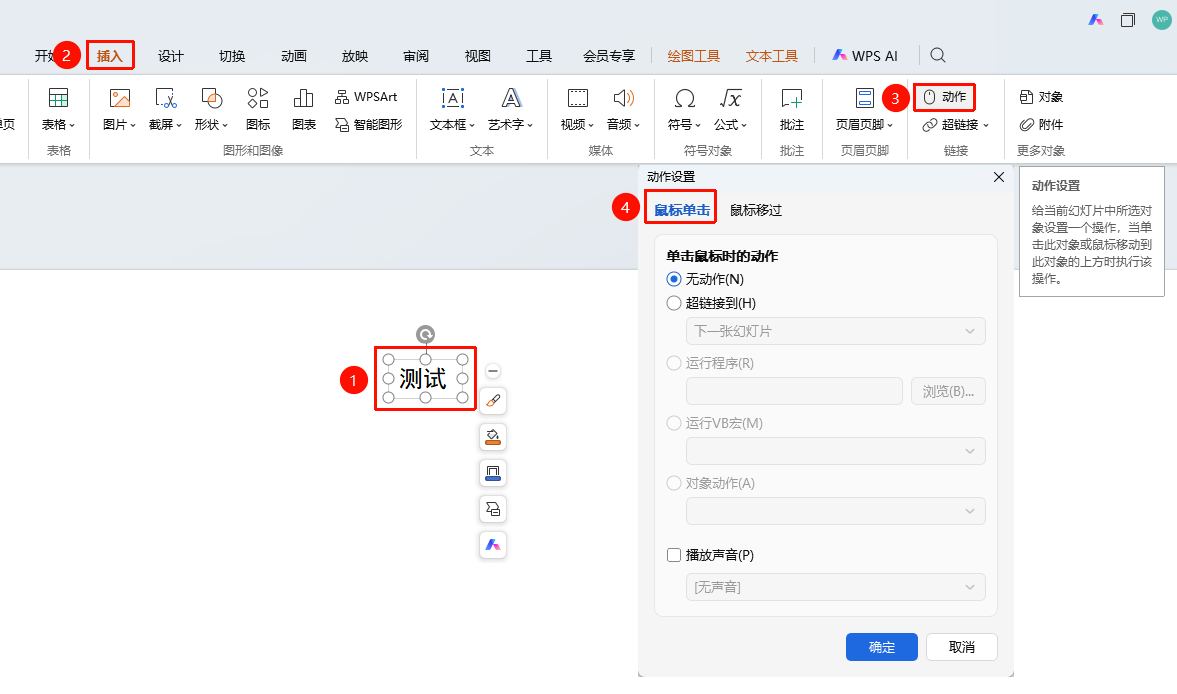
「动作设置」对话框→「鼠标单击」选项卡
在动作设置对话框中选择 「鼠标单击」 选项卡
选择动作类型:
- 无动作
- 超链接到
- 运行程序
- 播放声音
设置具体参数
点击 「确定」
设置鼠标移过动作
功能入口
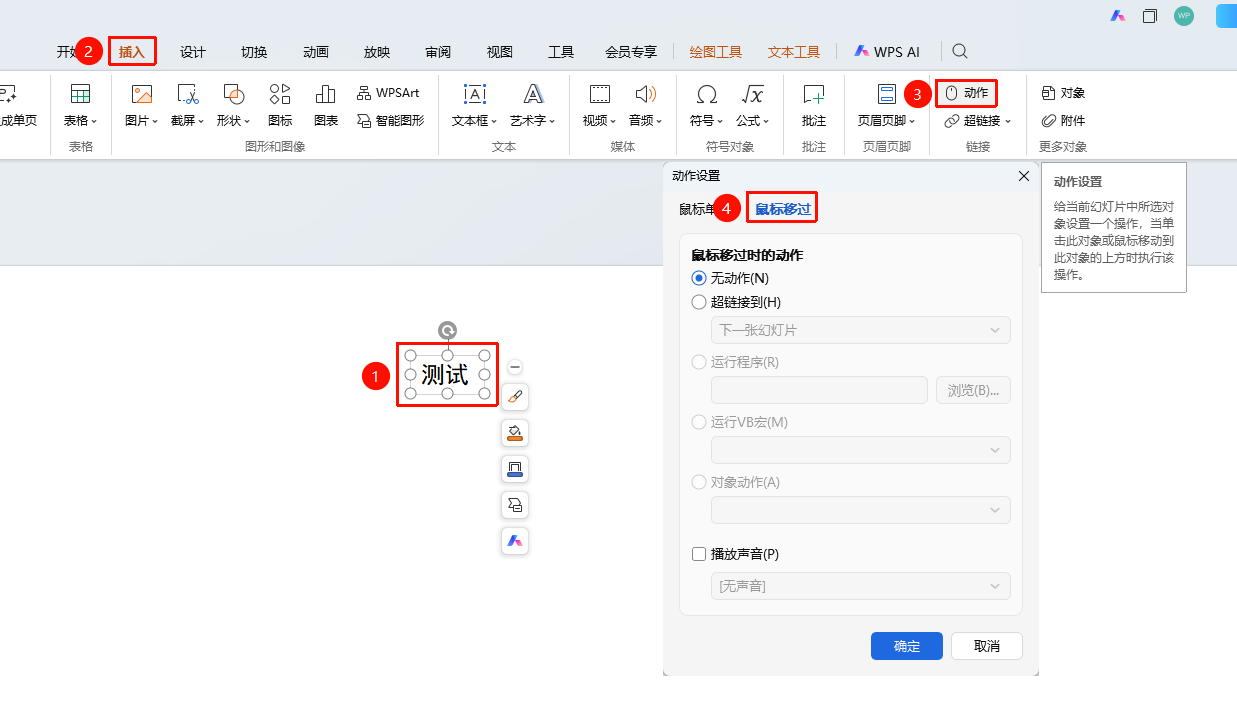
「动作设置」对话框→「鼠标移过」选项卡
- 在动作设置对话框中选择 「鼠标移过」 选项卡
- 选择动作类型和参数
- 点击 「确定」
常见问题
问题1:动作设置支持哪些对象?
- 解决方案: 支持图片、形状、文本框、SmartArt、图表等对象。
问题2:如何测试动作效果?
- 解决方案: 按F5进入幻灯片放映模式,然后触发设置的动作。
问题3:如何删除已设置的动作?
- 解决方案: 重新打开动作设置对话框,选择「无动作」选项。
注意事项
- 动作设置仅在幻灯片放映时生效
- 建议为演示文稿的导航按钮设置动作