功能摘要
切换按钮功能用于在演示文稿中插入可切换状态的按钮控件,点击后按钮会在按下和弹出两种状态间切换。
功能说明
| 功能维度 | 说明 |
|---|---|
| 会员限制 | 无会员限制 |
| 版本限制 | 无版本限制 |
操作步骤
插入切换按钮
功能入口
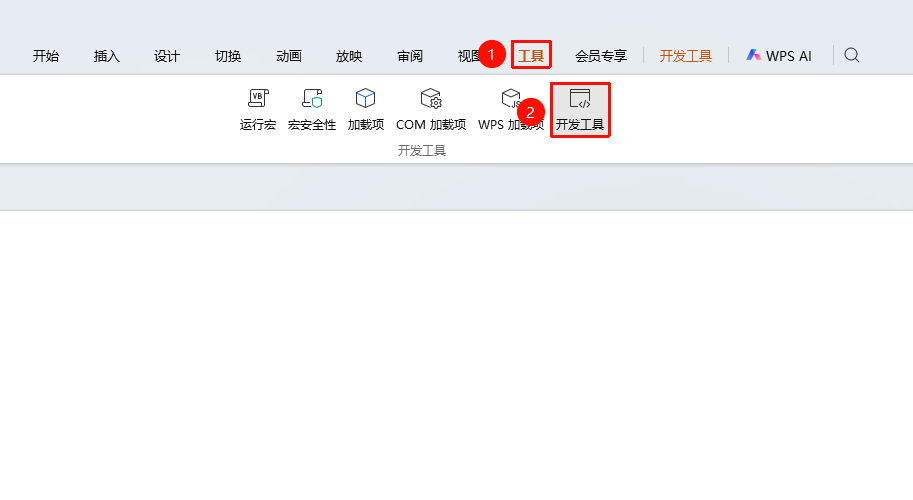
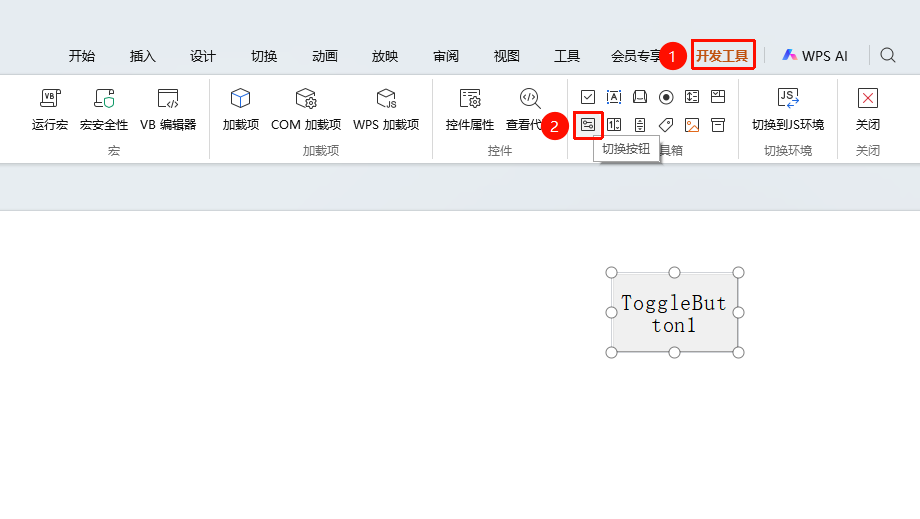
「工具」选项卡→「开发工具」按钮→「开发工具」选项卡→「切换按钮」
- 点击顶部 「工具」 选项卡,找到并点击 「开发工具」 按钮,唤起顶部 「开发工具」 选项卡
- 点击顶部 「开发工具」 选项卡
- 选择 「切换按钮」 控件
- 在幻灯片上拖动鼠标绘制切换按钮
设置切换按钮属性
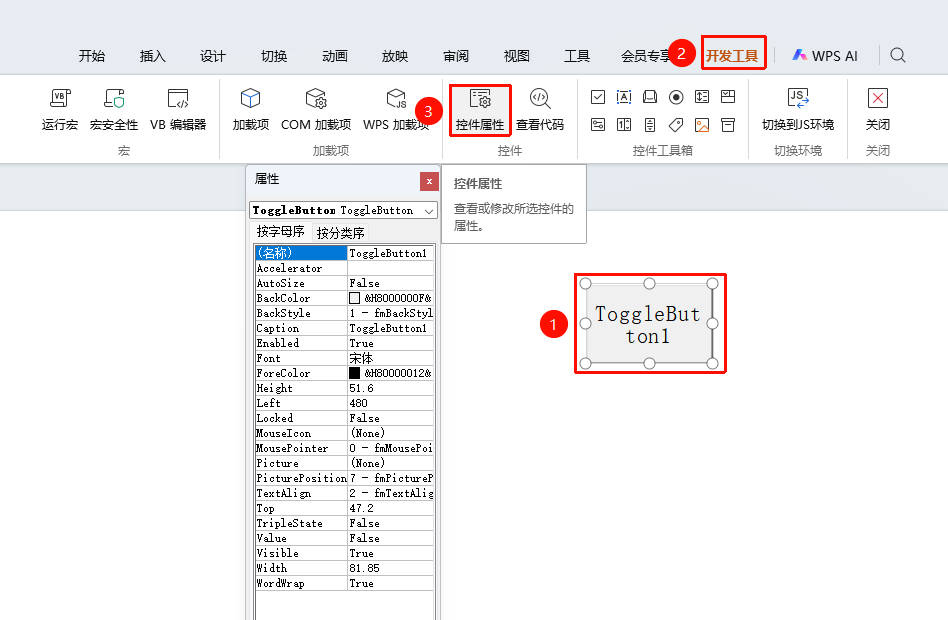
选中插入的切换按钮
点击 「控件属性」 按钮
在属性面板中设置以下选项
- 「Caption」:设置切换按钮显示文本
- 「Value」:获取按钮状态(True=按下,False=弹出)
- 「Name」:设置切换按钮名称
常见问题
问题1:如何根据按钮状态执行不同操作
- 解决方案: 在Click事件中判断Value属性,True表示按下状态,False表示弹出状态,根据不同状态执行不同代码。
问题2:如何让切换按钮默认是按下状态
- 解决方案: 在控件属性中将「Value」属性设置为「True」,按钮将默认显示为按下状态。
注意事项
- 切换按钮需要VBA环境支持
- 按钮状态会自动保持