功能摘要
分页插图功能用于在演示文稿中实现图片自动分页排列,将多张图片分别放置到不同的幻灯片中,适用于批量处理和排版大量图片的场景。
功能说明
| 功能维度 | 说明 |
|---|---|
| 会员限制 | 无会员限制 |
| 版本限制 | 无版本限制 |
操作步骤
通过插入菜单分页插图
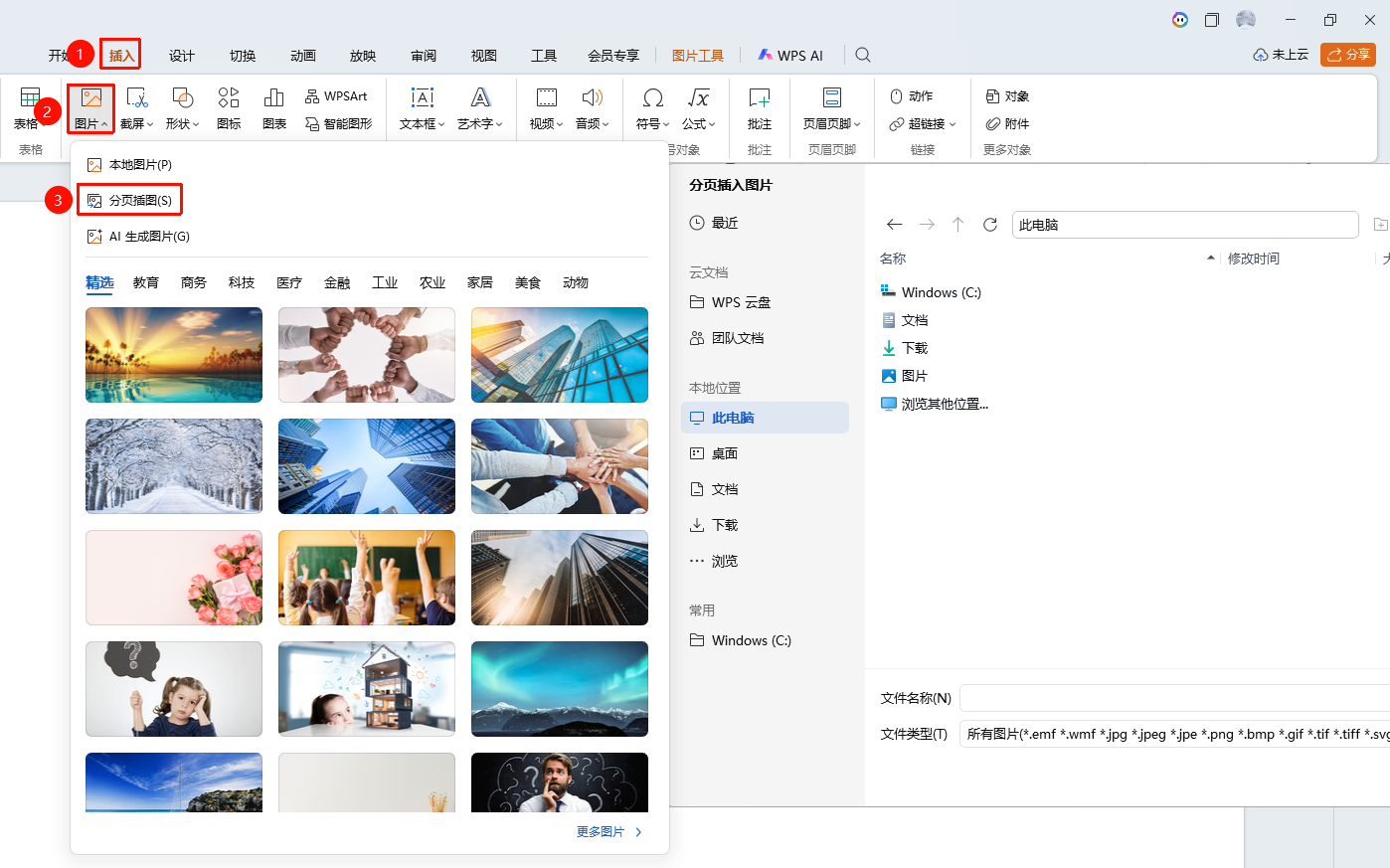
功能入口①
「插入」选项卡→「图片」→「分页插图」
- 打开WPS演示文档,定位至需要进行分页插图的幻灯片起始页
- 点击顶部 「插入」 选项卡
- 点击 「图片」 下拉菜单
- 选择 「分页插图」
- 在弹出的对话框中选择多张图片
- 点击 「打开」 完成分页插图
- 图片将按选择顺序插入至定位幻灯片及后续幻灯片中
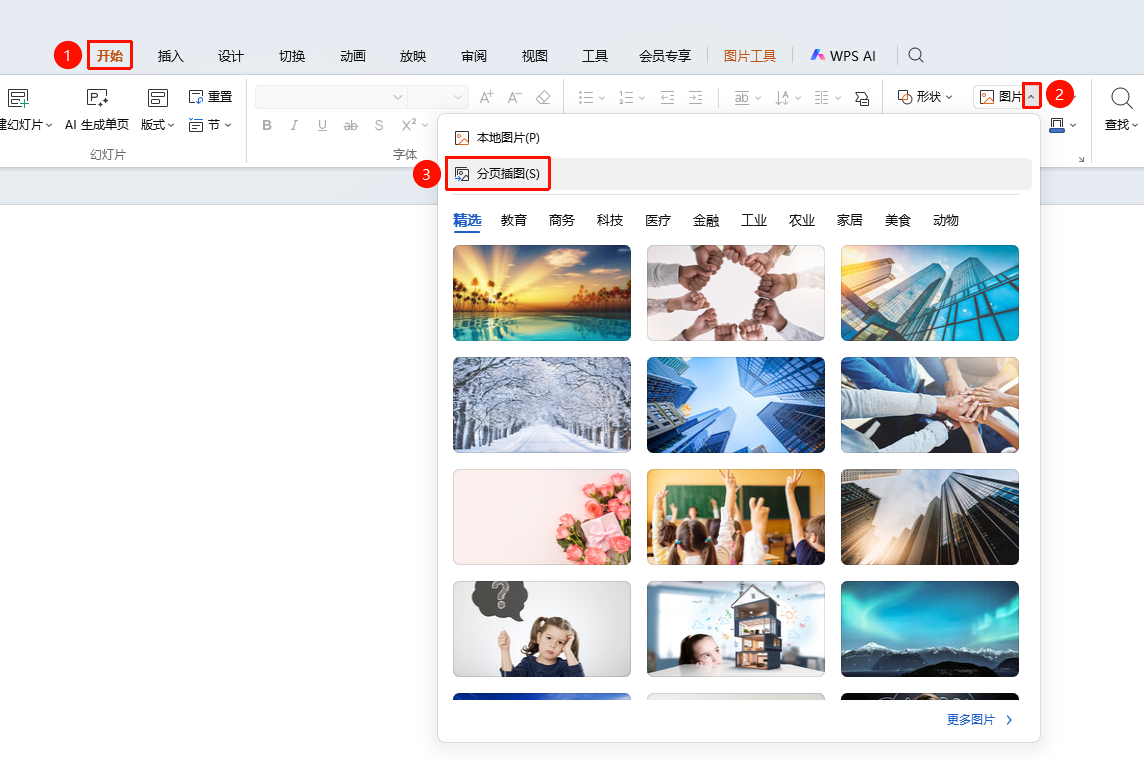
功能入口②
「开始」选项卡→「图片」右侧下拉按钮→「分页插图」
- 点击顶部功能区的 「开始」 选项卡
- 点击 「图片」 右侧下拉按钮展开插入菜单
- 可快速分页插图
注意事项
- 如剩余幻灯片不足,分页插图会自动创建新的幻灯片
- 支持常见的图片格式(JPG、PNG、BMP等)