功能摘要
艺术字功能允许用户插入具有特殊视觉效果的装饰性文字,支持多种预设样式和自定义效果,常用于制作标题、标语、Logo等需要视觉冲击力的文字内容。
功能说明
| 功能维度 | 说明 |
|---|---|
| 会员限制 | 部分预设艺术字样式需开通会员使用 |
| 版本限制 | 无版本限制 |
操作步骤
通过功能区插入艺术字
功能入口
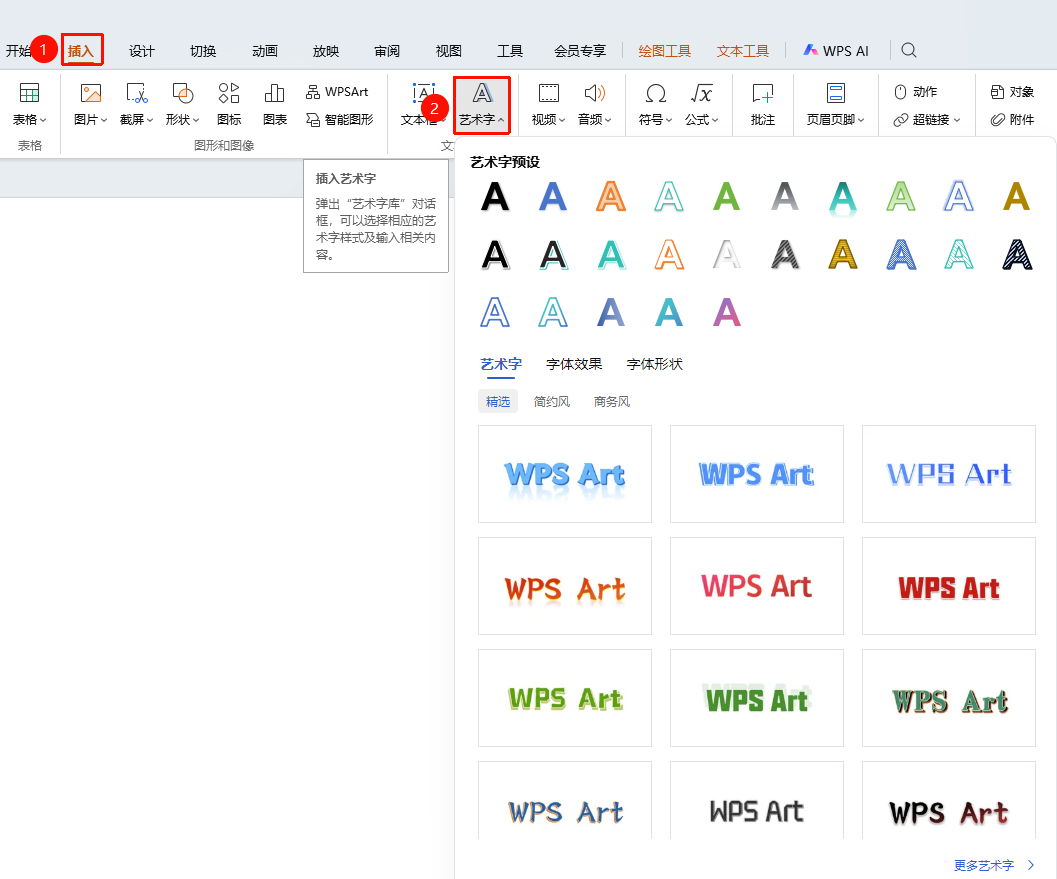
「插入」选项卡→「艺术字」按钮
- 点击功能区的插入选项卡
- 点击 「艺术字」 按钮
- 在艺术字预设区域内中选择艺术字
- 在弹出的文本框中输入文字内容
修改已设置的艺术字样式
功能入口
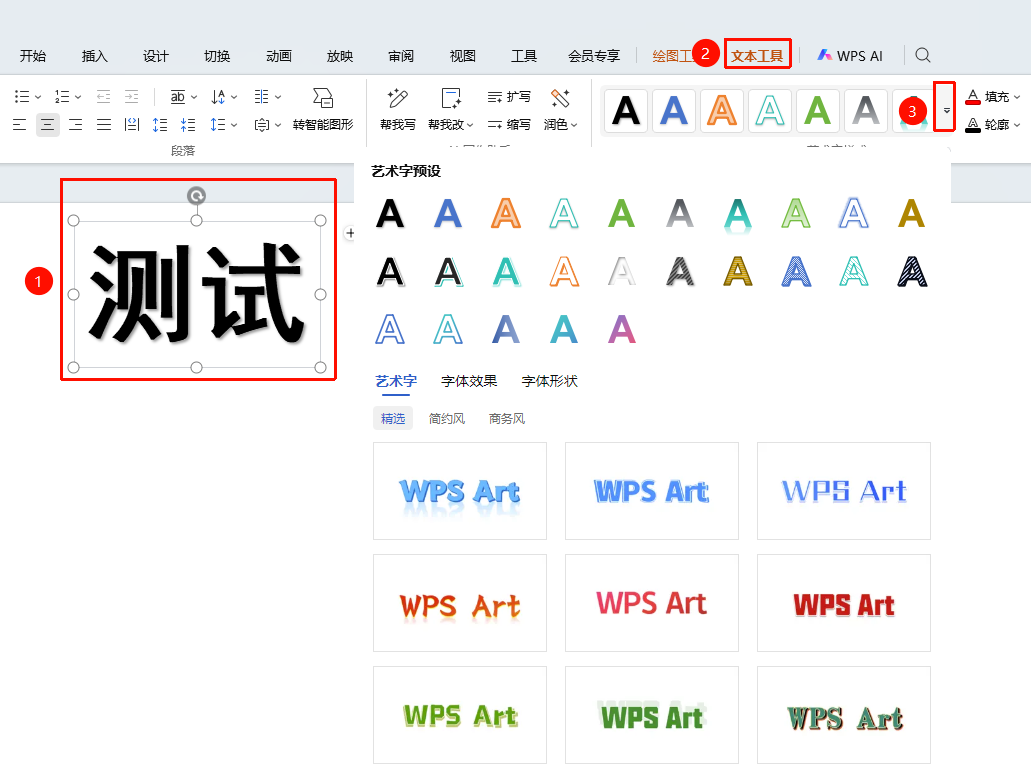
选择已插入的艺术字文本框,「文本工具」选项卡→「艺术字样式区域右侧的下拉箭头」
- 选择已插入的艺术字文本框
- 点击功能区的 文本工具 选项卡
- 点击艺术字样式区域右侧的 **「下拉箭头」**选项
- 在列表中选择艺术字样式
常见问题
问题1:艺术字可以修改字体吗
- 解决方案: 可以。选中艺术字后,可以通过 「开始」/「文本工具」 选项卡中的字体设置来更改字体、字号等属性。艺术字的字体设置与普通文本一致,支持系统中所有已安装的字体。
问题2:如何让艺术字跟随幻灯片母版
- 解决方案: 艺术字默认是独立的图形对象,不受母版控制。如果需要统一的标题样式,建议直接在母版中设置标题格式,而不是使用艺术字。艺术字更适合一次性使用的装饰性标题。
注意事项
- 艺术字默认插入在幻灯片中央,可通过拖动调整位置
- 艺术字支持自由缩放,但过度缩放可能导致效果模糊