功能摘要
文字自动调整功能用于控制文本框内文字与文本框大小之间的关系,,帮助用户灵活管理文本框的布局和显示效果。
功能说明
| 功能维度 | 说明 |
|---|---|
| 会员限制 | 无会员限制 |
| 版本限制 | 无版本限制 |
操作步骤
通过任务窗格设置文字边距
功能入口
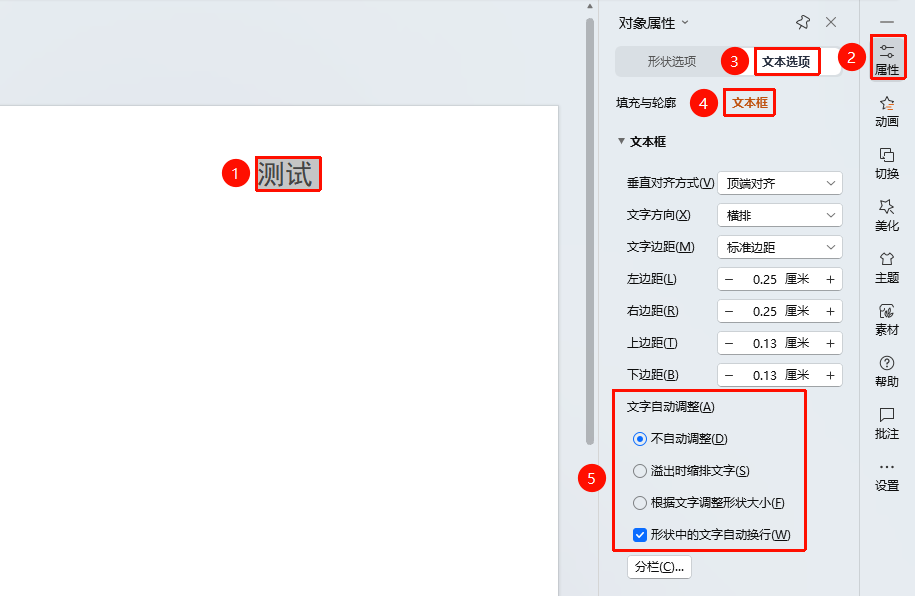
「对象属性」→「文本选项」标签页→「文本框」
选中需要设置文字边距的文本框或框内文字
点击侧边任务窗格中的 「对象属性」 选项
切换至 「文本选项」 标签页→ 「文本框」 选项
在 「文字自动调整」 板块中选择需要的调整模式:
- 「不自动调整」:文本框大小固定,文字溢出时显示不全
- 「溢出时缩排文字」:文字过多时自动缩小字体以适应文本框
- 「根据文字调整形状大小」:文本框自动调整大小以适应文字内容
根据需要勾选或取消 「形状中的文字自动换行」 选项(勾选该选项,文本框内的文字会在达到文本框边界时自动换行,取消勾选,文字将不会自动换行,可能会超出文本框范围。)
通过右键菜单设置文字自动调整
功能入口
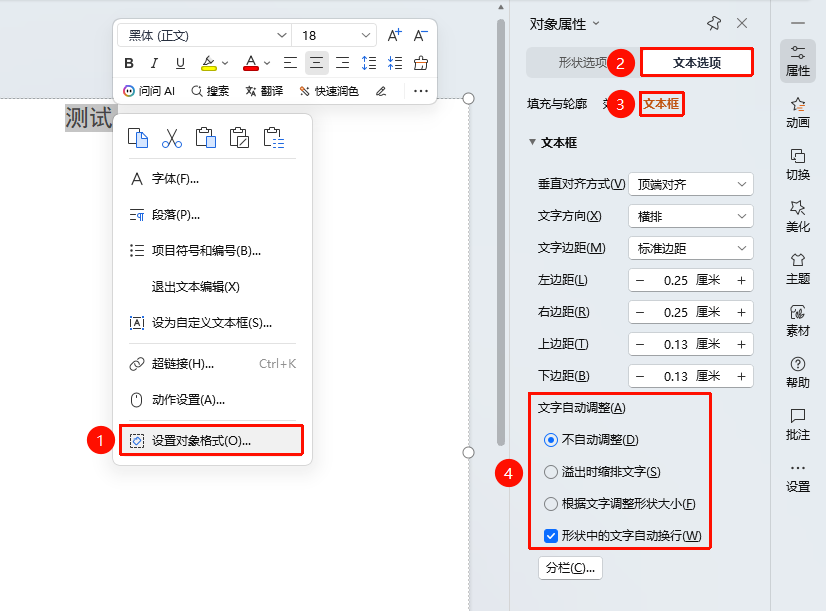
「右键」菜单→「设置对象格式」→「文本选项」标签页→「文本框」
- 选中需要设置文字边距的文本框或框内文字
- 右键点击唤起右键菜单,选择 「设置对象格式」
- 在弹出的「对象属性」菜单中中,切换至 「文本选项」 标签页→ 「文本框」 选项
- 在 「文字自动调整」 板块中选择需要的调整模式
- 勾选或取消 「形状中的文字自动换行」 选项
- 点击 「确定」 按钮应用设置
常见问题
问题1:文字自动调整功能与文字边距有什么关系?
- 解决方案: 文字自动调整控制的是文字与文本框整体大小的关系,而文字边距控制的是文字与文本框边缘的具体距离。两者可以同时设置,文字边距会在自动调整的基础上进一步微调文字位置。
注意事项
- 不同的调整模式适用于不同的使用场景,建议根据实际需求选择
- 「溢出时缩排文字」 模式下,文字可能会变得很小,影响可读性
- 建议在同一演示文稿中对相似类型的文本框使用相同的自动调整模式