功能摘要
形状大小功能用于调整形状的高度和宽度,可以通过功能区快速设置,也可以在对象属性中进行精确设置,包括旋转、缩放、锁定纵横比等参数。
功能说明
| 功能维度 | 说明 |
|---|---|
| 会员限制 | 无会员限制 |
| 版本限制 | 无版本限制 |
操作步骤
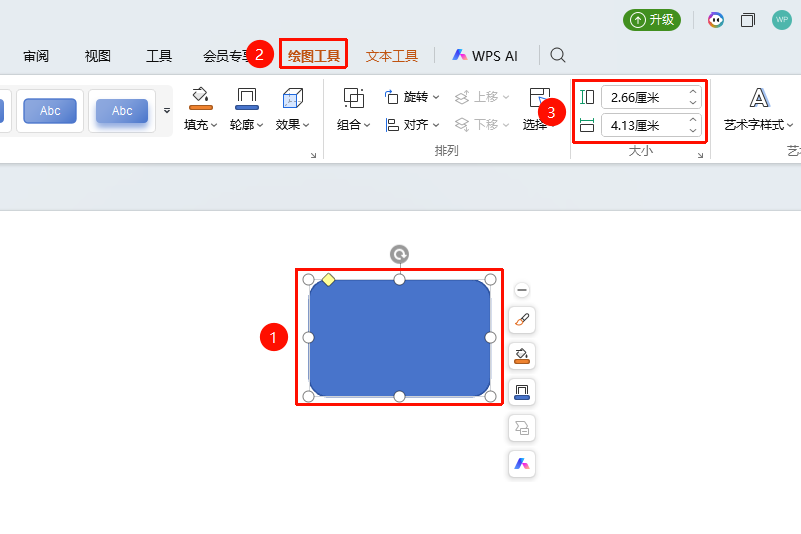
快速调整形状大小
功能入口
「绘图工具」选项卡→大小区域
- 选中需要调整大小的形状
- 点击顶部 「绘图工具」 选项卡
- 在大小区域直接输入高度和宽度数值
- 按 Enter 键确认应用
- 使用按钮可进行微调,每次点击增大/缩小0.1厘米
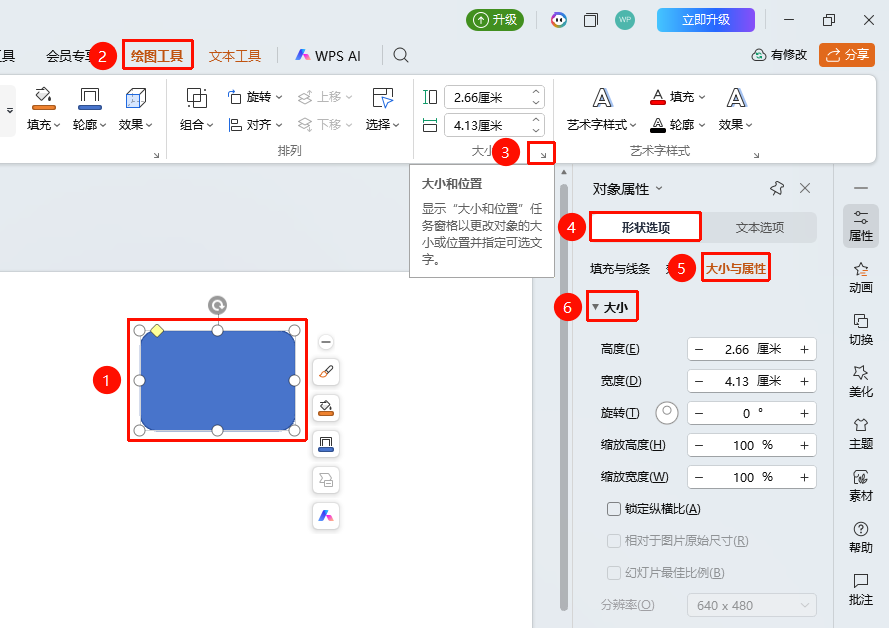
自定义形状大小
功能入口
「绘图工具」选项卡→大小功能组→展开按钮→「对象属性」→「大小与属性」
选中需要调整大小的形状
点击 「绘图工具」 选项卡
找到大小功能组,点击展开按钮打开右侧 「对象属性」 侧边栏
在 「大小与属性」 标签页下配置以下参数
- 「大小」
- 「高度」:设置形状高度
- 「宽度」:设置形状宽度
- 「旋转」:设置旋转角度(0°~360°)
- 「缩放高度」:设置高度缩放比例
- 「缩放宽度」:设置宽度缩放比例
- 「锁定纵横比」:勾选后宽度和高度按比例缩放
- 「大小」
实时预览效果,点击空白处应用
常见问题
问题1:如何保持形状比例调整大小
- 解决方案: 勾选 「锁定纵横比」,调整高度或宽度时会按比例自动调整另一项。
问题2:如何精确设置旋转角度
- 解决方案: 在对象属性中直接输入旋转角度数值,或拖动旋转手柄调整。
注意事项
- 功能区只能快速设置高宽,详细设置需要展开对象属性
- 锁定纵横比可以保持形状比例不变