功能摘要
形状叠放次序功能用于调整形状的前后顺序,可以置于顶层、置于底层、上移一层、下移一层,让形状的显示层次符合设计需求。
功能说明
| 功能维度 | 说明 |
|---|---|
| 会员限制 | 无会员限制 |
| 版本限制 | 无版本限制 |
操作步骤
调整叠放次序
功能入口
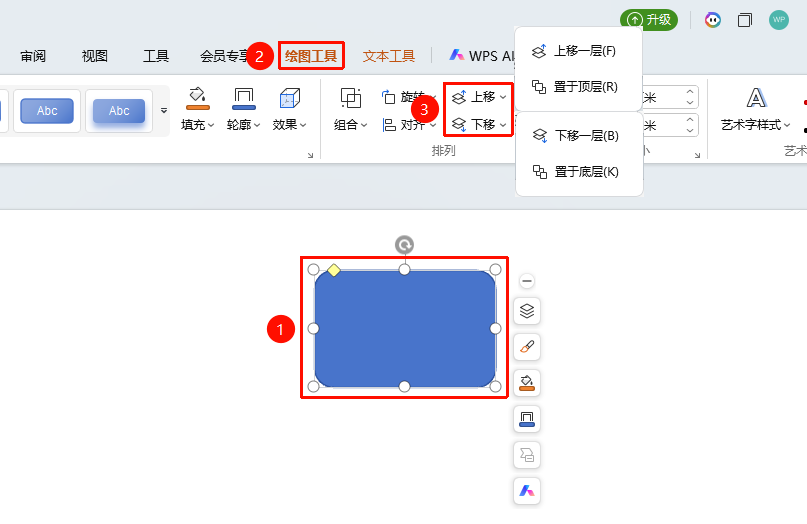
「绘图工具」选项卡→「上移」或「下移」
选中需要调整次序的形状
点击顶部 「绘图工具」 选项卡
找到并点击 「上移」 或 「下移」 按钮展开并设置以下选项
- 「上移一层」:将形状上移一层
- 「下移一层」:将形状下移一层
- 「置于顶层」:将形状移到最顶层
- 「置于底层」:将形状移到最底层
「开始」选项卡设置
功能入口
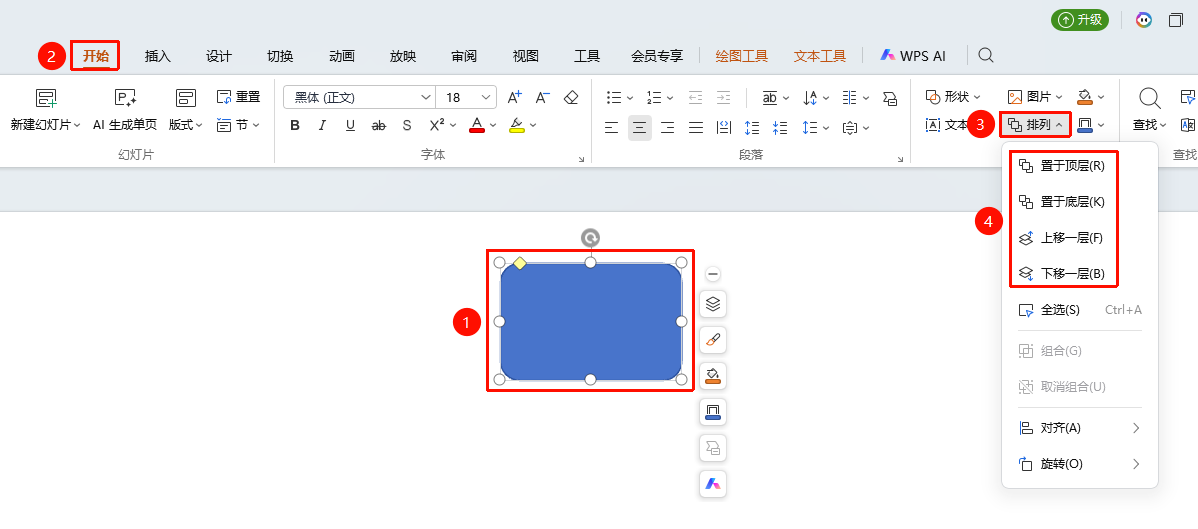
「开始」选项卡→「排列」
选中需要调整次序的形状
点击顶部 「开始」 选项卡
找到并点击 「排列」 按钮
在下拉菜单中选择以下选项
- 「置于顶层」:将形状移到最顶层
- 「置于底层」:将形状移到最底层
- 「上移一层」:将形状上移一层
- 「下移一层」:将形状下移一层
浮动编辑栏设置
功能入口
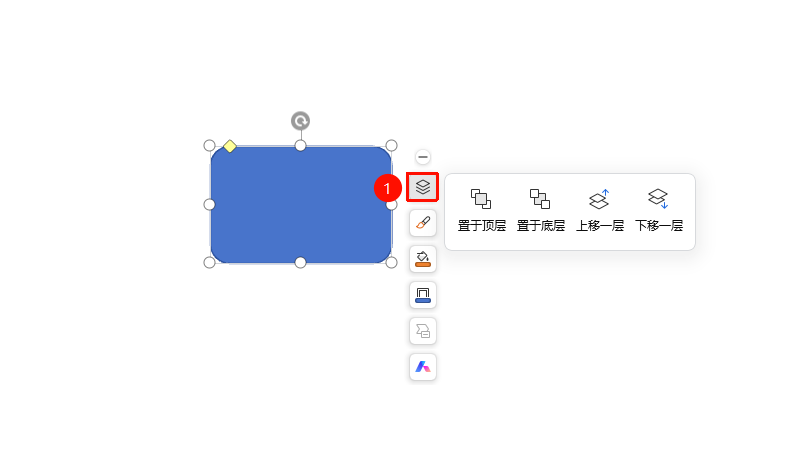
浮动编辑栏→「叠放次序」
选中需要调整次序的形状
在浮动编辑栏中点击 「叠放次序」 按钮
选择以下选项
- 「置于顶层」:将形状移到最顶层
- 「置于底层」:将形状移到最底层
- 「上移一层」:将形状上移一层
- 「下移一层」:将形状下移一层
右键菜单设置
功能入口
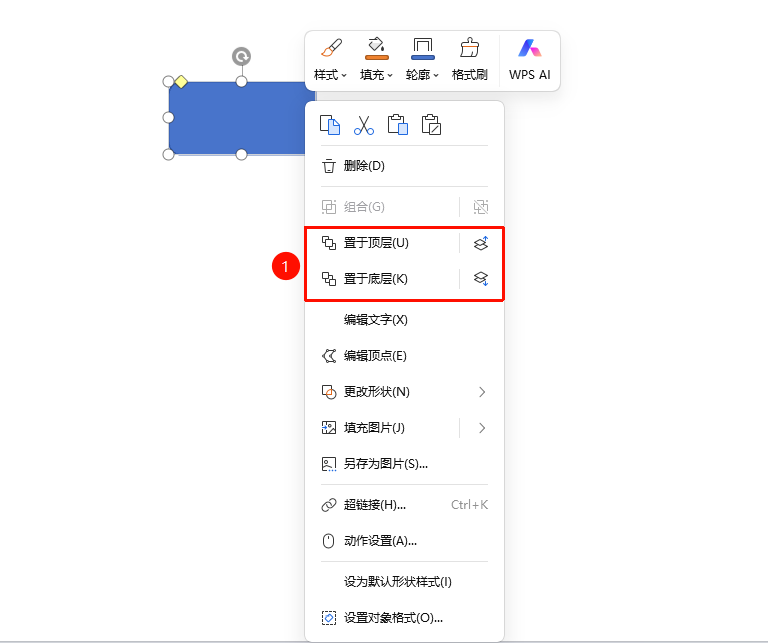
形状右键菜单
- 选中需要调整次序的形状
- 右键点击形状
- 选择 「置于顶层」 或 「置于底层」→「上移一层」 或 「下移一层」
常见问题
问题1:如何将形状移到最前面
- 解决方案: 选择「置于顶层」,可以将形状移到所有形状的最前面。
问题2:如何将形状移到最后面
- 解决方案: 选择「置于底层」,可以将形状移到所有形状的最后面。
问题3:如何精确调整形状的层次
- 解决方案: 使用「上移一层」或「下移一层」,可以逐层调整形状的层次。
注意事项
- 叠放次序会影响形状的显示层次
- 后创建的形状默认在最顶层
- 可以通过调整次序让重要形状显示在前面
- 形状置于底层无法选中,可在 「选择窗格」 中找到形状并置于顶层