WPS演示字体对齐方式功能使用指南
功能摘要
字体对齐方式用于控制同一行中不同大小文字在垂直方向上的排列位置,提供顶端对齐、居中、罗马方式对齐、底端对齐四种选项,解决大小字体混排时的垂直对齐问题
功能说明
| 功能维度 | 说明 |
|---|---|
| 会员限制 | 无会员限制 |
| 版本限制 | 无版本限制 |
操作步骤
设置字体对齐方式
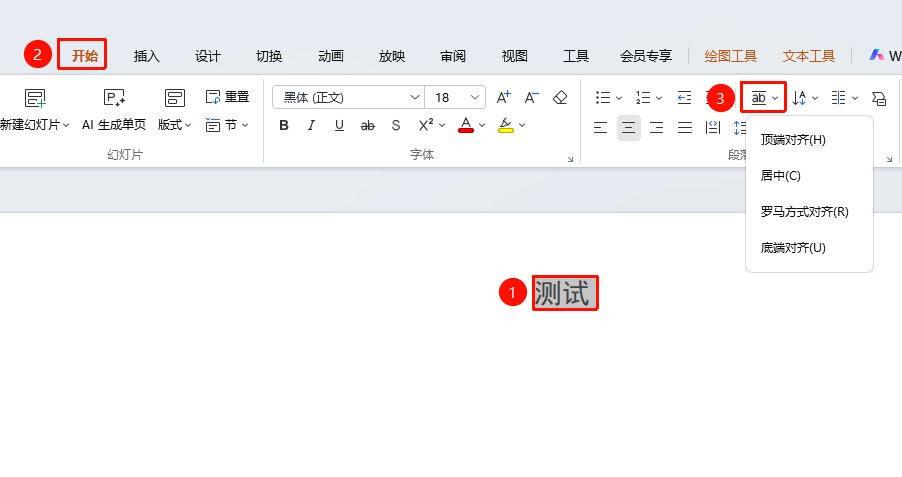
功能入口①
「开始」选项卡→「段落」区域→「字体对齐方式」按钮→下拉菜单
在幻灯片中双击文本框进入编辑模式,选中需要调整对齐方式的文字
点击顶部菜单栏的 「开始」 选项卡
在 「段落」 区域中,点击 「字体对齐方式」 按钮的下拉箭头
在弹出的下拉菜单中选择需要的对齐方式:
- 顶端对齐:不同大小的文字以顶部边缘为基准对齐
- 居中:不同大小的文字以垂直中心线为基准对齐
- 罗马方式对齐:不同大小的文字以Roman基线为基准对齐
- 底端对齐:不同大小的文字以底部边缘为基准对齐
选中后立即生效
功能入口②
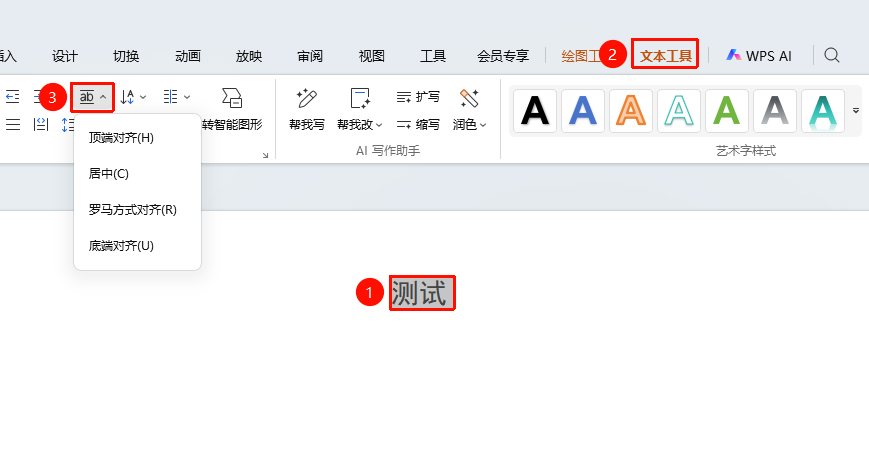
「文本工具」选项卡→「段落」区域→「字体对齐方式」按钮→下拉菜单
在幻灯片中双击文本框进入编辑模式,选中需要调整对齐方式的文字
点击顶部菜单栏的 「文本工具」 选项卡
在 「段落」 区域中,点击 「字体对齐方式」 按钮的下拉箭头
在弹出的下拉菜单中选择需要的对齐方式:
- 顶端对齐:不同大小的文字以顶部边缘为基准对齐
- 居中:不同大小的文字以垂直中心线为基准对齐
- 罗马方式对齐:不同大小的文字以Roman基线为基准对齐
- 底端对齐:不同大小的文字以底部边缘为基准对齐
选中后立即生效
常见问题
问题1:字体对齐方式对纯同号字体文本有效果吗?
- 解决方案: 效果不明显。字体对齐方式主要影响不同大小文字混排时的垂直排列效果,如果同一行文字字号完全相同,设置后视觉上几乎看不出差异。
问题2:罗马方式对齐和底端对齐有什么区别?
- 解决方案: 罗马方式对齐是按Roman基线对齐,适用于中英文混排场景;底端对齐是按字符底部边缘对齐。在多数中文字体下两者效果接近,但在包含英文或特殊字符时差异会更明显。
问题3:设置了字体对齐方式后能否撤销?
- 解决方案: 可以。重新点击「字体对齐方式」按钮,选择其他对齐方式即可覆盖当前设置。也可使用快捷键 Ctrl+Z(Mac:⌘+Z)撤销上一步操作。
注意事项
- 字体对齐方式的效果差异在大小字体混排时最为明显,纯同号字体文本几乎看不出区别
- 四种对齐方式中,同一时刻只能选择一种,选中后下拉菜单中对应选项前会显示 ✓ 标记