WPS演示缩进功能使用指南
功能摘要
缩进功能用于调整幻灯片文本框中段落的左右缩进距离,支持通过功能区按钮快速增减缩进量,也可在段落对话框中精确设置文本之前/之后的缩进数值、度量单位和特殊缩进格式,帮助用户精细控制段落的水平位置。
功能说明
| 功能维度 | 说明 |
|---|---|
| 会员限制 | 无会员限制 |
| 版本限制 | 无版本限制 |
操作步骤
快速增减缩进量
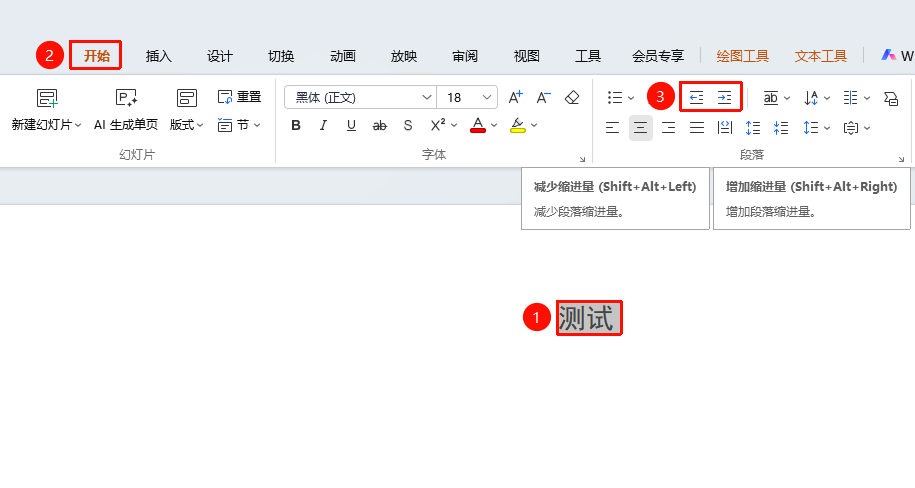
功能入口①
「开始」选项卡→「段落」组→「减少缩进量」/「增加缩进量」按钮
在幻灯片中双击文本框进入编辑模式,将光标选中需要调整缩进的段落
点击顶部菜单栏的 「开始」 选项卡
在 「段落」 组中,找到以下两个按钮:
- 「减少缩进量」:点击后段落整体向左移动,减少缩进距离
- 「增加缩进量」:点击后段落整体向右移动,增加缩进距离
每点击一次,缩进量增加或减少一个固定单位,可多次点击连续调整
功能入口②
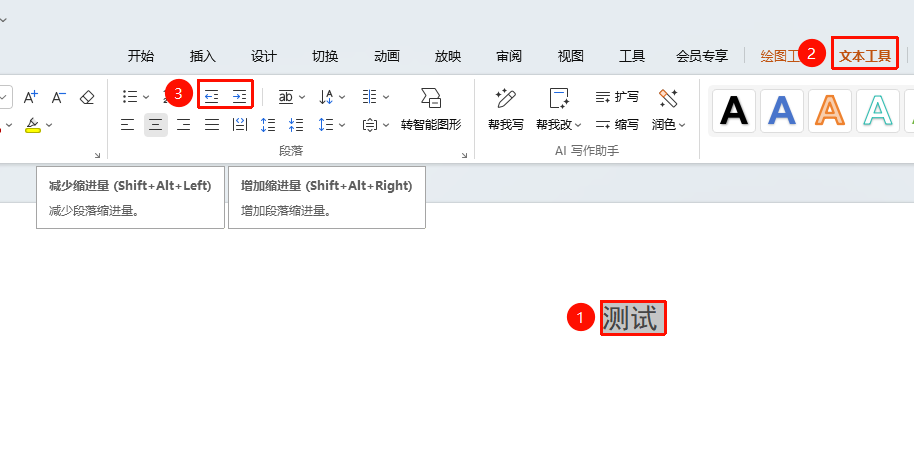
「文本工具」选项卡→「段落」组→「减少缩进量」/「增加缩进量」按钮
在幻灯片中双击文本框进入编辑模式,将光标选中需要调整缩进的段落
点击顶部菜单栏的 「文本工具」 选项卡
在 「段落」 组中,找到以下两个按钮:
- 「减少缩进量」:点击后段落整体向左移动,减少缩进距离
- 「增加缩进量」:点击后段落整体向右移动,增加缩进距离
每点击一次,缩进量增加或减少一个固定单位,可多次点击连续调整
段落对话框精确设置缩进
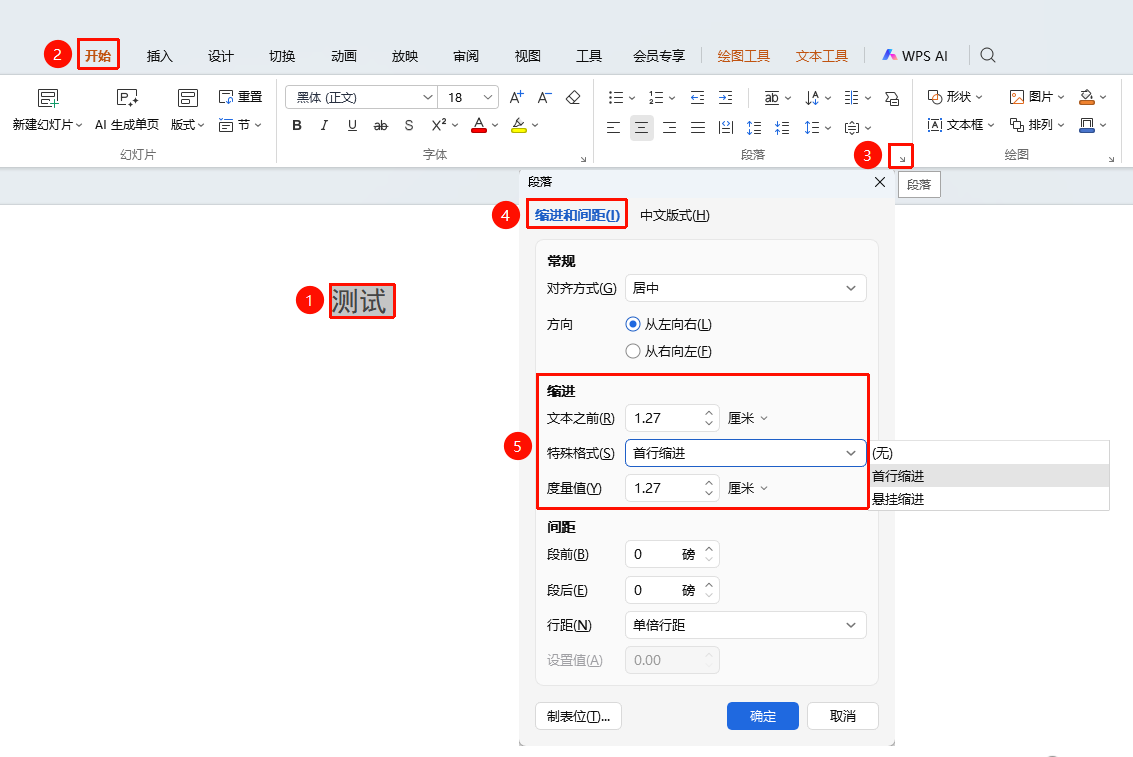
功能入口①
「开始」选项卡→「段落」组→段落菜单→「缩进和间距」标签页
在幻灯片中双击文本框进入编辑模式,将光标定位到需要调整缩进的段落内
点击顶部菜单栏的 「开始」 选项卡
在 「段落」 组右下角点击段落菜单(小箭头图标)
在弹出的「段落」对话框中,默认显示 「缩进和间距」 标签页
在 「缩进」 区域可以设置以下参数:
- 文本之前:设置段落左侧的缩进距离,可通过输入框或上下箭头调整数值
- 度量值:设置缩进的计量单位,支持磅、英寸、厘米、毫米、字符五种单位
- 特殊格式:设置段落的特殊缩进方式,包括:
- 无:不使用特殊缩进
- 首行缩进:仅段落第一行进行缩进
- 悬挂缩进:段落除第一行外的其余行进行缩进
- 度量值:配合特殊格式使用,设置特殊缩进的具体数值
设置完成后点击 「确定」 按钮应用
功能入口②
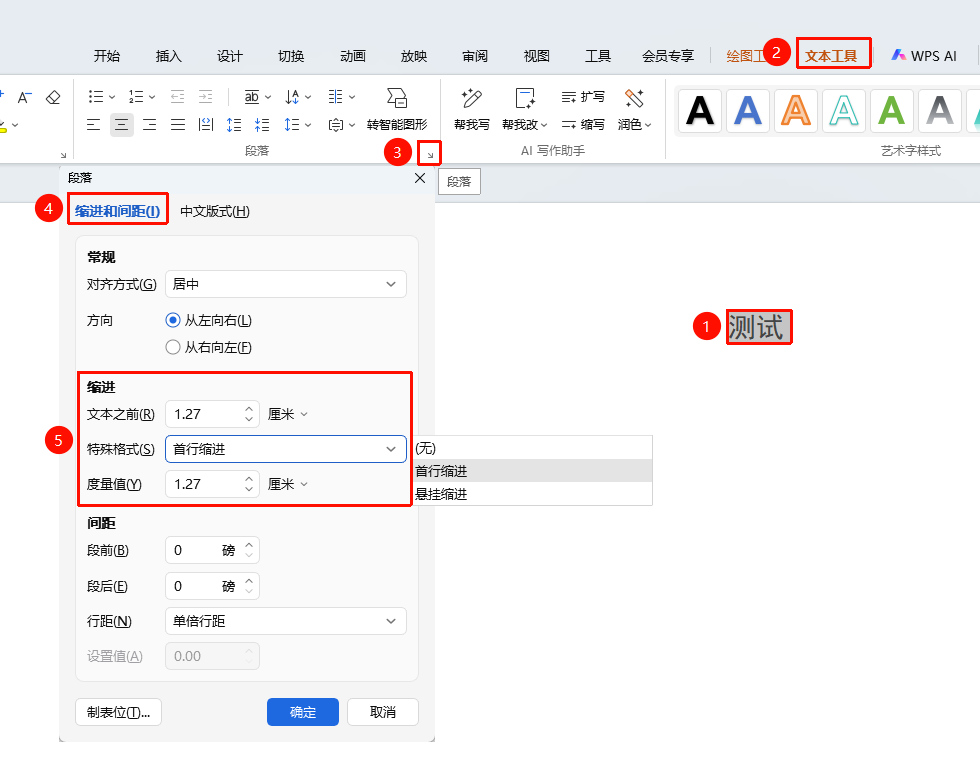
「文本工具」选项卡→「段落」组→段落菜单→「缩进和间距」标签页
在幻灯片中双击文本框进入编辑模式,将光标定位到需要调整缩进的段落内
点击顶部菜单栏的 「文本工具」 选项卡
在 「段落」 组右下角点击段落菜单(小箭头图标)
在弹出的「段落」对话框中,默认显示 「缩进和间距」 标签页
在 「缩进」 区域可以设置以下参数:
- 文本之前:设置段落左侧的缩进距离,可通过输入框或上下箭头调整数值
- 度量值:设置缩进的计量单位,支持磅、英寸、厘米、毫米、字符五种单位
- 特殊格式:设置段落的特殊缩进方式,包括:
- 无:不使用特殊缩进
- 首行缩进:仅段落第一行进行缩进
- 悬挂缩进:段落除第一行外的其余行进行缩进
- 度量值:配合特殊格式使用,设置特殊缩进的具体数值
设置完成后点击 「确定」 按钮应用
常见问题
问题1:缩进数值设置后单位如何切换?
- 解决方案: 在段落对话框的缩进区域,点击数值右侧的单位名称(如"厘米"),在弹出的下拉菜单中选择磅、英寸、厘米、毫米或字符即可。
注意事项
- 工具栏的「减少缩进量」和「增加缩进量」按钮每次按固定步长调整,无法精确控制数值
- 需要精确设置缩进距离时,建议通过段落对话框进行设置
- 特殊缩进格式(首行缩进、悬挂缩进)配合度量值使用,度量值为0时等于不缩进