功能摘要
图标位置功能用于调整图标在幻灯片中的位置,可以通过手动拖动快速调整,也可以在对象属性中精确设置水平和垂直位置坐标。
功能说明
| 功能维度 | 说明 |
|---|---|
| 会员限制 | 无会员限制 |
| 版本限制 | 无版本限制 |
操作步骤
手动拖动调整位置
- 选中需要调整位置的图标
- 按住鼠标左键拖动图标到目标位置
- 松开鼠标完成位置调整
在对象属性中精确设置位置
功能入口
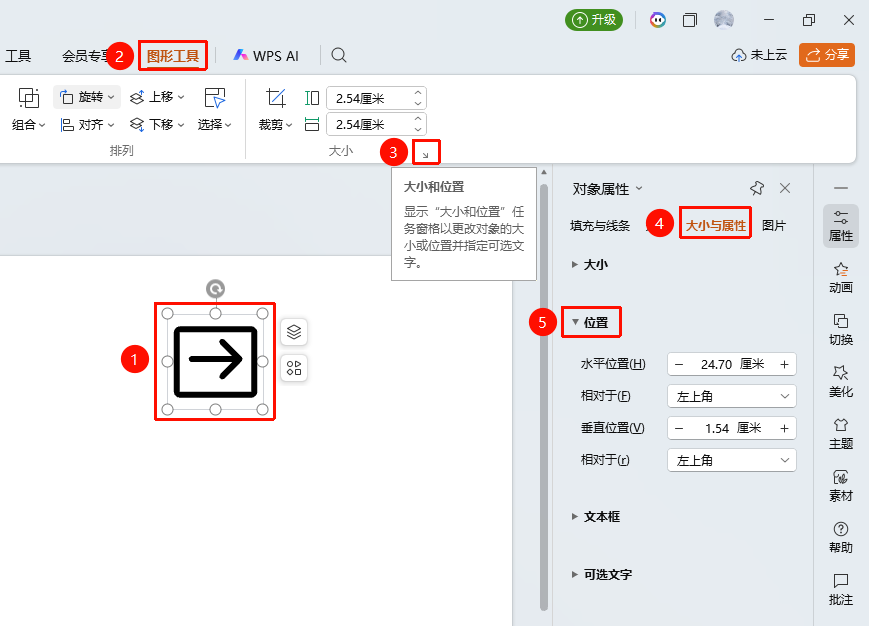
「图形工具」选项卡→大小区域→展开按钮→「对象属性」→「大小与属性」→「位置」
选中需要调整位置的图标
点击 「图形工具」 选项卡
找到大小区域,点击展开按钮打开右侧 「对象属性」 侧边栏
在 「大小与属性」 标签页下找到 「位置」 区域
配置以下参数
- 「水平位置」:设置图标的水平位置(厘米)
- 「垂直位置」:设置图标的垂直位置(厘米)
- 「相对于」:设置位置参考点
- 「左上角」:相对于幻灯片左上角定位
- 「居中」:相对于幻灯片中心定位
实时预览效果,点击空白处应用
通过对齐快速设置位置
使用 「对齐」 功能可以快速将图标对齐到幻灯片的特定位置,详细操作请参考「图标对齐功能使用指南」。
常见问题
问题1:如何让图标精确居中显示
- 解决方案: 选中图标后,使用对齐功能中的 「水平居中」 和 「垂直居中」,可以快速将图标放到幻灯片正中央。
问题2:相对于左上角和相对于居中有什么区别
- 解决方案: 「左上角」 模式下,位置坐标从幻灯片左上角开始计算; 「居中」 模式下,坐标从幻灯片中心开始计算。
问题3:如何用键盘微调图标位置
- 解决方案: 选中图标后,按方向键可以以较小的步长微调图标位置;按住 Ctrl键 再按方向键可以更精细地调整。
注意事项
- 手动拖动适合快速粗略调整位置
- 对象属性适合精确设置位置数值
- 可以结合对齐功能快速定位图标