功能摘要
列宽功能用于精确设置表格中列的宽度,支持手动拖拽调整和数值精确输入两种方式,帮助用户根据内容需要灵活控制列的显示宽度,确保表格内容完整显示且布局合理。
功能说明
| 功能维度 | 说明 |
|---|---|
| 会员限制 | 无会员限制 |
| 版本限制 | 无版本限制 |
操作步骤
拖拽调整列宽
功能入口
鼠标悬停列边框→拖动调整
- 将鼠标移至需要调整的列的右边框
- 当鼠标变为左右双箭头形状时
- 按住鼠标左键左右拖动
- 松开鼠标后列宽调整到新位置
精确设置列宽
功能入口
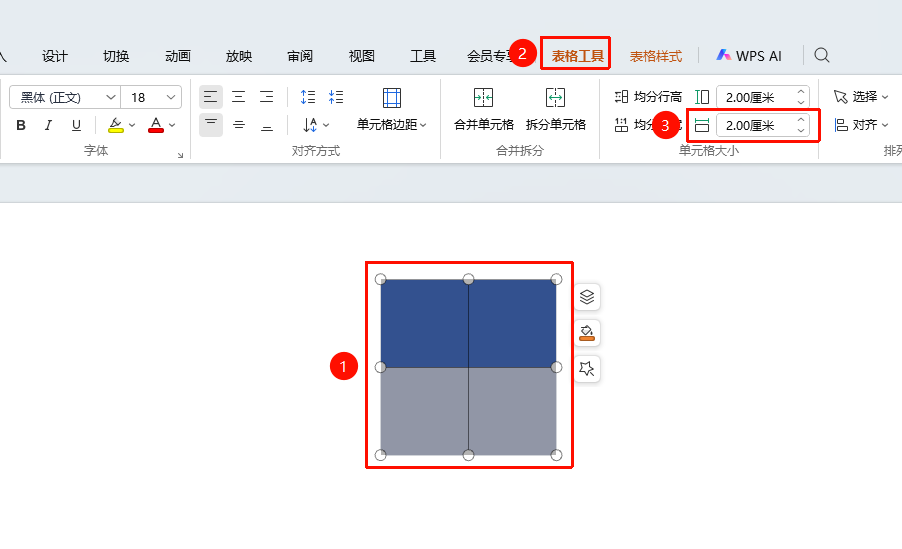
选中列→「表格工具」→「设置列宽」
- 选中需要设置的列(可多选多列)
- 顶部 「表格工具」 选项卡中找到 「列宽」
- 在对话框中输入精确的列宽数值(单位:厘米)或使用按钮微调列宽
常见问题
问题1:如何让所有列宽保持一致?
- 解决方案: 选中整个表格,在 「表格工具」 中选择 「均分列宽」,可以快速将所有列设置为相同宽度,确保表格整齐统一。
注意事项
- 精确设置列宽时输入的数值单位默认为厘米,建议根据内容量合理设置
- 调整列宽不影响表格中的内容格式,仅改变列的显示宽度
- 多列同时设置列宽时,所有选中的列将设置为相同的宽度值
- 建议根据内容量合理设置列宽,避免列宽过小导致内容显示不全或列宽过大浪费空间