功能摘要
WPS Art叠放次序功能用于调整WPS Art图形与其他幻灯片对象之间的前后显示顺序。
功能说明
| 功能维度 | 说明 |
|---|---|
| 会员限制 | 无会员限制 |
| 版本限制 | 无版本限制 |
操作步骤
调整叠放次序
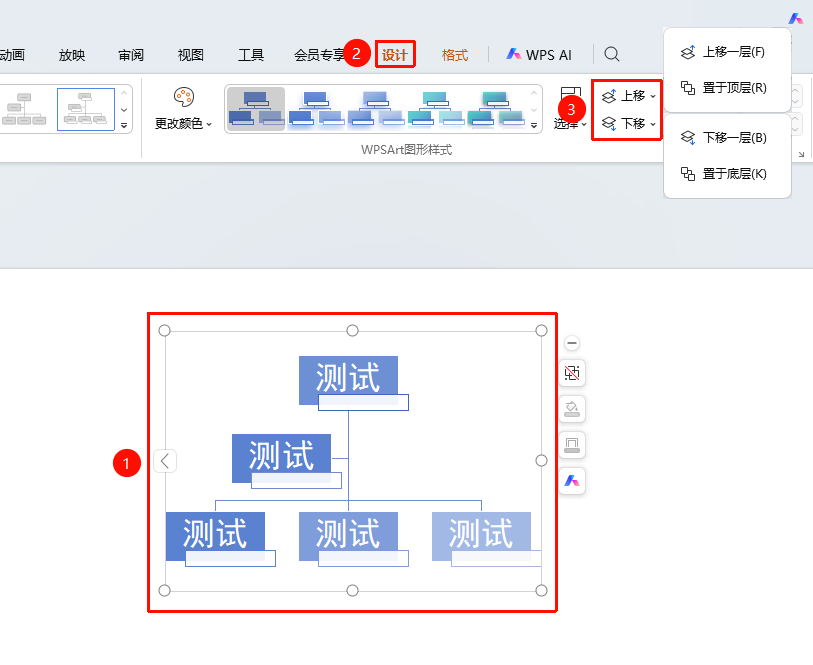
功能入口①
「设计」选项卡→「上移」/「下移」
选中WPS Art图形
点击顶部 「设计」 选项卡
找到并点击 「上移」 或 「下移」 按钮,展开并设置以下选项
- 「上移一层」:将图形上移一层
- 「置于顶层」:将图形移到最顶层
- 「下移一层」:将图形下移一层
- 「置于底层」:将图形移到最底层
开始选项卡设置
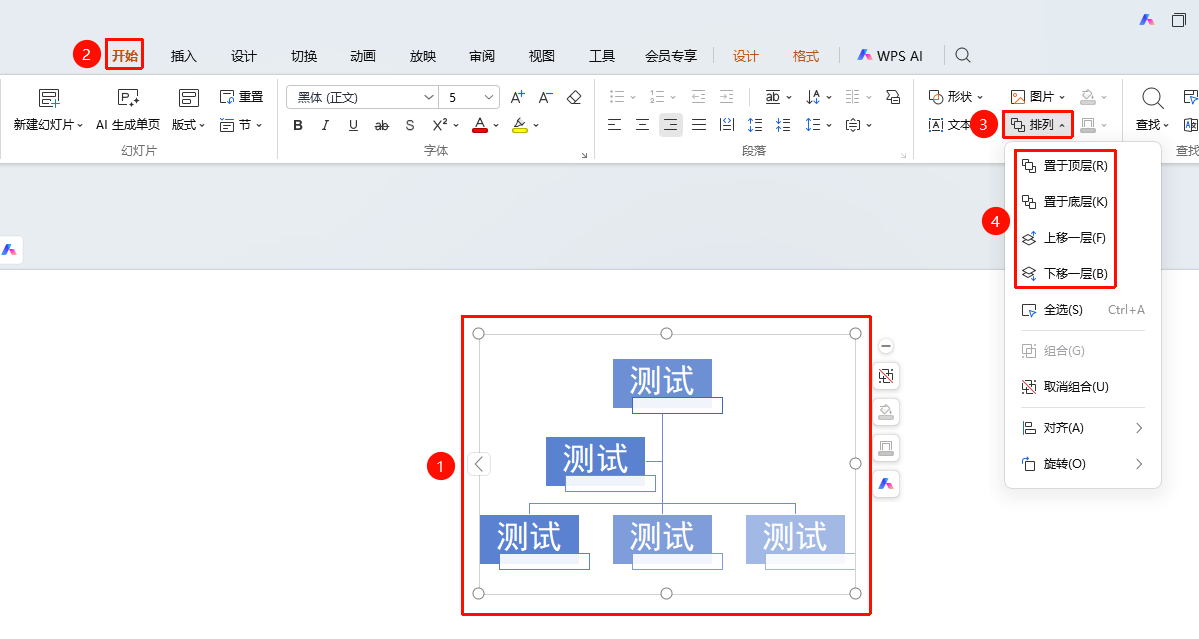
功能入口②
「开始」选项卡→排列→「上移」/「下移」
- 选中WPS Art图形
- 点击顶部 「开始」 选项卡
- 找到并点击 「排列」 按钮
- 选择 「上移一层」 、 「置于顶层」 或 「下移一层」 、 「置于底层」
右键菜单设置
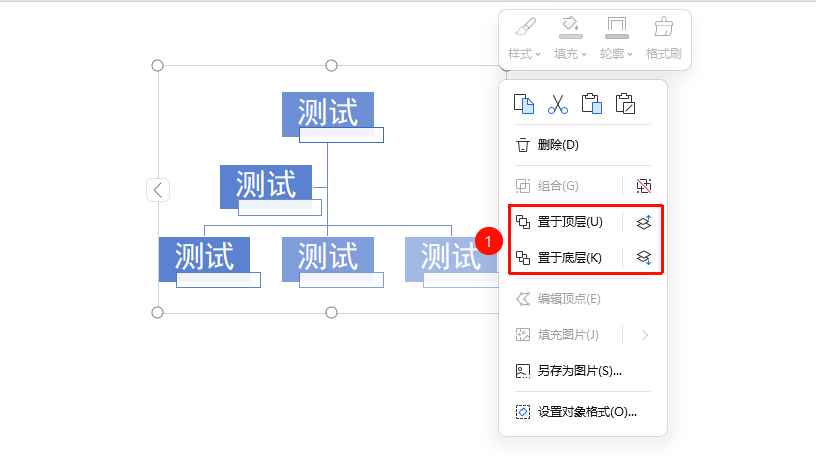
功能入口③
右键菜单→「置于顶层」/「置于底层」
- 选中WPS Art图形
- 右键点击
- 选择 「上移一层」 、 「置于顶层」 或 「下移一层」 、 「置于底层」
常见问题
问题1:WPS Art被其他形状遮挡了怎么办
- 解决方案: 选中WPS Art图形,使用 「置于顶层」 将其移到所有对象的最前面。
问题2:WPS Art内部的形状可以调整叠放次序吗
- 解决方案: 不能,WPS Art内部形状的层次由版式决定,无法单独调整。
注意事项
- 叠放次序影响WPS Art与其他对象的显示关系
- WPS Art内部形状的层次关系由版式控制