功能摘要
图片转PDF功能用于将幻灯片中的图片转换为PDF文档,支持画质提升、高级排版、多种输出设置,可以合并导出或逐页导出,满足不同的文档输出需求。
功能说明
| 功能维度 | 说明 |
|---|---|
| 会员限制 | 会员专享功能 |
| 版本限制 | 无版本限制 |
操作步骤
图片转PDF
会员专享功能,使用前请留意会员标识
功能入口
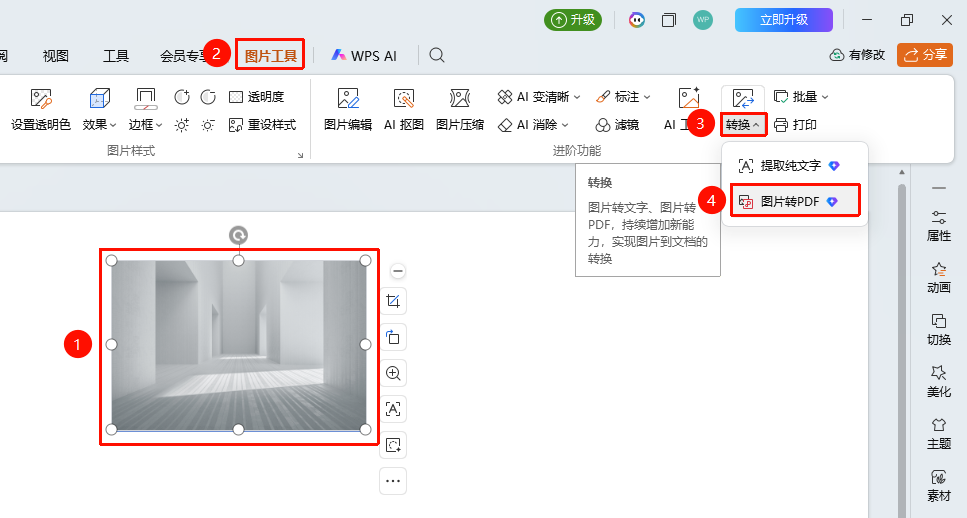
「图片工具」选项卡→「转换」→「图片转PDF」
- 选中需要转换的图片
- 点击顶部 「图片工具」 选项卡
- 找到并点击 「转换」 下拉按钮
- 选择 「图片转PDF」
- 打开图片转PDF页面
管理图片
功能入口
图片转PDF页面→顶部工具栏
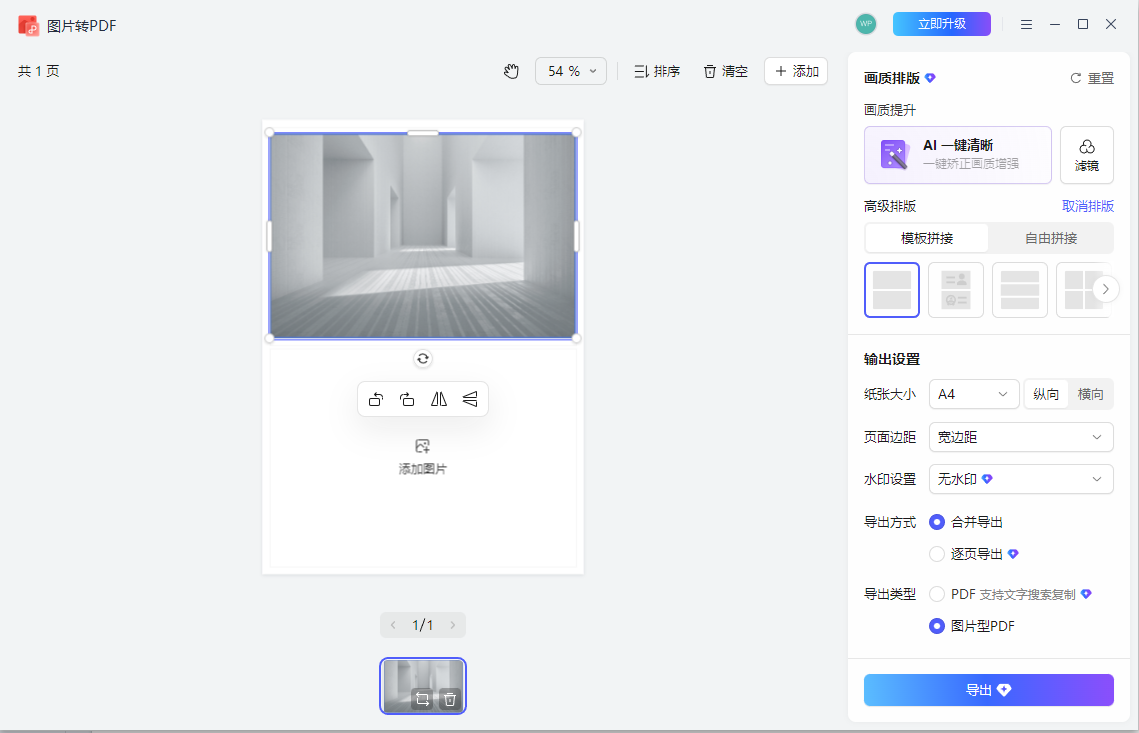
在页面顶部管理图片
- 「排序」:调整图片顺序
- 「清空」:清空图片列表
- 「添加」:添加更多图片
设置画质提升
- 「AI一键清晰」:一键矫正画质增强
- 「滤镜」:添加图片滤镜
在页面中设置高级排版
- 「模板拼接」:使用预设模板进行拼接
- 「自由拼接」:自由调整图片位置
设置输出设置
- 「纸张大小」:选择纸张尺寸
- 「纵向/横向」:设置页面方向
- 「页面边距」:选择边距大小(如宽边距)
- 「水印设置」:设置水印样式
挑选导出方式
- 「合并导出」:将所有图片合并为一个PDF
- 「逐页导出」:每张图片单独导出为一页
设置导出文件类型类型**
- 「PDF 支持文字搜索复制」:可搜索和复制文字
- 「图片型PDF」:仅包含图片内容
点击 「导出」 按钮完成转换
常见问题
问题1:PDF支持文字搜索复制是什么意思
- 解决方案: 该类型PDF可以识别图片中的文字,支持文字搜索和编辑功能。
问题2:如何调整图片在PDF中的顺序
- 解决方案: 点击"排序"按钮,可以设置图片顺序。
注意事项
- 建议导出前预览效果