功能摘要
渐变填充为文字笔画内部添加颜色渐变过渡效果,可自定义渐变方向和角度,让文字呈现出富有层次感和艺术感的视觉效果。
功能说明
| 功能维度 | 说明 |
|---|---|
| 会员限制 | 部分功能需开通会员使用 |
| 版本限制 | 无版本限制 |
操作步骤
应用预设渐变颜色
功能入口①
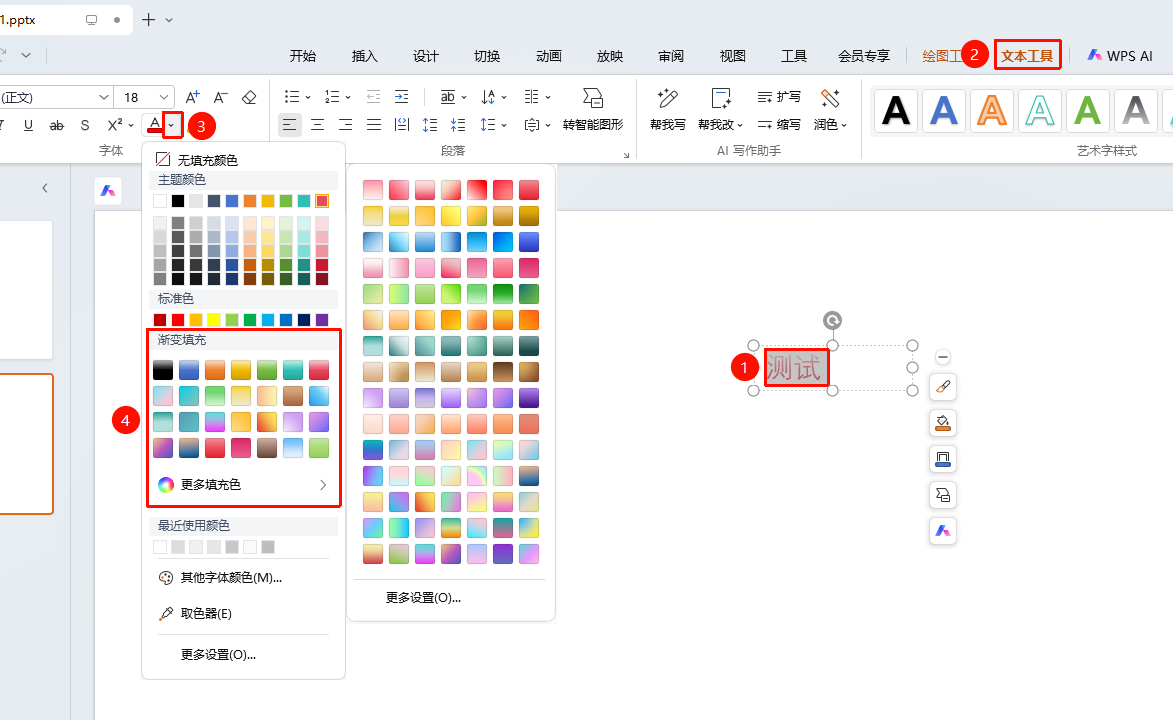
「文本工具」选项卡→「字体颜色」→「渐变填充」
选中需要设置填充的文本内容
在 「文本工具」 下点击 「字体颜色」 右侧箭头展开下拉菜单
在弹出下拉菜单的 「渐变填充」 板块中选择需要的预设渐变填充样式
点击 「更多填充色」 获取更多预设渐变填充样式
点击所需填充样式,文本即应用对应的渐变填充
部分预设填充颜色需开通WPS会员使用,使用前可留意会员标识
功能入口②
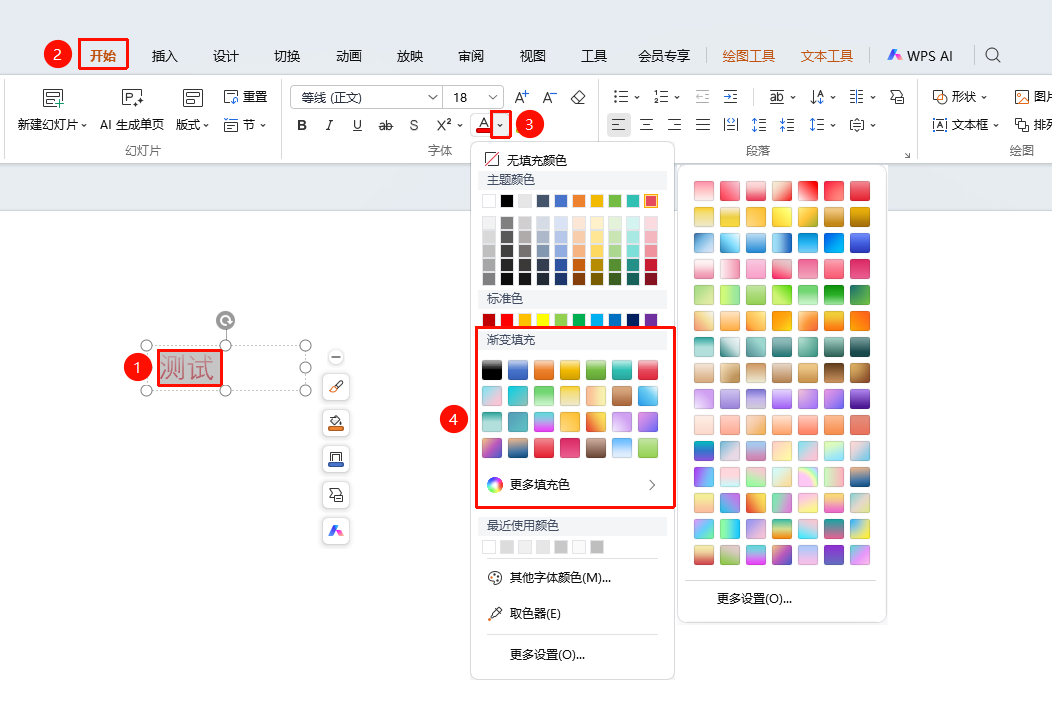
「开始」选项卡→「字体颜色」
- 选中需要更改颜色的文字
- 点击 「开始」 选项卡
- 点击 「字体颜色」 按钮旁的下拉箭头
- 在弹出的颜色面板中选择所需颜色
通过浮动编辑栏设置
功能入口
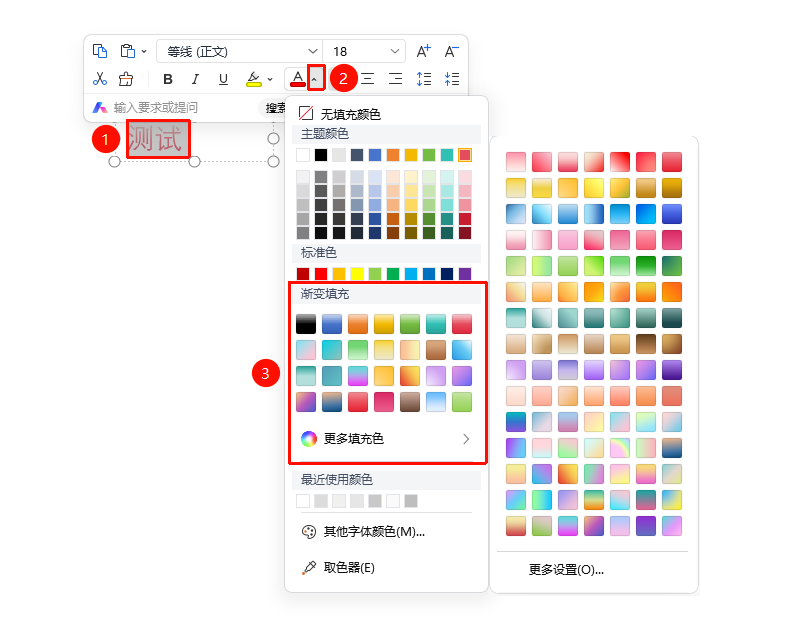
选择需要添加渐变填充色的文本,「浮动编辑栏」→「字体颜色」按钮
- 选中需要加粗的文本
- 选中后会自动弹出浮动工具栏
- 点击 「字体颜色」 按钮旁的下拉箭头
- 在弹出的颜色面板中选择所需预设渐变填充色
- 点击颜色后,选中文字即填充为对应颜色
自定义渐变效果
功能入口
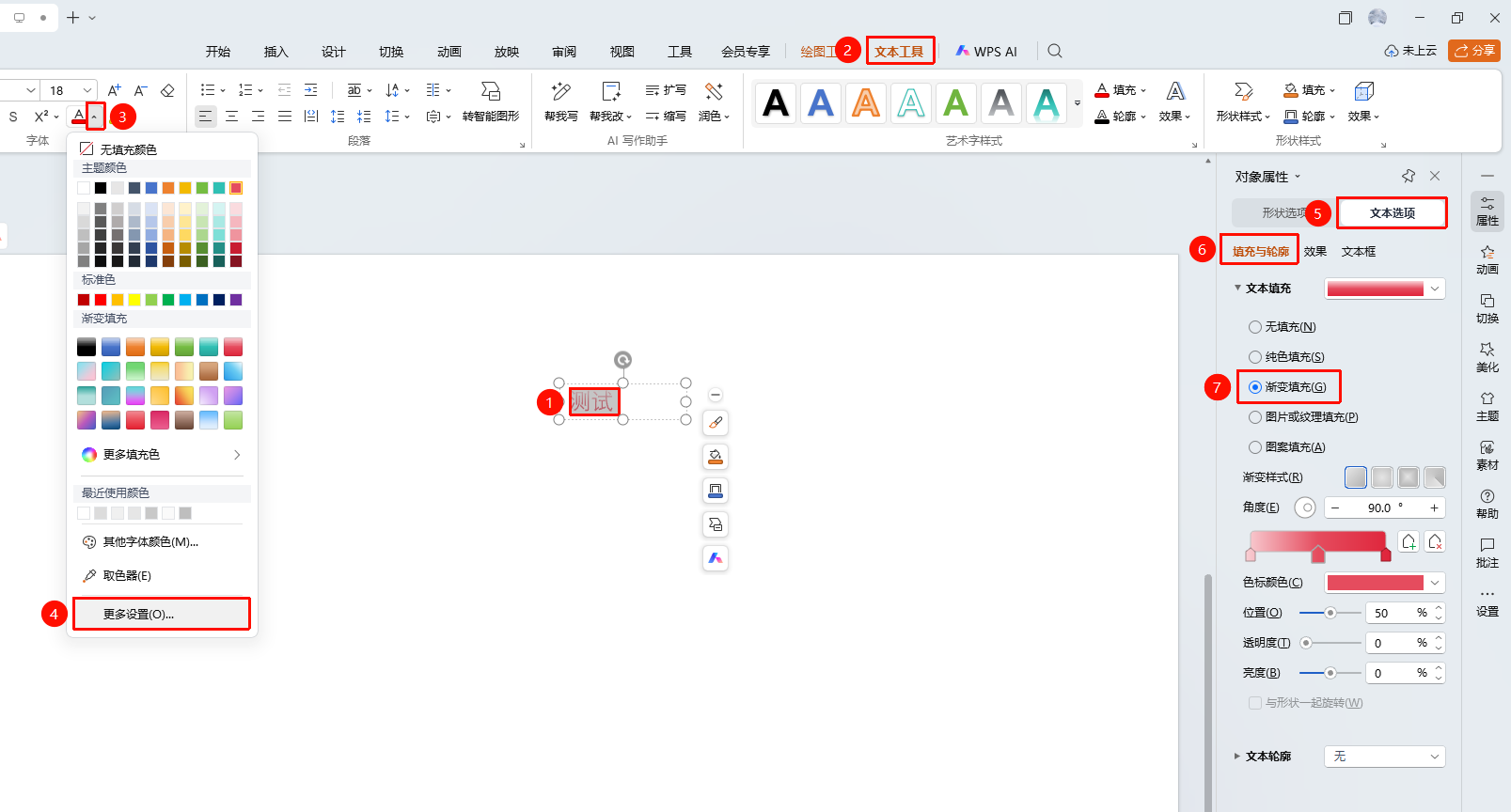
「文本工具」选项卡→「字体颜色」→「更多设置」→「文本选项」→「填充与轮廓」→「渐变填充」
- 选中目标文字,点击 「文本工具」 选项卡下的 「字体颜色」 右侧下拉箭头
- 点击 「更多设置」 选项,展开 「对象属性」 右侧面板
- 点击 「文本选项」 标签页下 「填充与轮廓」 选项
- 找到 「文本填充」 板块
- 切换填充效果为 「渐变填充」 展开详细的渐变设置面板
- 设置渐变样式、角度、色标颜色、位置、透明度等渐变效果
- 效果实时应用至所选文字中
常见问题
问题1:渐变填充有哪些渐变类型
- 解决方案: WPS演示支持四种渐变类型:线性渐变(沿直线方向过渡)、射线渐变(从中心向外辐射)、矩形渐变(从中心向矩形四角扩展)和 路径渐变(跟随文字笔画路径过渡)。不同类型的渐变适用于不同的设计需求。
问题2:如何制作金属质感的文字效果
- 解决方案: 选择 线性渐变,设置从浅灰色到深灰色的多段渐变,在渐变条上添加多个颜色停止点交替设置亮色和暗色,模拟金属表面的光泽反射效果。适当调整渐变角度可获得不同的金属质感。
问题3:渐变填充后文字辨识度低怎么办
- 解决方案: 建议选择色差较大的渐变颜色组合,或在文字上添加深色轮廓线。也可以降低渐变的对比度,使用相邻色系的渐变而非对比色渐变。