功能摘要
在WPS演示协作模式下,为选中的文字添加高亮背景色,突出显示重要内容。
功能说明
| 功能维度 | 说明 |
|---|---|
| 会员限制 | 无会员限制 |
| 版本限制 | 无版本限制 |
操作步骤
设置高亮显示
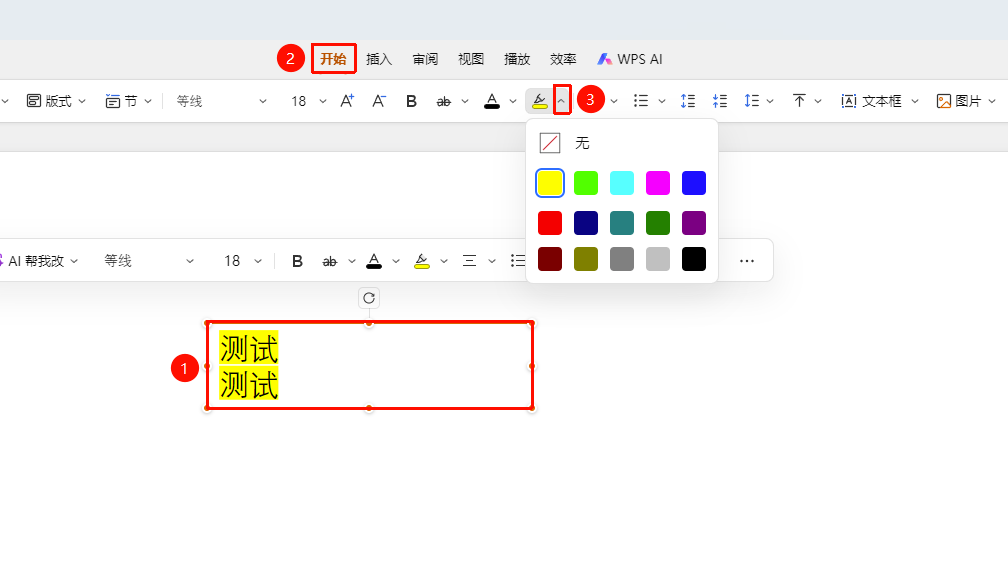
功能入口 1
「开始」选项卡→「高亮显示」下拉按钮
选中需要高亮显示的文本段落、文本框或形状
页面顶部切换至 「开始」 选项卡
点击 「高亮显示」 下拉按钮(带有颜色标记的图标)
在弹出的颜色面板中选择高亮颜色:
- 无:取消高亮效果
- 颜色:黄色、绿色、青色、品红、蓝色等
选择颜色后即可为文本段落或文本框以及形状中的文本内容添加高亮背景
功能入口 2
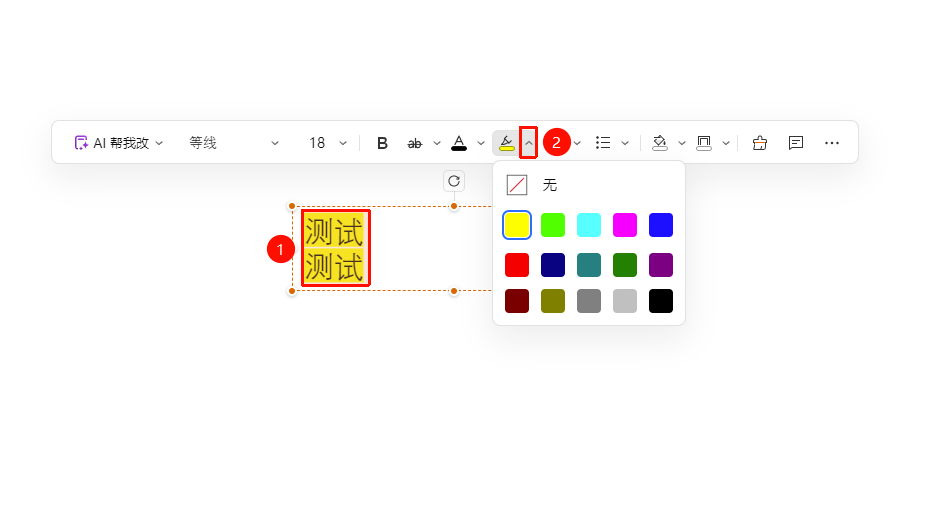
对象浮动工具栏→「高亮显示」下拉按钮
- 选中需要高亮显示的文本段落、文本框或形状,唤起浮动工具栏
- 点击 「高亮显示」 下拉按钮
- 选择颜色后即可为文本段落或文本框以及形状中的文本内容添加高亮背景
功能入口 3
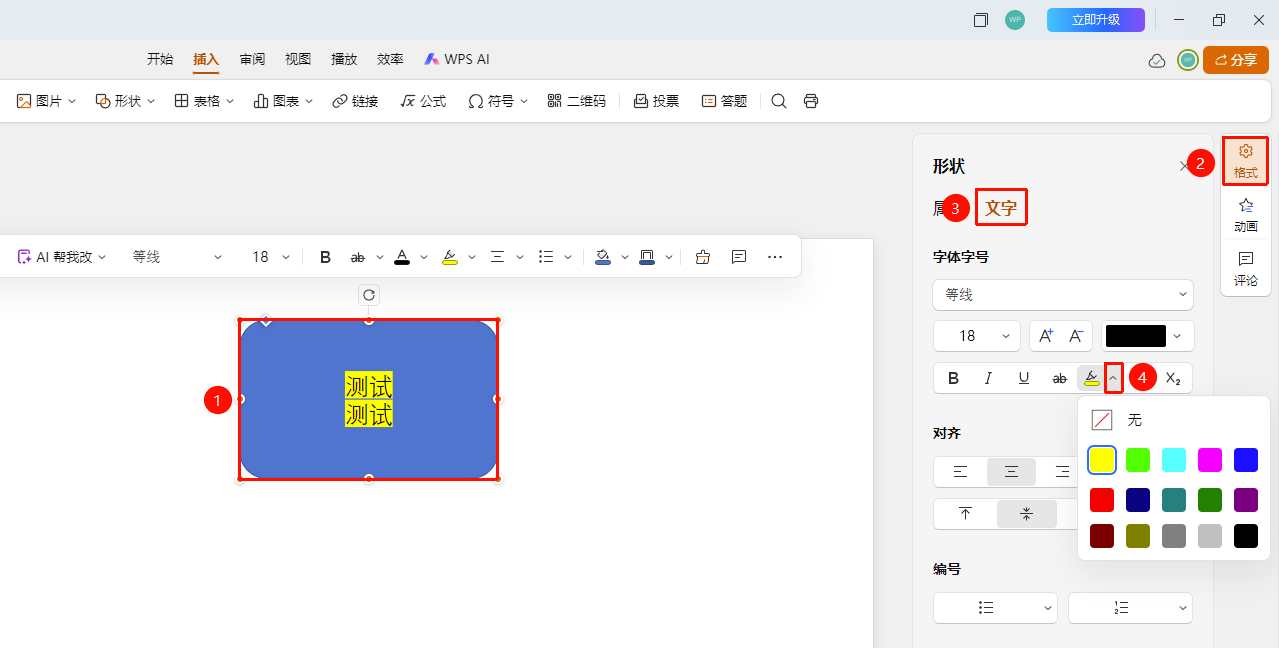
右侧任务窗格→「格式」→「文字」选项卡→「高亮显示」区域
- 选中需要高亮显示的文本段落、文本框或形状
- 在右侧任务窗格中点击 「格式」 选项
- 选择 「文字」 标签页
- 在字体格式区域找到 「高亮显示」 区域
- 在展开的颜色面板中选择高亮颜色,选择颜色后即可为文本内容添加高亮背景
常见问题
问题1:如何取消高亮效果?
- 解决方案: 选中高亮文字后,选择颜色面板中的"无"即可取消高亮。
问题2:高亮颜色可以自定义吗?
- 解决方案: 不支持自定义高亮颜色,目前仅支持选择预设好的颜色。
问题3:高亮会影响打印效果吗?
- 解决方案: 高亮背景色会显示在打印页面中。
注意事项
- 高亮适合标记重点内容,不宜过度使用
- 选择高亮颜色时应确保文字清晰可读
- 建议同一演示文稿中使用统一的高亮颜色