功能摘要
在WPS演示协作模式下,隐藏指定的幻灯片,使其在演示播放时不显示,但保留编辑功能。
功能说明
| 功能维度 | 说明 |
|---|---|
| 会员限制 | 无会员限制 |
| 版本限制 | 无版本限制 |
操作步骤
通过右键菜单隐藏幻灯片
功能入口
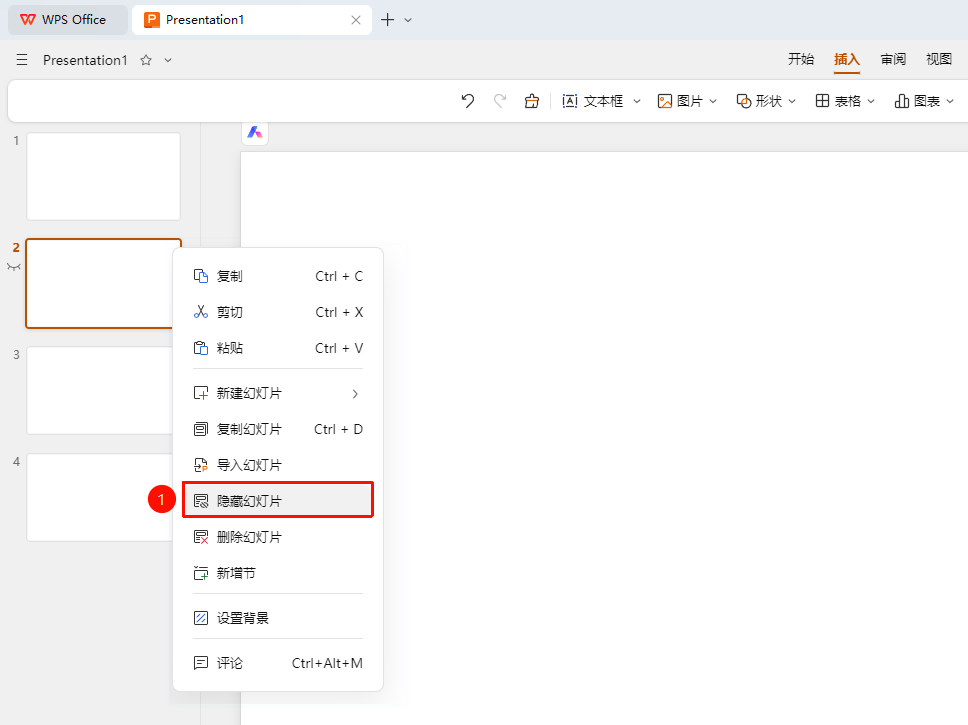
左侧幻灯片缩略图→右键菜单→「隐藏幻灯片」
- 在左侧幻灯片缩略图区域,右键点击需要隐藏的幻灯片
- 在弹出的右键菜单中选择 「隐藏幻灯片」 选项
- 幻灯片缩略图左侧出现闭眼标记即代表已成功隐藏
- 该幻灯片在演示播放时将不会显示
取消隐藏幻灯片
功能入口
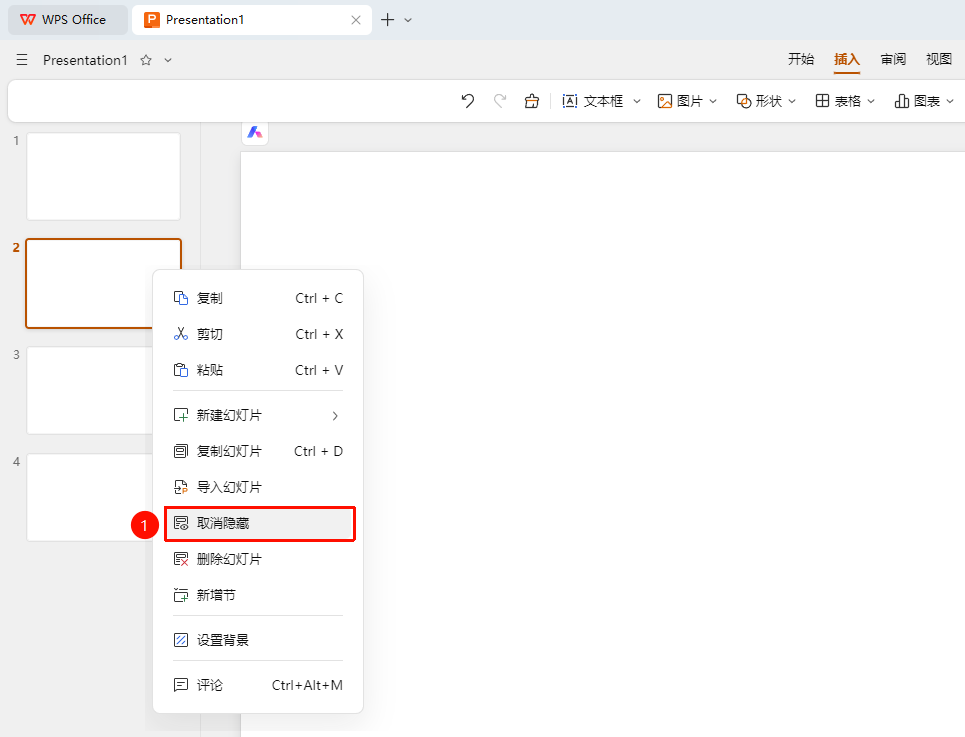
左侧幻灯片缩略图→右键菜单→「取消隐藏幻灯片」
- 右键点击已隐藏的幻灯片
- 在右键菜单中选择 「取消隐藏幻灯片」 选项
- 幻灯片缩略图左侧的闭眼标记消失即代表已成功取消隐藏
- 幻灯片将恢复正常显示状态
常见问题
问题1:隐藏的幻灯片会被删除吗?
- 解决方案: 不会,隐藏只是使其在播放时不显示,内容仍然保留在文档中。
问题2:如何查看哪些幻灯片被隐藏了?
- 解决方案: 被隐藏的幻灯片缩略图会显示闭眼标记,可以清楚识别。
问题3:隐藏幻灯片会影响页码吗?
- 解决方案: 播放时被隐藏的幻灯片不会计入页码。
注意事项
- 隐藏功能适合临时不展示的内容
- 打印时可以选择是否包含隐藏幻灯片
- 建议在演示前检查隐藏状态是否正确