功能摘要
在WPS演示协作模式下,为对象(形状、图片、文本框等)添加阴影效果,增强立体感和视觉层次。
功能说明
| 功能维度 | 说明 |
|---|---|
| 会员限制 | 无会员限制 |
| 版本限制 | 无版本限制 |
操作步骤
设置对象阴影效果
功能入口
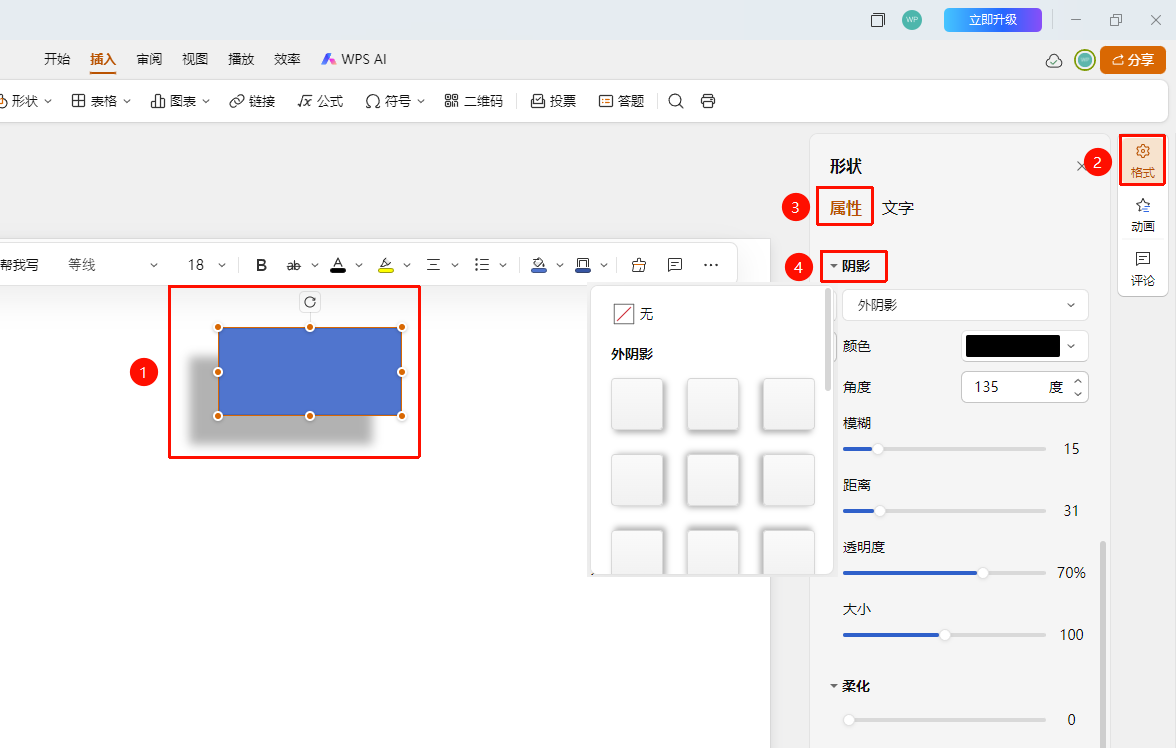
右侧任务窗格→「格式」→「属性」标签页 →「阴影」区域
- 选中需要设置阴影效果的对象(形状、图片等)
- 点击右侧任务窗格中的 「格式」 选项
- 切换至 「属性」 标签页
- 在 「阴影」 区域选择所需阴影样式
- 设置阴影的颜色、角度、模糊、距离等参数,实时预览效果
设置文字阴影效果
功能入口
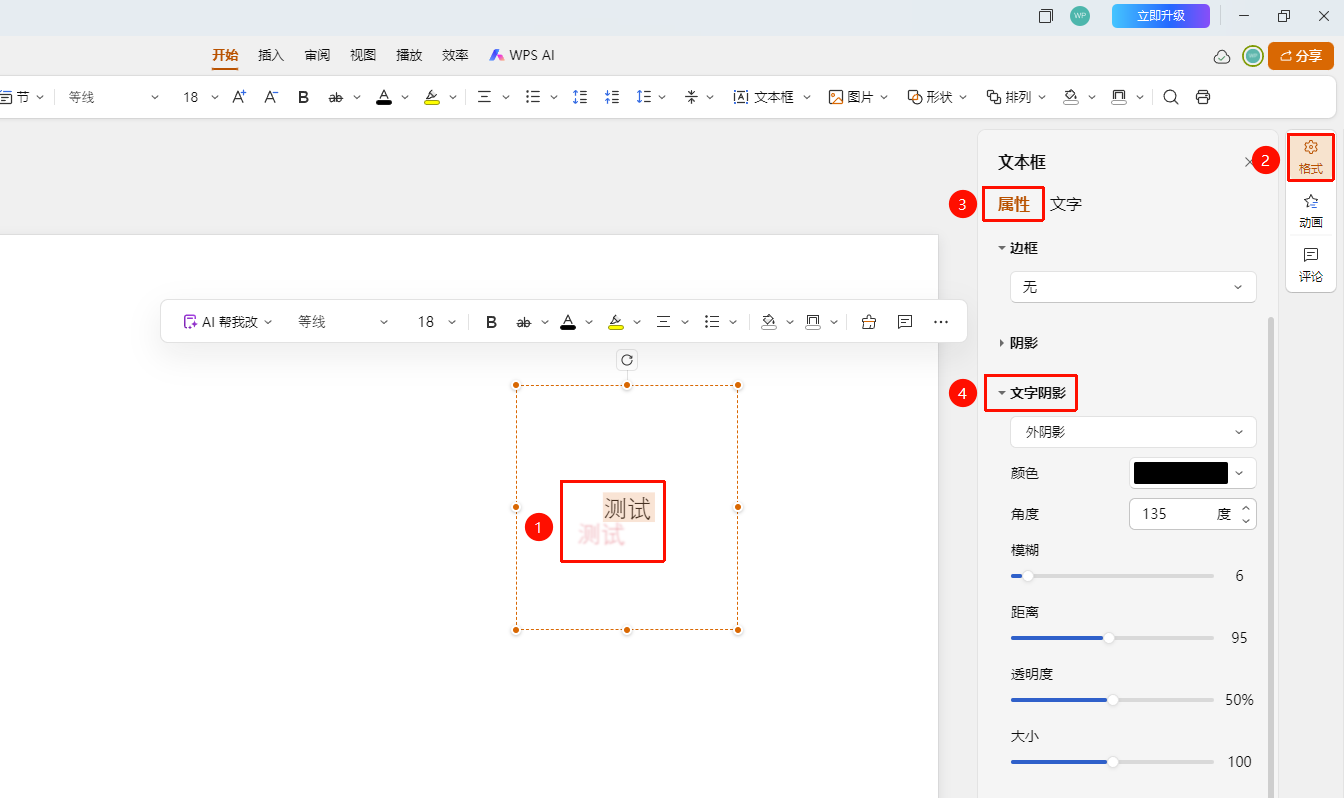
右侧任务窗格→「格式」→「属性」标签页 →「文字阴影」区域
- 选中需要设置阴影效果的文字段落
- 点击右侧任务窗格中的 「格式」 选项
- 切换至 「属性」 标签页
- 在 「文字阴影」 区域选择所需阴影样式
- 设置文字阴影的颜色、角度、模糊、距离等参数,实时预览效果
常见问题
问题1:如何调整阴影的透明度?
- 解决方案: 选择阴影预设后,可以进一步调整阴影的透明度、大小和距离。
问题2:如何取消阴影效果?
- 解决方案: 在阴影设置中选择"无"即可取消阴影效果。
问题3:阴影效果不明显怎么办?
- 解决方案: 可以选择距离更大、模糊度更低的阴影预设,或手动调整参数。
注意事项
- 阴影效果适合增强对象的立体感
- 建议整个演示文稿使用统一的阴影风格
- 阴影颜色应与背景形成适当对比