功能摘要
在WPS演示协作模式下,设置文本的行间距和字间距,优化段落的垂直和水平间距效果。
功能说明
| 功能维度 | 说明 |
|---|---|
| 会员限制 | 无会员限制 |
| 版本限制 | 无版本限制 |
操作步骤
通过侧边栏设置行距和字间距
功能入口
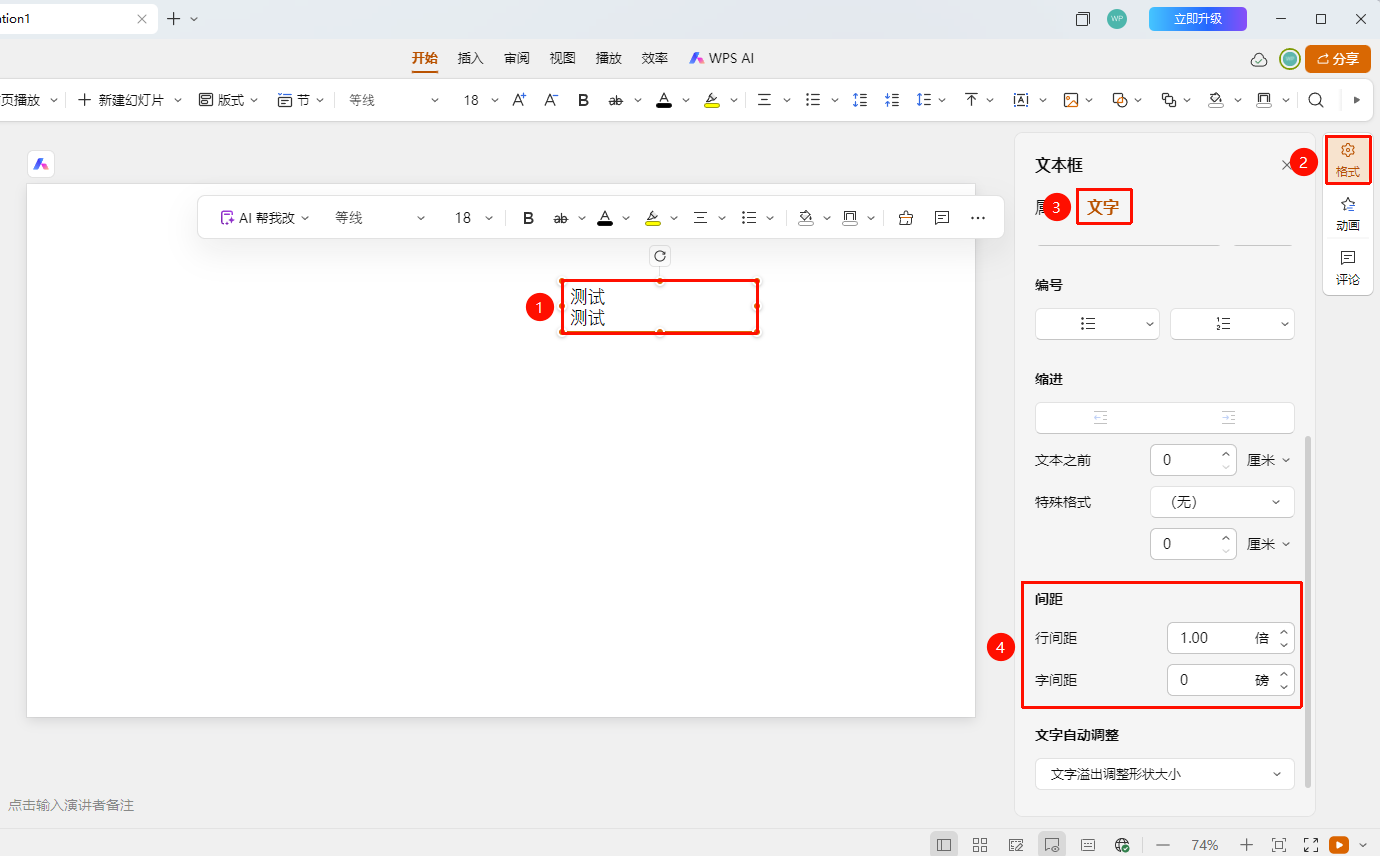
右侧任务窗格→「格式」→「文字」标签页→「间距」区域
选中需要设置行距的文本、文本框或形状
点击右侧任务窗格中的 「格式」 选项
切换到 「文字」 标签页
滚动到底部找到 「间距」 区域
设置行间距:
- 行间距:设置行与行之间的距离(单位:倍)
- 默认值为1.00倍
设置字间距:
- 字间距:设置字符与字符之间的距离(单位:磅)
- 默认值为0磅
通过功能区快速调整行距
功能入口
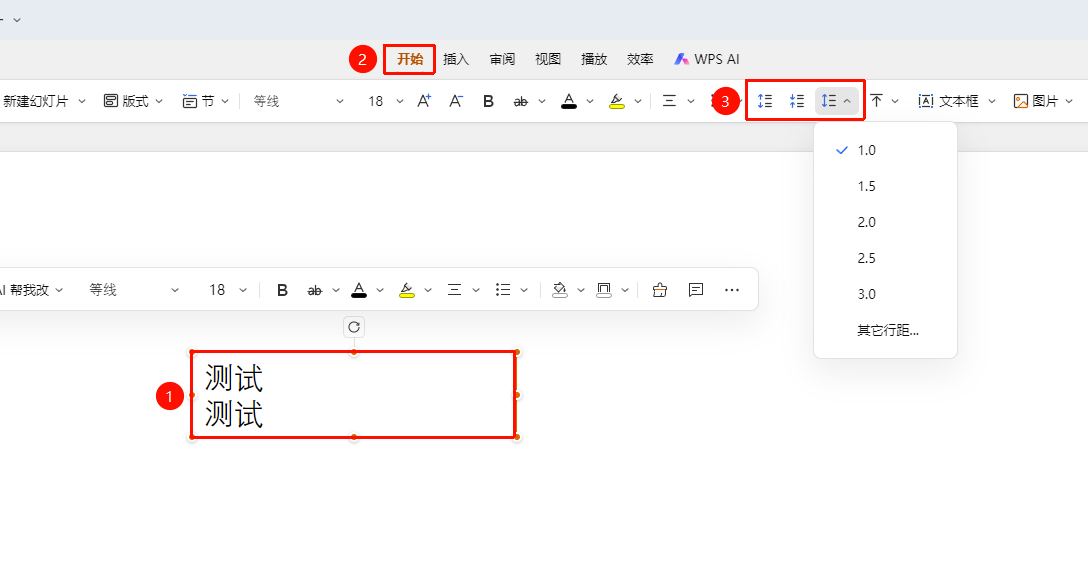
「开始」选项卡→「段落间距」
- 选中需要调整行距的文本、文本框或形状
- 点击 「开始」 选项卡中的 「段落间距」 按钮
- 选择预设的行距值(1.0、1.5、2.0等)
- 或点击 「增大/减小段落间距」 按钮快速调整
常见问题
问题1:行间距1.5倍是什么意思?
- 解决方案: 行间距1.5倍表示行与行之间的距离是字体高度的1.5倍。
注意事项
- 正文建议使用1.2-1.5倍行距提高可读性
- 标题可以使用较小的行距保持紧凑
- 字间距调整适合特殊排版需求