功能摘要
在WPS演示协作模式下,设置文本的缩进方式,包括首行缩进和悬挂缩进,优化段落排版效果。
功能说明
| 功能维度 | 说明 |
|---|---|
| 会员限制 | 无会员限制 |
| 版本限制 | 无版本限制 |
操作步骤
设置缩进
功能入口
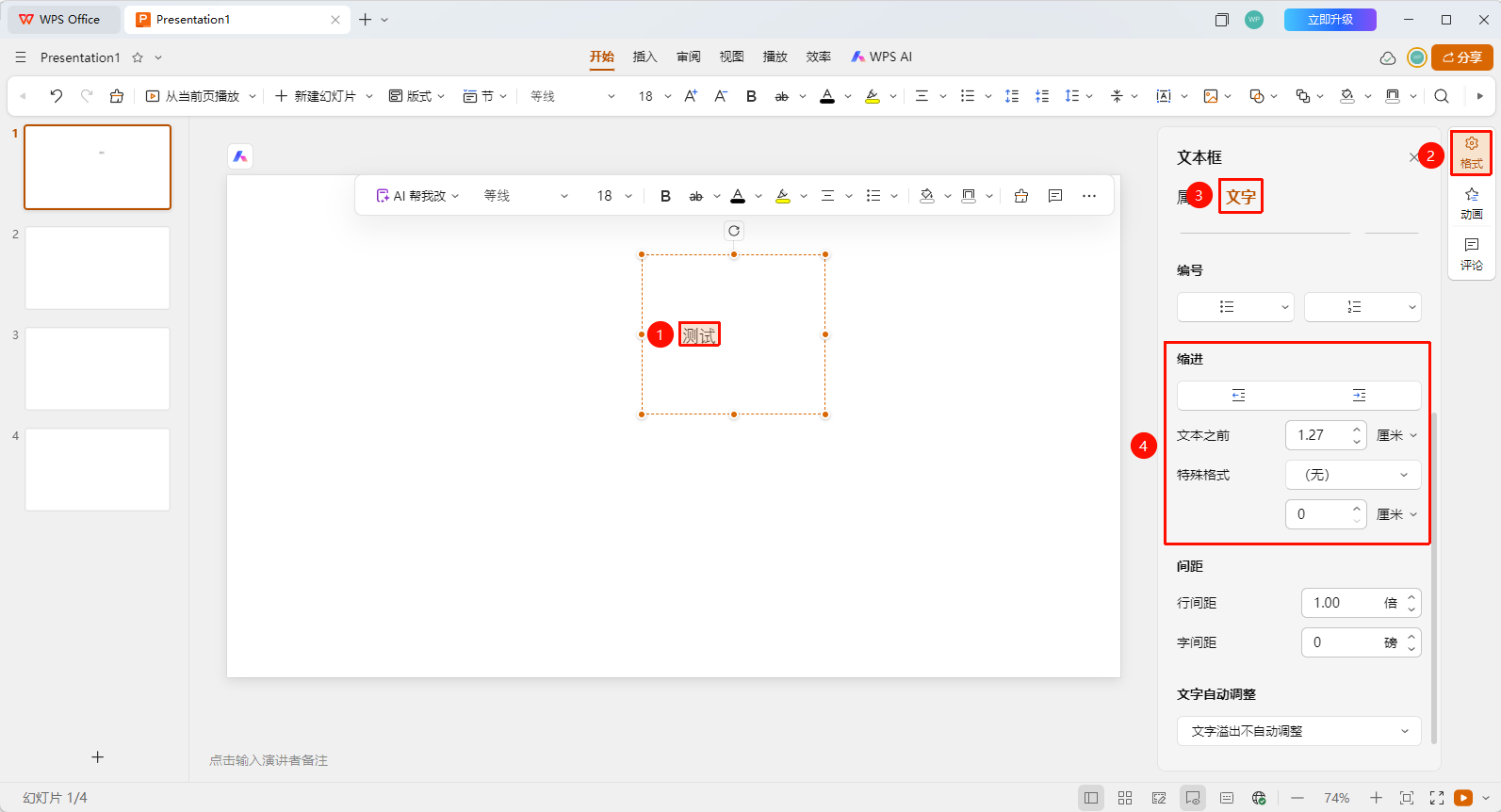
右侧任务窗格→「格式」→「文字」选项卡→「缩进」区域
选中需要设置缩进的文本内容
点击右侧任务窗格中的 「格式」 图标
切换到 「文字」 选项卡
在 「缩进」 区域可以设置:
- 增加/减小缩进量: 根据设置缩进步长增加/减小缩进量
- 文本之前:设置段落左侧的缩进步长(单位:厘米、磅等)
- 特殊格式:选择缩进类型
- (无):不使用特殊缩进
- 首行缩进:段落第一行向右缩进
- 悬挂缩进:段落除第一行外其他行向右缩进
- 单位:选择特殊格式所需的距离单位
常见问题
问题1:首行缩进和悬挂缩进有什么区别?
- 解决方案: 首行缩进是第一行向右缩进(如中文段落开头空两格);悬挂缩进是除第一行外其他行缩进(如参考文献格式)。
问题2:如何快速设置首行缩进两个字符?
- 解决方案: 在缩进设置中选择"首行缩进",并设置合适的缩进距离。
问题3:缩进设置没有效果怎么办?
- 解决方案: 确认已正确选中文本,并检查是否有其他段落格式覆盖。
注意事项
- 首行缩进常用于中文正文段落
- 悬挂缩进常用于列表和参考文献
- 建议整个演示文稿保持统一的缩进风格