功能摘要
在WPS演示协作模式下,将多个对象组合成一个整体进行操作,或取消已有的组合。
功能说明
| 功能维度 | 说明 |
|---|---|
| 会员限制 | 无会员限制 |
| 版本限制 | 无版本限制 |
操作步骤
组合对象
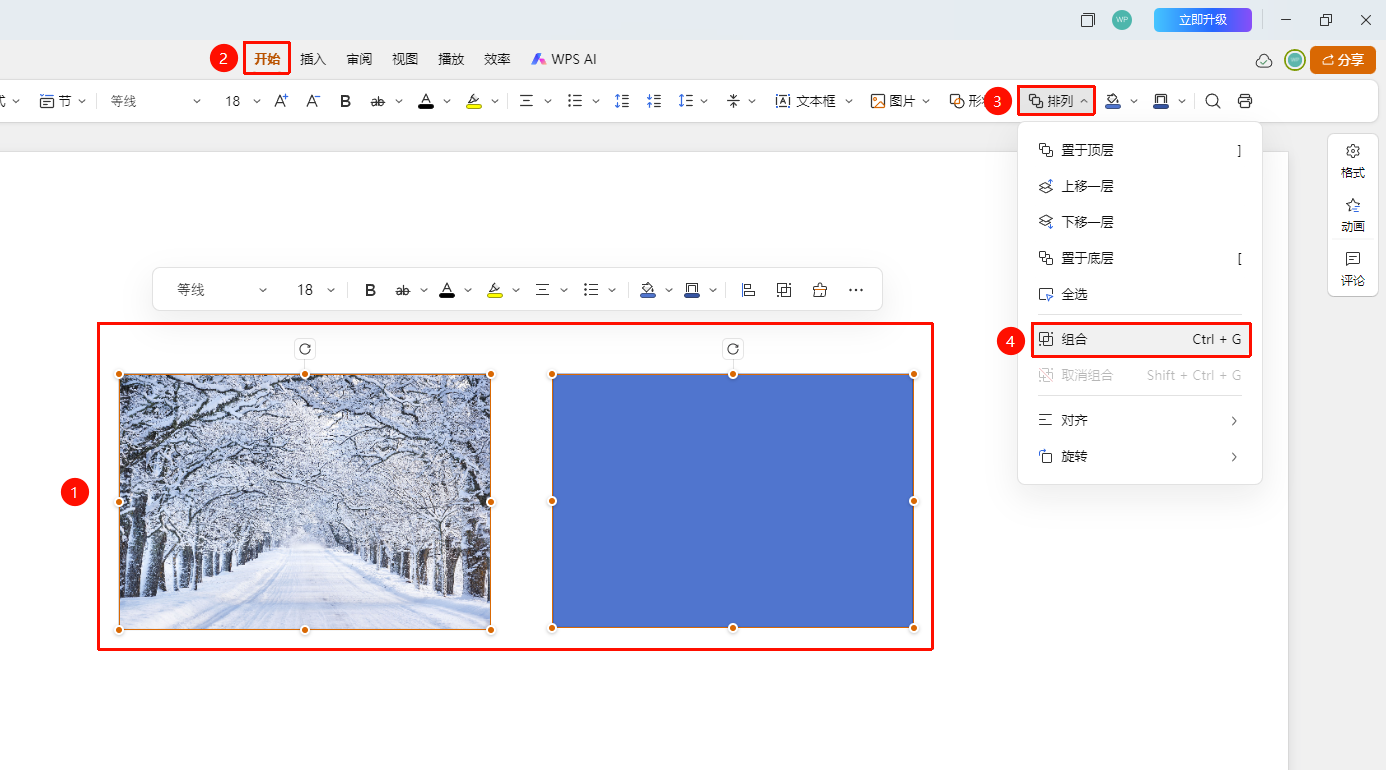
功能入口 1
「开始」选项卡→「排列」下拉菜单→「组合」
- 按住Ctrl键依次选中需要组合的多个对象
- 页面顶部切换至 「开始」 选项卡
- 找到并点击点击 「排列」 选项,展开下拉菜单
- 在下拉菜单中选择 「组合」 选项
- 多个对象将合并为一个整体
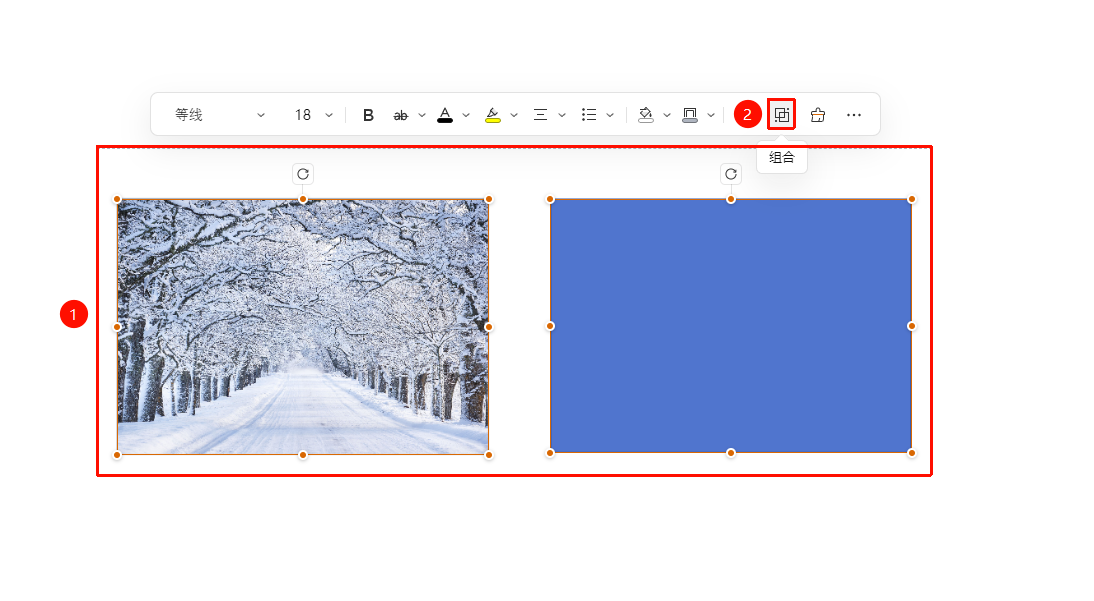
功能入口 2
浮动工具栏→「组合」
- 依次选中需要组合的多个对象,唤起浮动工具栏
- 在浮动工具栏中选择 「组合」 选项
- 多个对象将合并为一个整体
取消组合
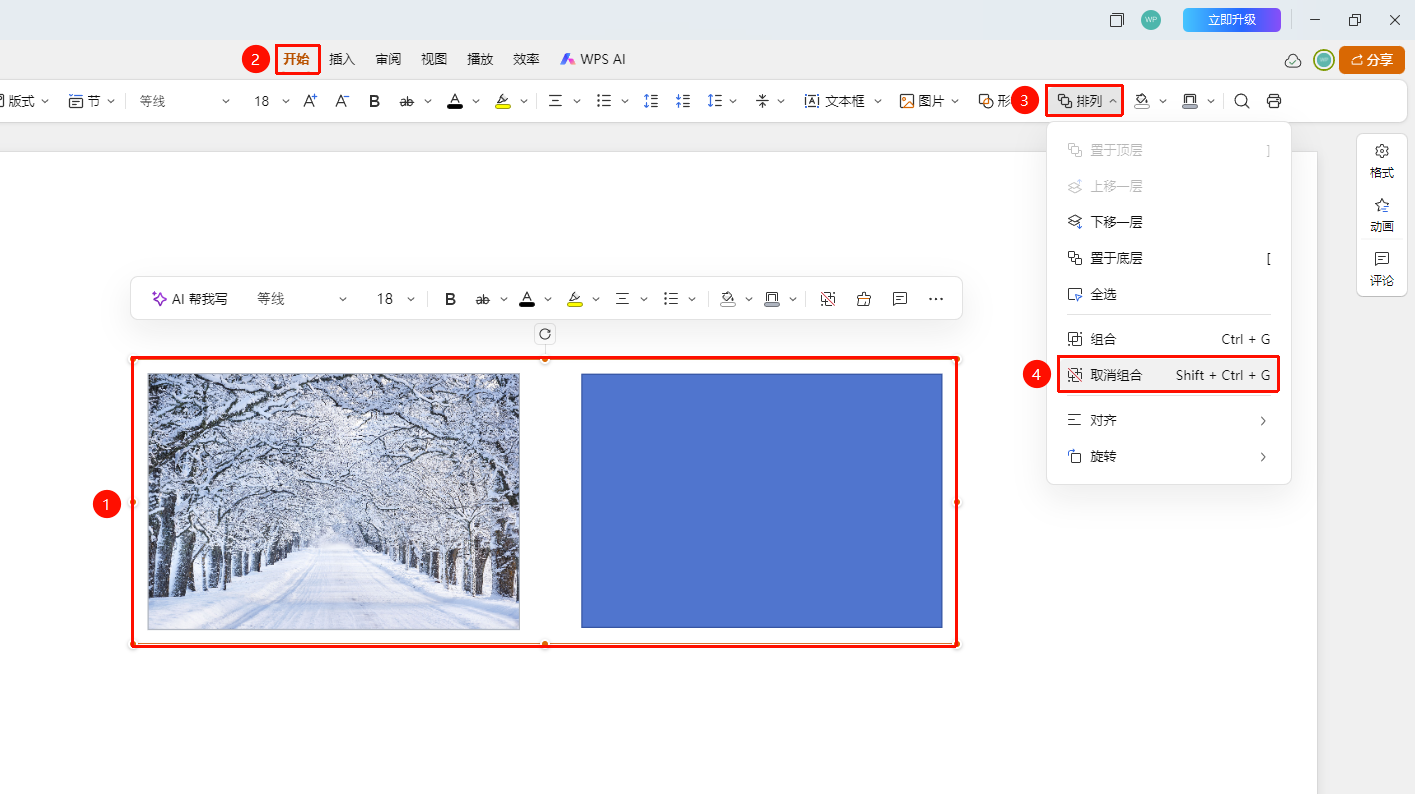
功能入口 1
「开始」选项卡→「排列」→「取消组合」
- 选中已组合的对象
- 页面顶部切换至 「开始」 选项卡
- 找到并点击点击 「排列」 选项,展开下拉菜单
- 在下拉菜单中选择 「取消组合」 选项
- 组合将被拆分为独立的对象
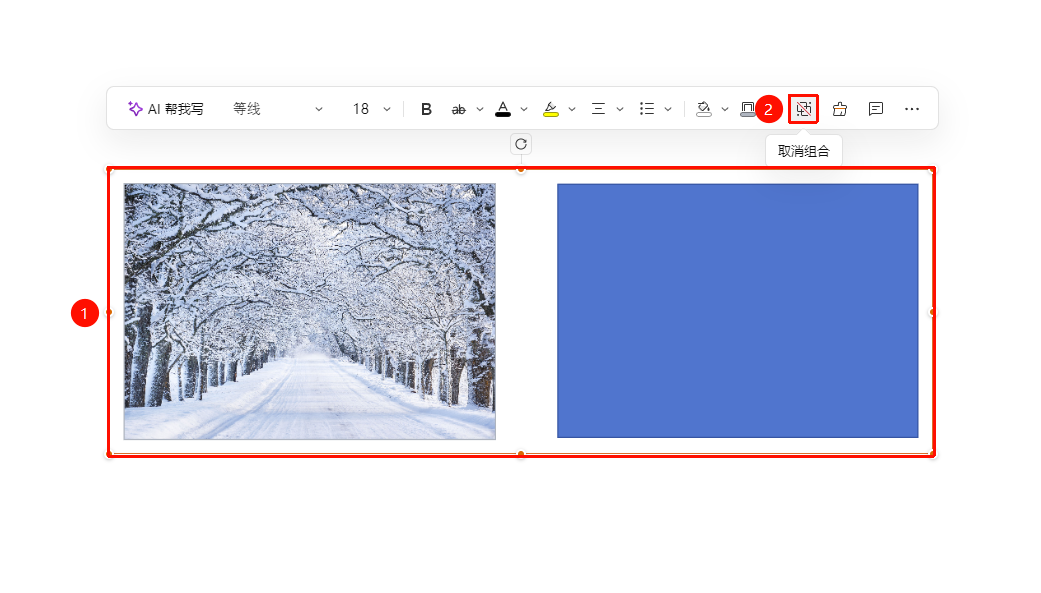
功能入口 2
浮动工具栏→「取消组合」
- 依次选中需要组合的多个对象,唤起浮动工具栏
- 在浮动工具栏中选择 「组合」 选项
- 组合将被拆分为独立的对象
常见问题
问题1:组合有什么作用?
- 解决方案: 组合后可以同时移动、缩放、旋转多个对象,保持相对位置不变。
问题2:如何编辑组合中的单个对象?
- 解决方案: 双击组合可以进入编辑模式,单独编辑组合中的某个对象。
问题3:组合可以嵌套吗?
- 解决方案: 可以,可以将多个组合再进行组合,形成嵌套组合。
注意事项
- 组合适合需要保持相对位置的对象群
- 可以对组合整体应用动画效果
- 建议在组合前确定好对象的相对位置