功能摘要
在WPS演示协作模式下,插入互动答题功能,用于课堂互动、培训考核等场景。
功能说明
| 功能维度 | 说明 |
|---|---|
| 会员限制 | 无会员限制 |
| 版本限制 | 无版本限制 |
操作步骤
插入答题
功能入口
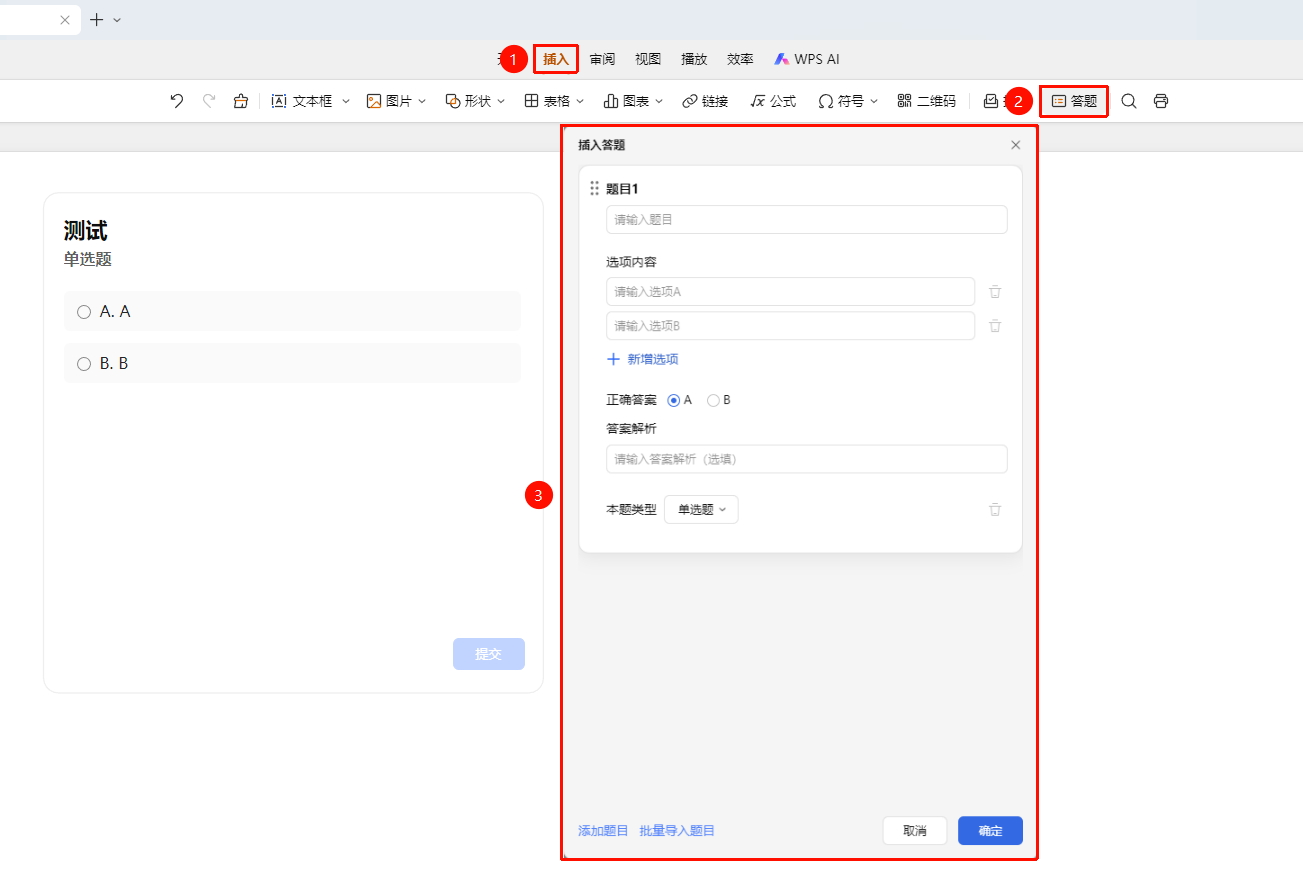
「插入」选项卡→「答题」按钮
页面顶部切换至 「插入」 选项卡
点击功能区中的 「答题」 选项
在弹出的面板中设置答题内容:
- 输入题目内容
- 设置选项内容
- 设置正确答案
- 根据需求选择本题
点击 「添加题目」 继续添加题目
点击 「确定」 插入答题组件
批量导入题目
功能入口
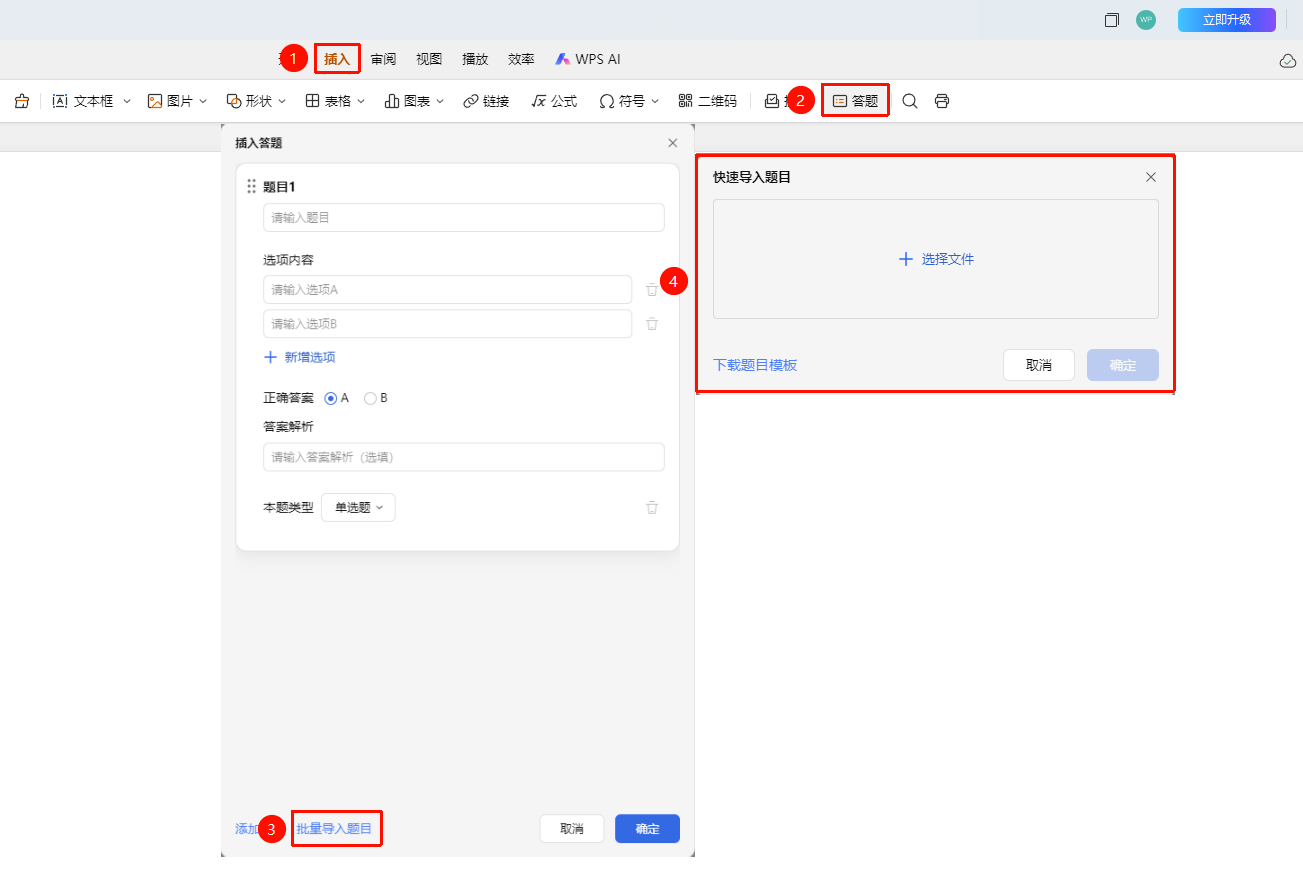
「插入」选项卡→「答题」按钮 →「批量导入题目」
- 页面顶部切换至 「插入」 选项卡
- 点击功能区中的 「答题」 选项
- 在弹出的面板中找到并点击 「批量导入题目」 按钮
- 点击 「下载题目模板」 可下载标准题目模板
- 点击 「选择文件」 选取题目文件
- 点击 「确定」 完成导入
答题
功能入口
题目面板
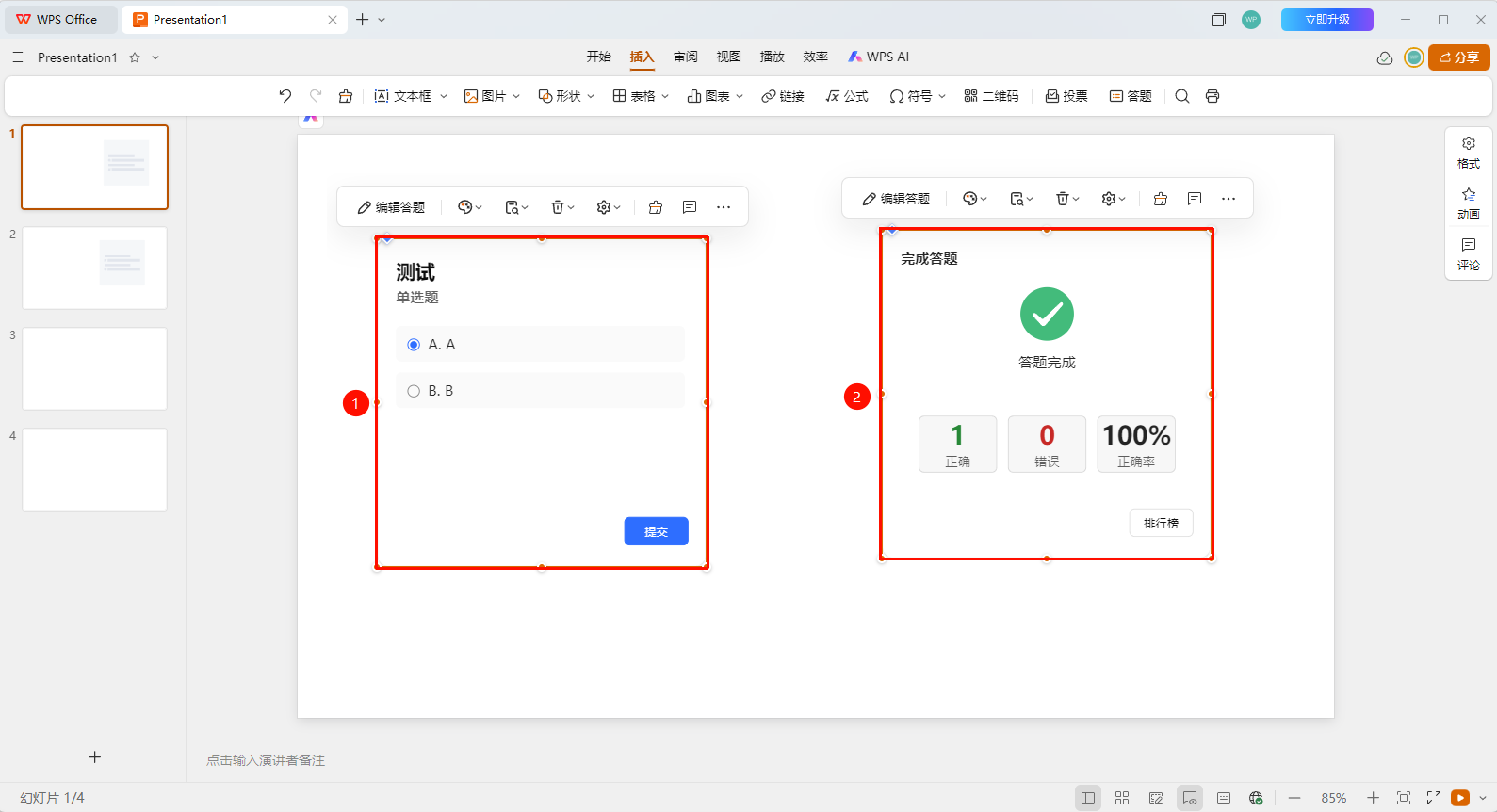
- 点击已插入的题目,选择选项后点击 「提交」
- 可实时查看答题完成情况以及正确率
管理答题
功能入口
题目浮动工具栏
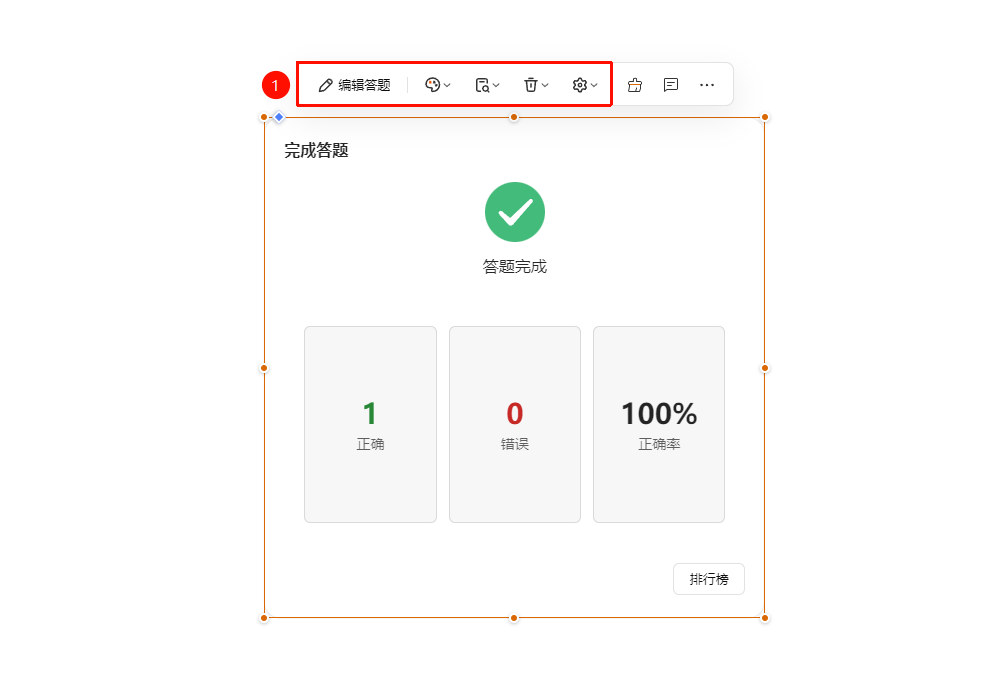
点击已插入的题目,唤起浮动工具栏
在浮动工具栏找到并使用以下答题功能:
- 「编辑答题」 :快速唤起题目编辑面板重新编辑当前题目
- 「选择样式」 :查看并更换当前题目样式
- 「查看正确率及排行榜」 :查看答题正确率及排行榜,以及导出答题数据
- 「清除答题数据」 :清除当前题目或文档的答题数据
- 「答题设置」 :允许/禁止用户答题后查看排行榜
常见问题
问题1:答题功能如何使用?
- 解决方案: 在插入模式下点击答题按钮,设置题目和选项后插入即可。
问题2:协作者如何参与答题?
- 解决方案: 协作者打开PPT文件,跳转到对应的幻灯片后即可进行答题,无需进行其他操作。
问题3:可以看到答题结果吗?
- 解决方案: 可以,演示模式下会实时显示答题统计和分析数据。