功能摘要
在WPS演示协作模式下,使用节功能对幻灯片进行分组管理,支持添加、重命名、删除、折叠/展开等操作。
功能说明
| 功能维度 | 说明 |
|---|---|
| 会员限制 | 无会员限制 |
| 版本限制 | 无版本限制 |
操作步骤
通过功能区管理节
功能入口
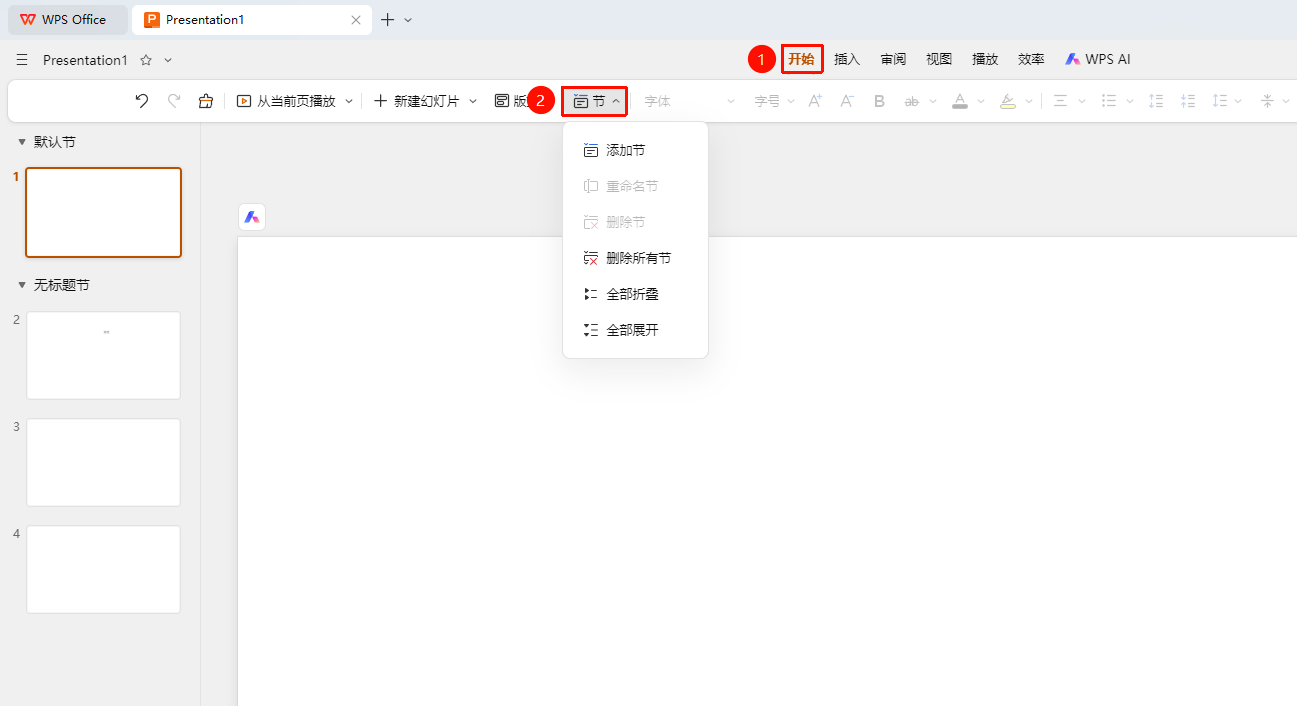
「开始」选项卡→「节」下拉按钮
点击顶部菜单栏中的 「开始」 选项卡
点击工具栏中的 「节」 下拉按钮
在弹出的菜单中选择操作:
- 添加节:在当前位置创建新节
- 重命名节:修改当前节的名称
- 删除节:删除当前节(幻灯片保留)
- 删除所有节:删除所有节分组
- 全部折叠:折叠所有节,只显示节标题
- 全部展开:展开所有节,显示所有幻灯片
在左侧缩略图中新建节
功能入口
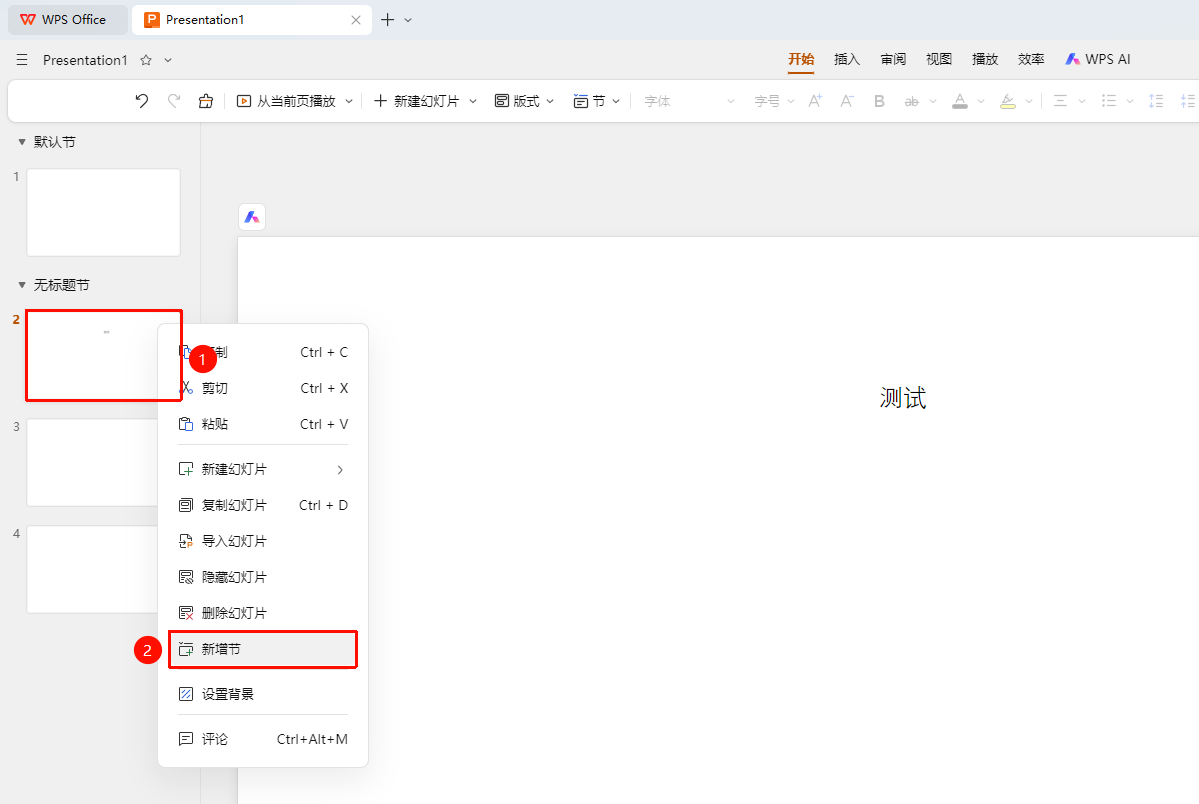
左侧幻灯片缩略图右键菜单→「新增节」
- 页面左侧定位至所需新建节的幻灯片缩略图
- 右键点击缩略图唤起右键菜单
- 在右键菜单中选择 「新增节」 选项
- 在当前位置创建新节
在左侧缩略图中管理节
功能入口
左侧幻灯片缩略图→节标题
- 点击左侧节标题可以折叠/展开该节
- 双击左侧节标题可以重命名该节
- 右键点击节标题可以展开右键菜单进行更多节操作
- 拖动幻灯片可以移动到其他节
常见问题
问题1:节的作用是什么?
- 解决方案: 节可以帮助组织和管理大量幻灯片,便于导航和批量操作。
问题2:删除节会影响幻灯片吗?
- 解决方案: 删除节只移除分组标记,节内的幻灯片不会被删除。
问题3:如何重命名节?
- 解决方案: 双击节标题后进行"重命名节",或右键点击节标题选择重命名。
注意事项
- 建议根据内容逻辑划分节
- 节名称应简洁明了
- 可以批量移动整个节的幻灯片