功能摘要
在WPS演示协作模式下,使用母版视图编辑幻灯片的统一模板样式,使所有幻灯片保持一致的格式。
功能说明
| 功能维度 | 说明 |
|---|---|
| 会员限制 | 无会员限制 |
| 版本限制 | 无版本限制 |
操作步骤
进入母版视图
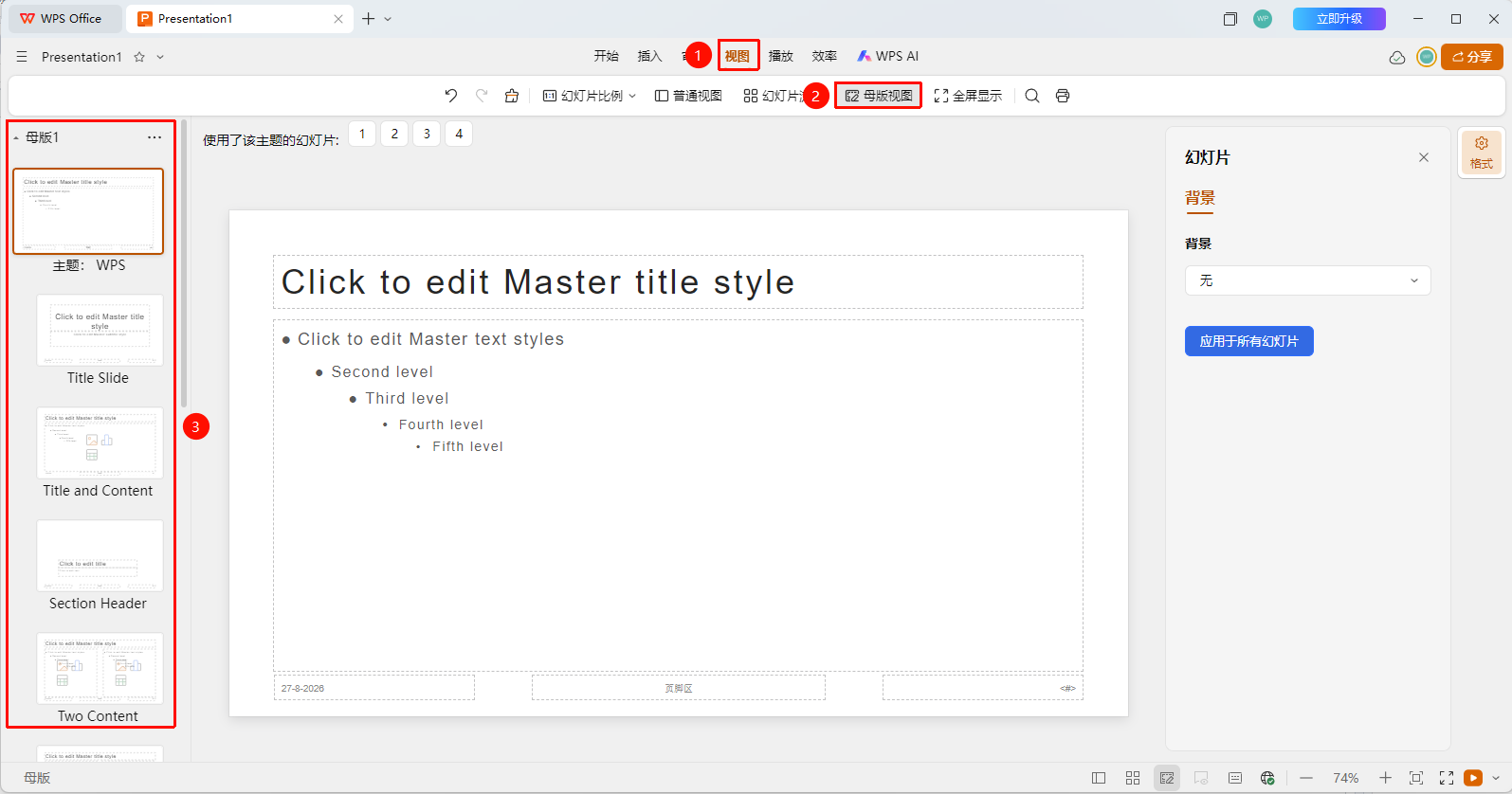
功能入口 1
「视图」选项卡→「母版视图」按钮
- 页面顶部切换至 「视图」 选项卡
- 点击选项卡中的 「母版视图」 选项
- 界面将切换到母版编辑模式
- 左侧缩略图显示所有可用的母版版式
功能入口 2
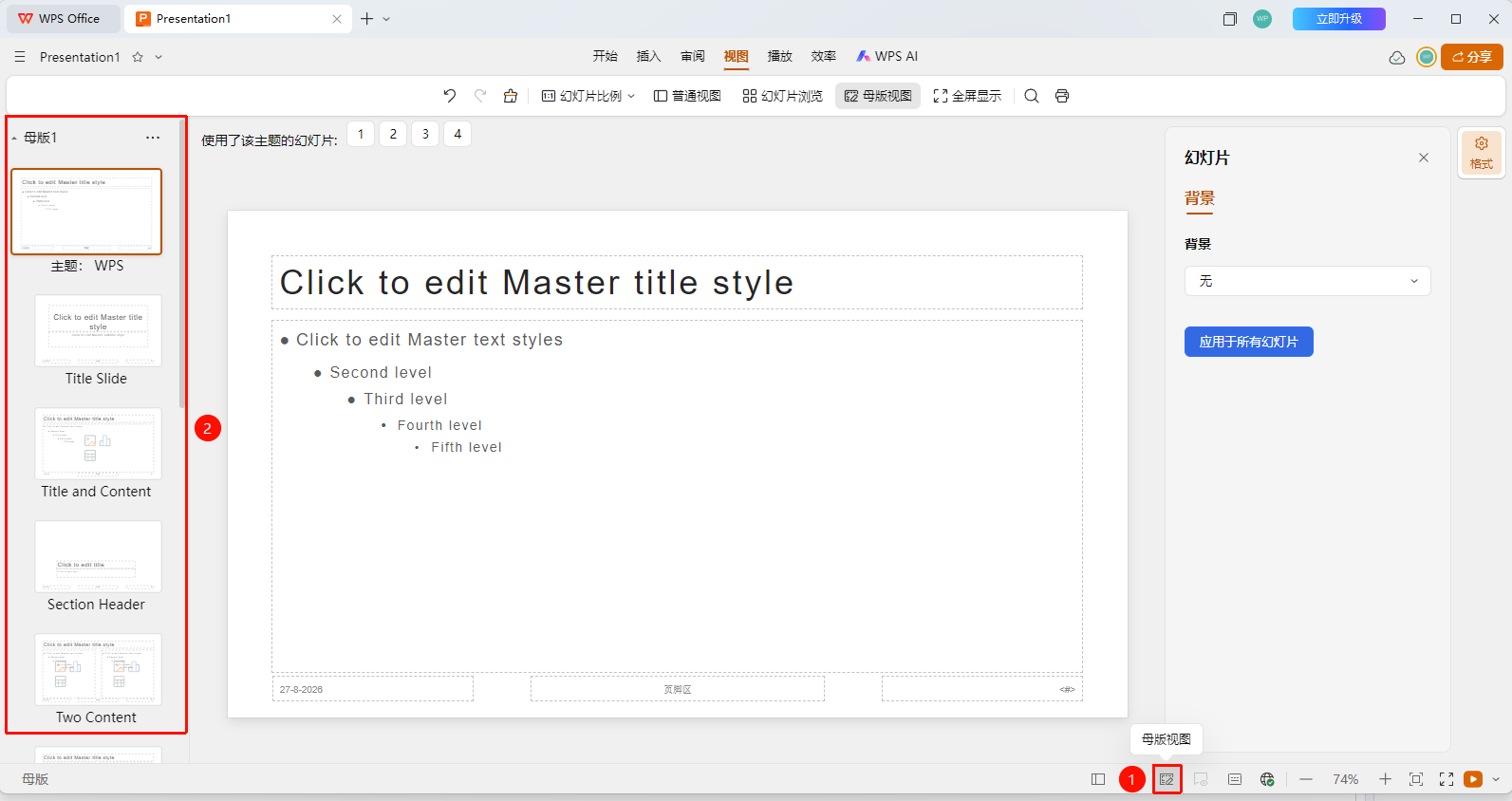
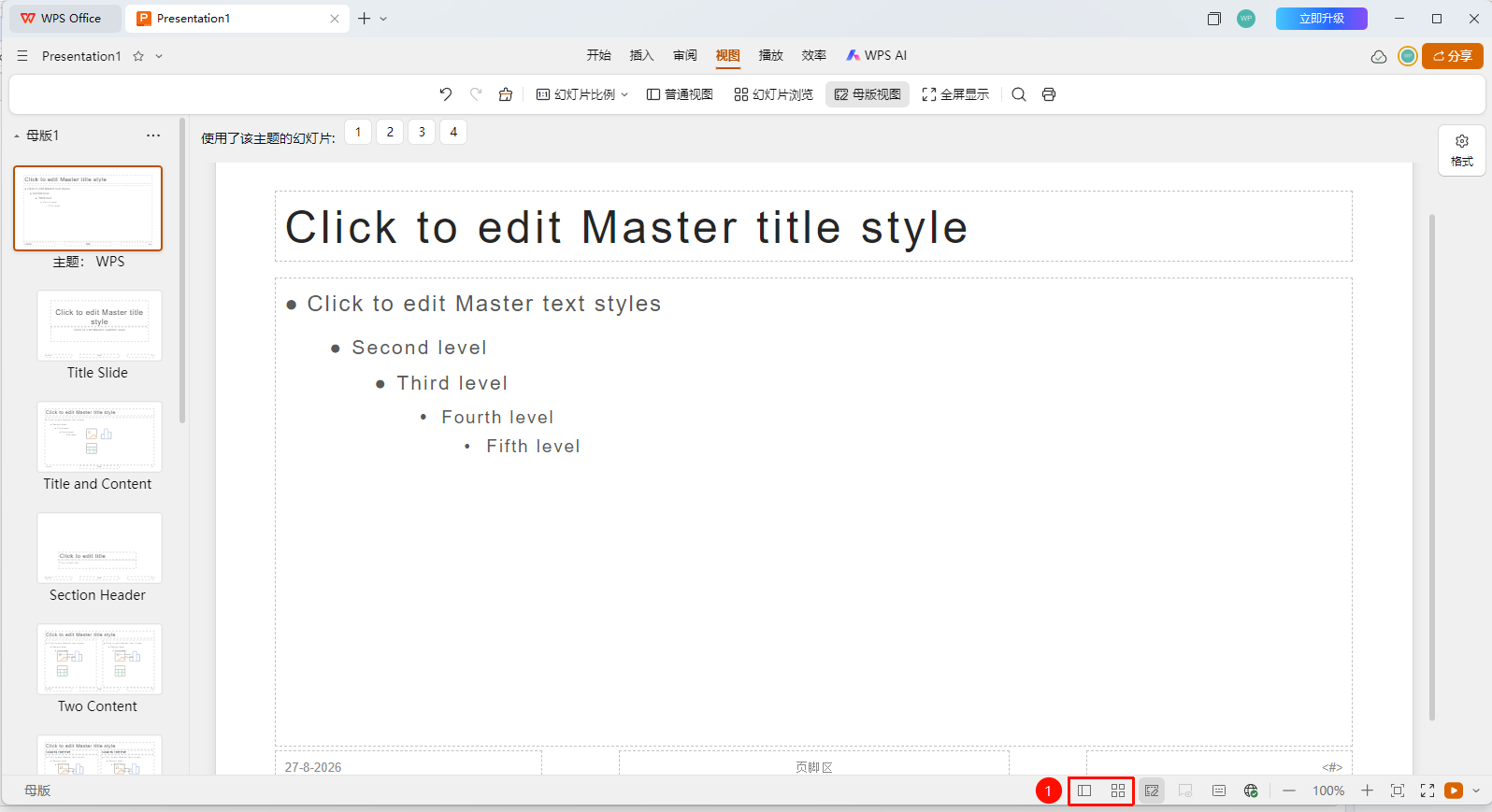
底部状态栏→「母版视图」按钮
- 页面底部状态栏找到并点击 「母版视图」 按钮
- 界面将切换到母版编辑模式
- 左侧缩略图显示所有可用的母版版式
编辑母版内容
功能入口
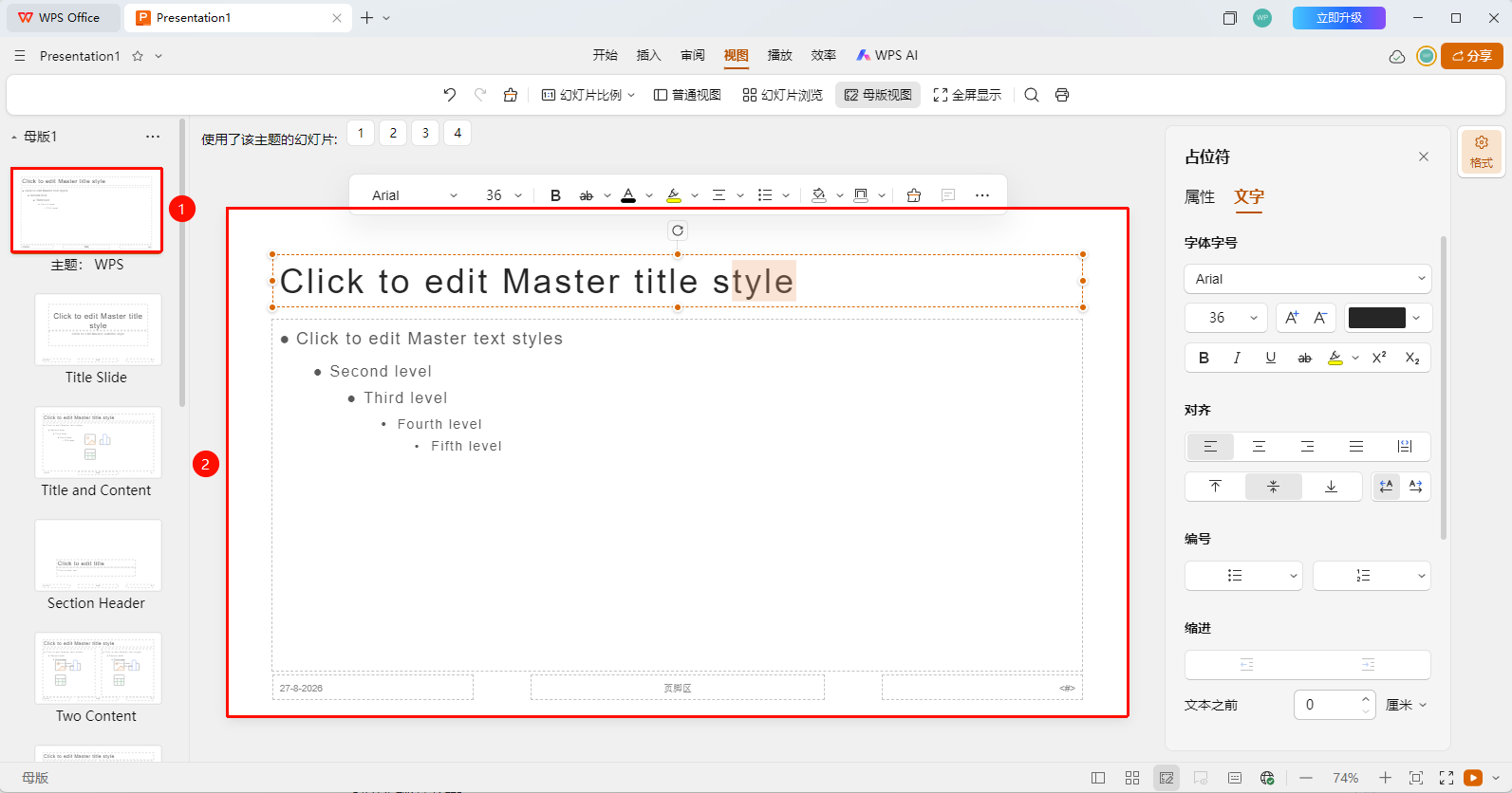
母版视图→母版编辑区
选择需要编辑的母版版式
在编辑区可以修改:
- 标题和正文的字体、字号
- 占位符的位置和大小
- 背景样式和配色方案
- 页眉页脚设置
修改会应用到所有使用该版式的幻灯片
退出母版视图
功能入口 1
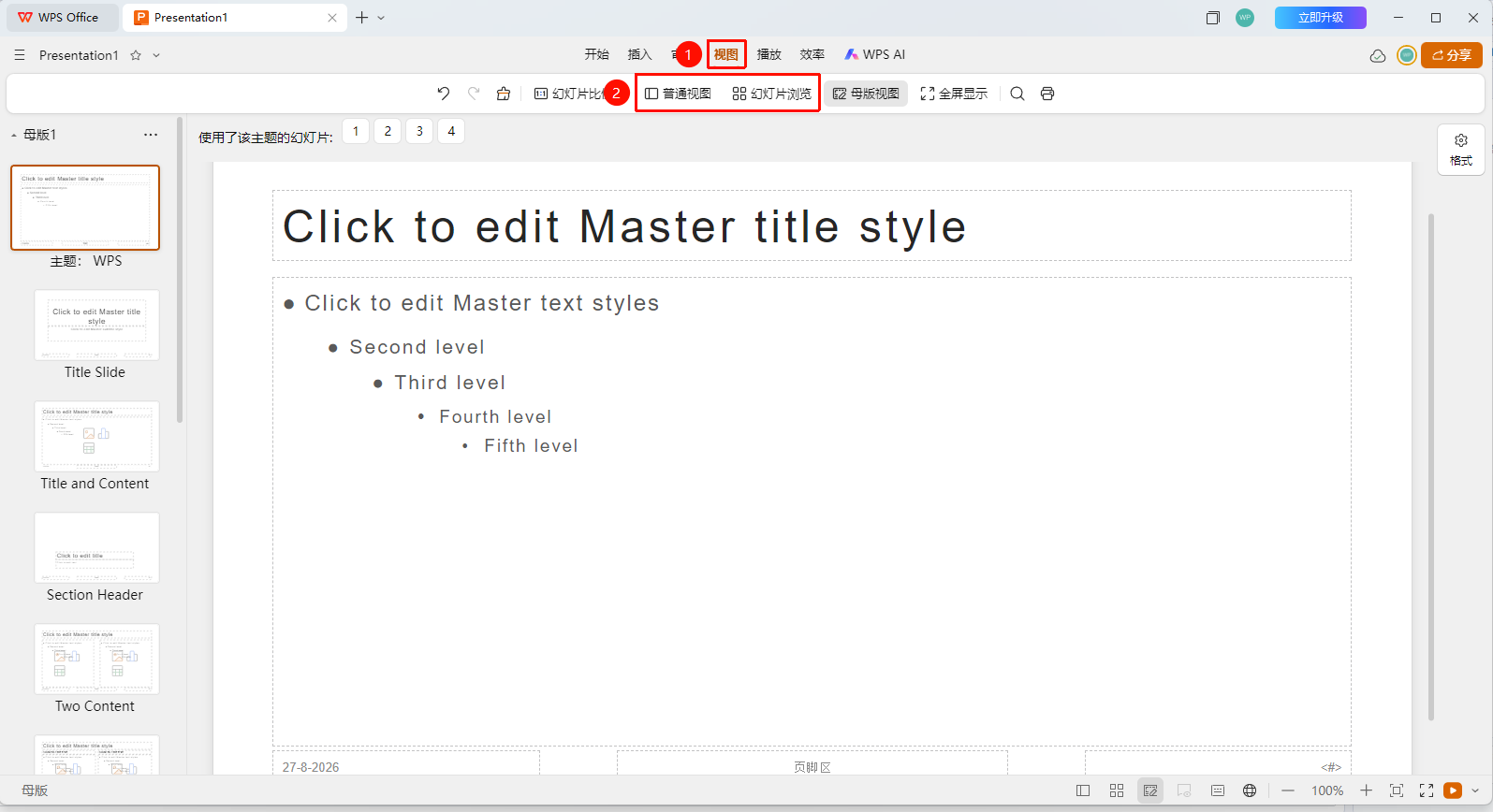
「视图」选项卡→「普通视图」/「幻灯片浏览」
- 完成编辑后,页面顶部切换至 「视图」 选项卡
- 点击 「普通视图」 /「幻灯片浏览」 选项
- 返回普通编辑视图
- 所有应用该母版的幻灯片将自动更新
功能入口 2
底部状态栏→「普通视图」/「幻灯片浏览」
- 完成编辑后,页面底部找到并点击 「普通视图」 /「幻灯片浏览」 选项
- 返回普通编辑视图
- 所有应用该母版的幻灯片将自动更新
常见问题
问题1:母版和版式有什么区别?
- 解决方案: 母版是所有版式的基础,版式是母版的具体应用形式。
问题2:修改母版会影响已有内容吗?
- 解决方案: 只会影响占位符区域的样式,不会删除或修改具体内容。
问题3:如何恢复默认母版?
- 解决方案: 可以新建幻灯片,将新幻灯片的母版粘贴至目标幻灯片中。
注意事项
- 母版用于统一整个演示文稿的风格
- 建议在开始制作前先设计好母版