功能摘要
在WPS演示协作模式下,自动调整幻灯片的显示比例,使其以最佳大小显示在编辑窗口中。
功能说明
| 功能维度 | 说明 |
|---|---|
| 会员限制 | 无会员限制 |
| 版本限制 | 无版本限制 |
操作步骤
调整显示比例
功能入口
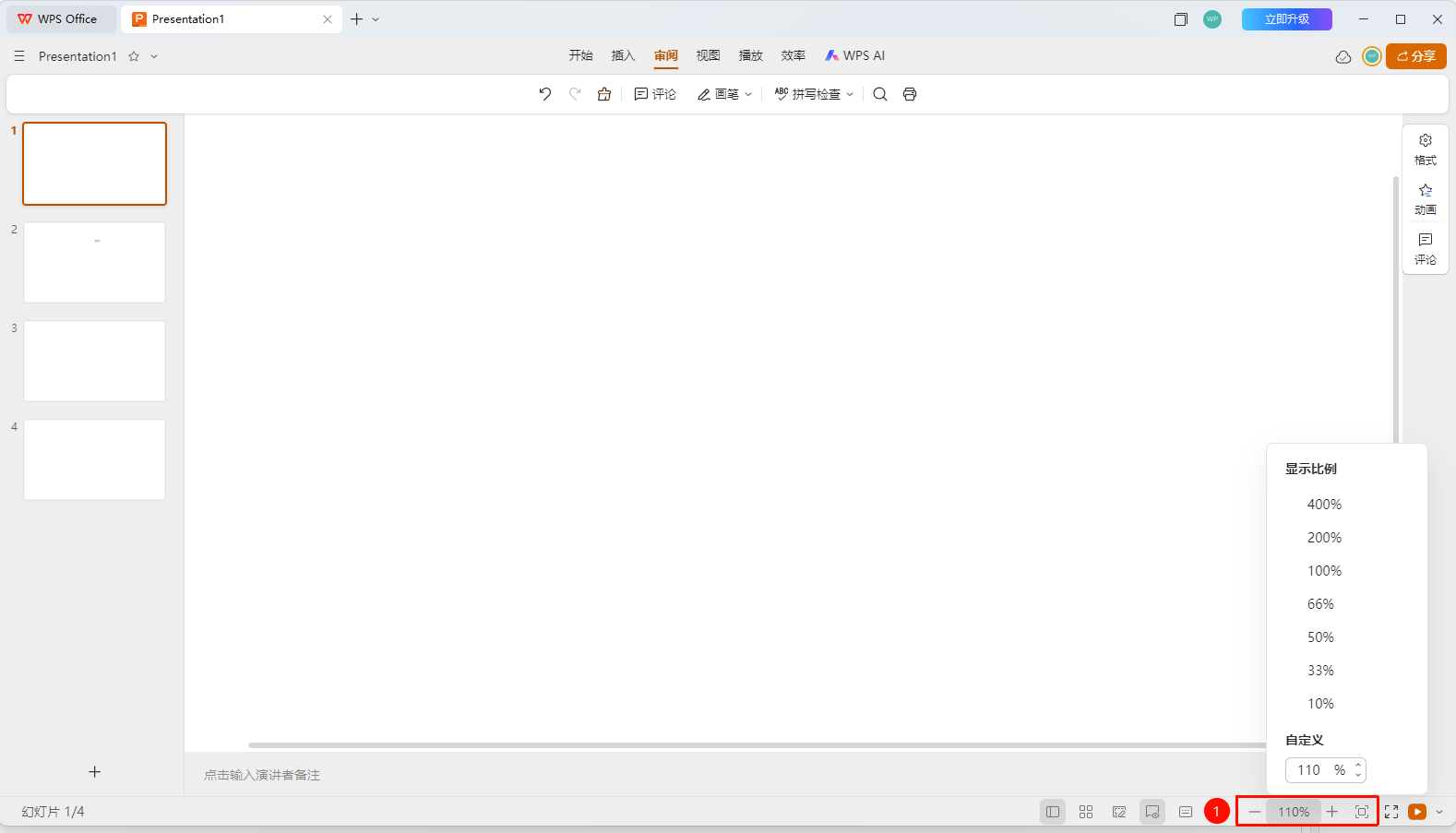
底部状态栏→显示比例区域
- 在底部状态栏显示区域可以看到当前显示比例(如110%)
- 点击 「+」 和 「-」 按钮可以放大或缩小显示比例
- 点击显示比例输入框可以快速应用预设比例或直接输入具体百分比值
- 点击 「最佳显示比例」 按钮,可根据目前屏幕大小自动调整显示比例
常见问题
问题1:最佳显示比例有什么用?
- 解决方案: 可以快速将幻灯片调整到完整显示的大小,方便查看整体效果。
问题2:如何快速回到100%显示?
- 解决方案: 点击显示比例区域,输入100或选择"100%"即可。
问题3:显示比例会影响打印吗?
- 解决方案: 不会,显示比例只影响屏幕显示,打印时会使用实际尺寸。
注意事项
- 建议使用最佳显示比例查看幻灯片整体效果
- 编辑细节时可以放大到较大比例
- 演示播放时会自动全屏显示
- 长摁Ctrl+鼠标滚轮可快速调整显示比例