功能摘要
在WPS演示协作模式下,使用普通视图进行日常编辑,是最常用的编辑界面。
功能说明
| 功能维度 | 说明 |
|---|---|
| 会员限制 | 无会员限制 |
| 版本限制 | 无版本限制 |
操作步骤
切换到普通视图
功能入口 1
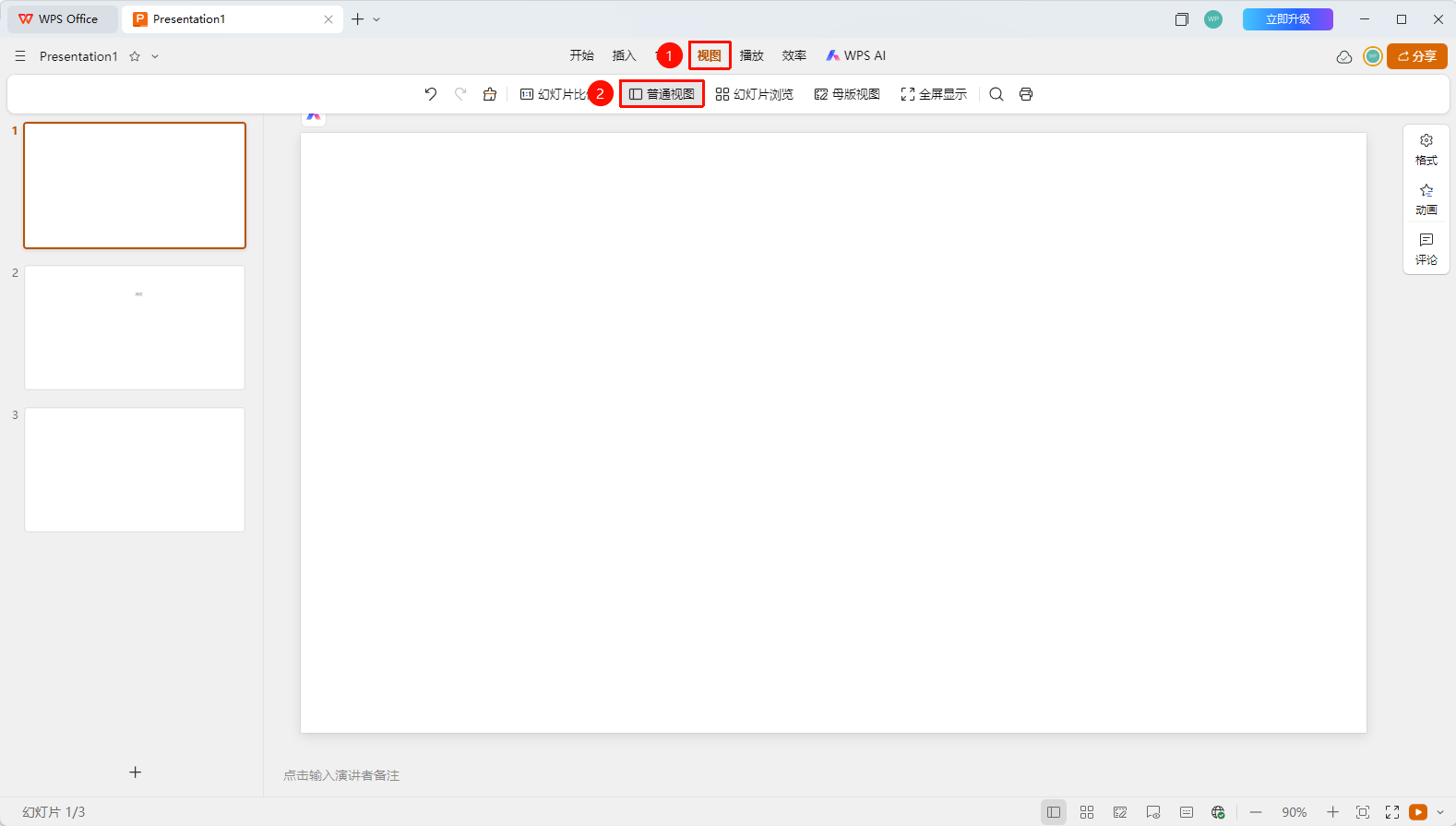
「视图」选项卡→「普通视图」按钮
点击顶部菜单栏中的 「视图」 选项卡
点击工具栏中的 「普通视图」 按钮
界面将切换到普通视图模式
普通视图包含三个区域:
- 左侧缩略图:显示所有幻灯片的缩略图
- 中间编辑区:当前幻灯片的编辑区域
- 右侧工具栏:格式、动画等设置面板
功能入口 2
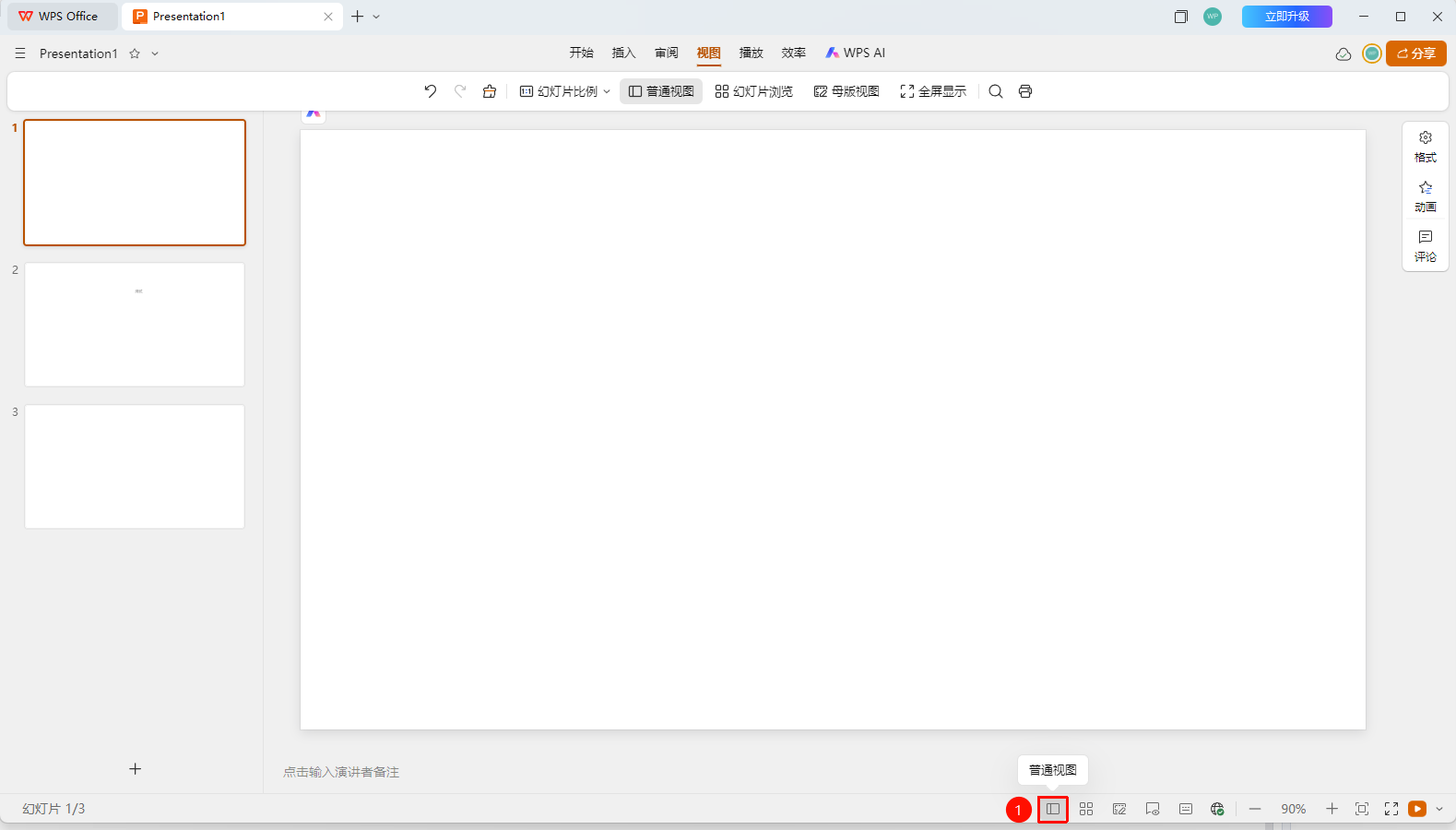
底部状态栏→「普通视图」按钮
- 点击底部状态栏中的 「普通视图」 按钮
- 界面将切换到普通视图模式
常见问题
问题1:普通视图和其他视图有什么区别?
- 解决方案: 普通视图是最常用的编辑视图,可以同时查看缩略图和编辑内容。
问题2:如何快速切换到普通视图?
- 解决方案: 点击视图选项卡中的"普通视图"按钮即可。
问题3:普通视图可以调整区域大小吗?
- 解决方案: 可以,拖动各区域之间的分隔线可以调整大小。
注意事项
- 普通视图是默认的编辑视图
- 日常编辑内容主要在此视图下进行
- 可以根据需要调整各区域显示比例