功能摘要
在WPS演示协作模式下,设置文字超出文本框时的自动调整方式,确保文字内容完整显示。
功能说明
| 功能维度 | 说明 |
|---|---|
| 会员限制 | 无会员限制 |
| 版本限制 | 无版本限制 |
操作步骤
设置文字溢出方式
功能入口 1
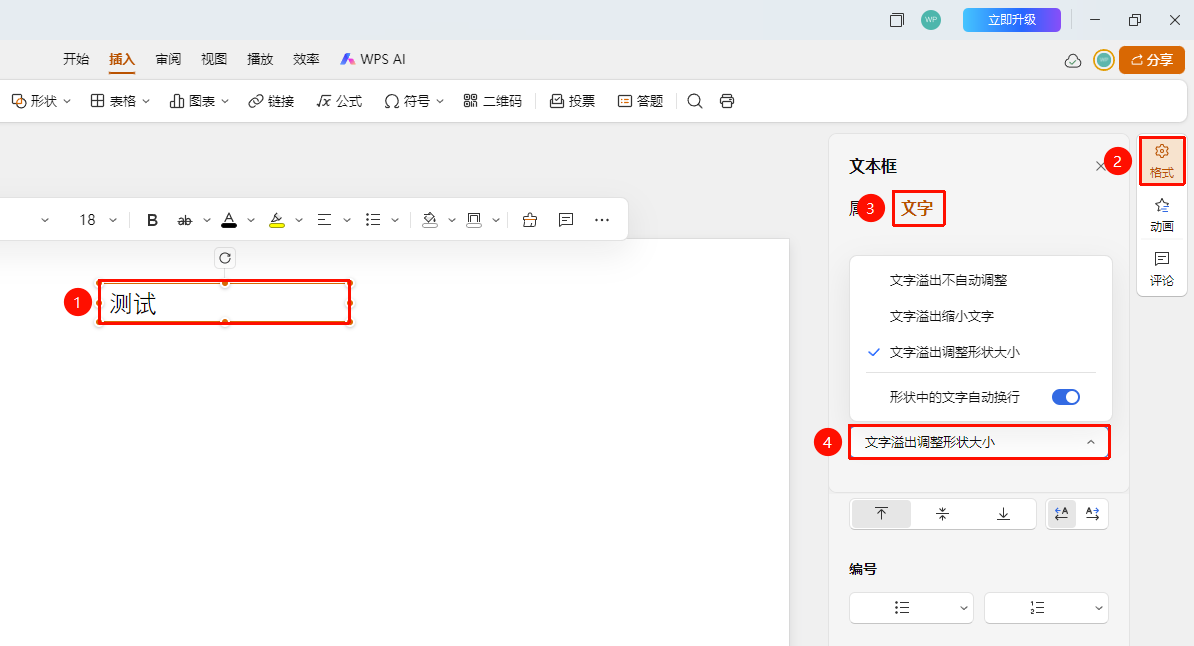
右侧任务窗格→「格式」→「文字」选项卡→「文字自动调整」区域
选中需要设置的文本框或形状
点击任务窗格中的 「格式」 图标
切换到 「文字」 选项卡
滚动到底部找到 「文字自动调整」 区域
选择溢出处理方式:
- 文字溢出不自动调整:保持原有大小,超出部分隐藏
- 文字溢出缩小文字:自动缩小字号以适应文本框
- 文字溢出调整形状大小(当前选中):自动扩大文本框以容纳所有文字
还可以设置**「形状中的文字自动换行」**开关
功能入口 2
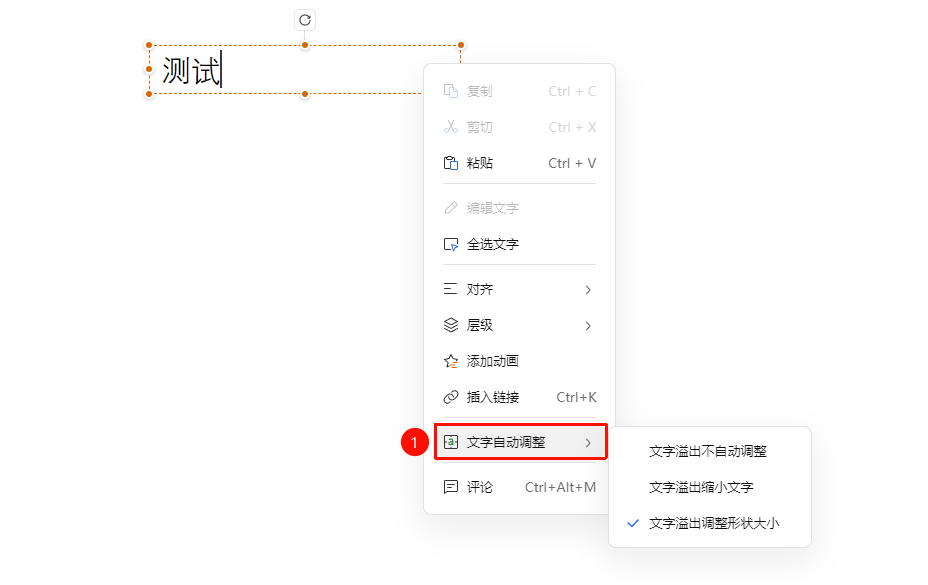
文本框 / 形状右键菜单→「文字自动调整」选项
右键点击需要设置的文本框或形状,唤起右键菜单
在右键菜单中找到并点击 「文字自动调整」 选项
选择溢出处理方式:
- 文字溢出不自动调整:保持原有大小,超出部分隐藏
- 文字溢出缩小文字:自动缩小字号以适应文本框
- 文字溢出调整形状大小(当前选中):自动扩大文本框以容纳所有文字
常见问题
问题1:文字显示不完整怎么办?
- 解决方案: 选择"文字溢出调整形状大小"可以让文本框或形状自动扩展。
问题2:如何让文字自动换行?
- 解决方案: 开启"形状中的文字自动换行"选项,文字会根据文本框或形状宽度自动换行。
问题3:缩小文字会影响阅读吗?
- 解决方案: 文字过小时会影响可读性,建议优先调整文本框或形状大小。
注意事项
- 根据实际需要选择合适的溢出处理方式
- 标题建议使用"调整形状大小"保持完整显示
- 正文可以使用"不自动调整"配合手动排版