功能摘要
在WPS演示协作模式下,为幻灯片中的对象插入超链接,支持链接到网页、其他幻灯片、文件等。
功能说明
| 功能维度 | 说明 |
|---|---|
| 会员限制 | 无会员限制 |
| 版本限制 | 无版本限制 |
操作步骤
插入链接
功能入口 1
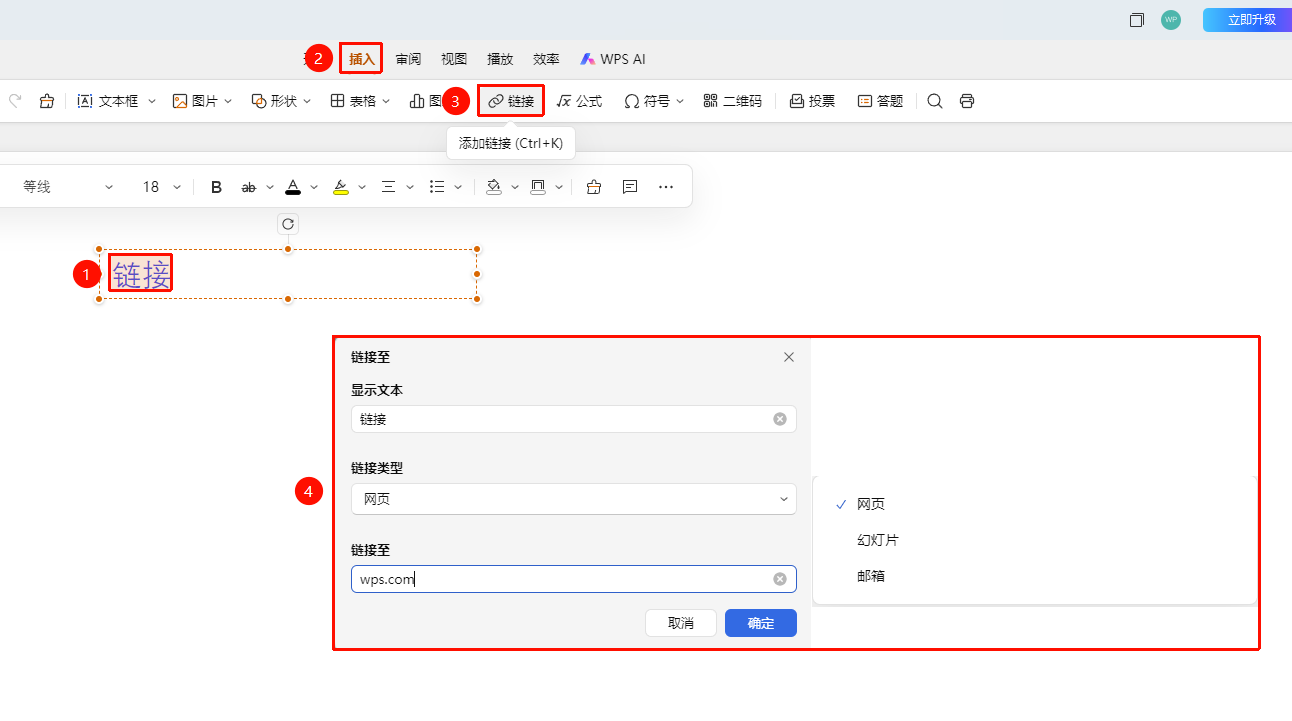
「插入」选项卡→「链接」按钮
选中需要添加链接的对象(文字、文本框、形状、图片等)
页面顶部切换至 「插入」 选项卡
点击功能区中的 「链接」 按钮
在弹出的对话框中选择链接类型:
- 网页链接:输入网址链接到外部网页
- 幻灯片链接:选择当前演示文稿中的其他幻灯片
- 文件链接:链接到本地或网络文件
输入或选择链接目标
点击确定完成链接插入
快捷键:Windows设备:Ctrl+K,Mac设备:Cmd+K
功能入口 2
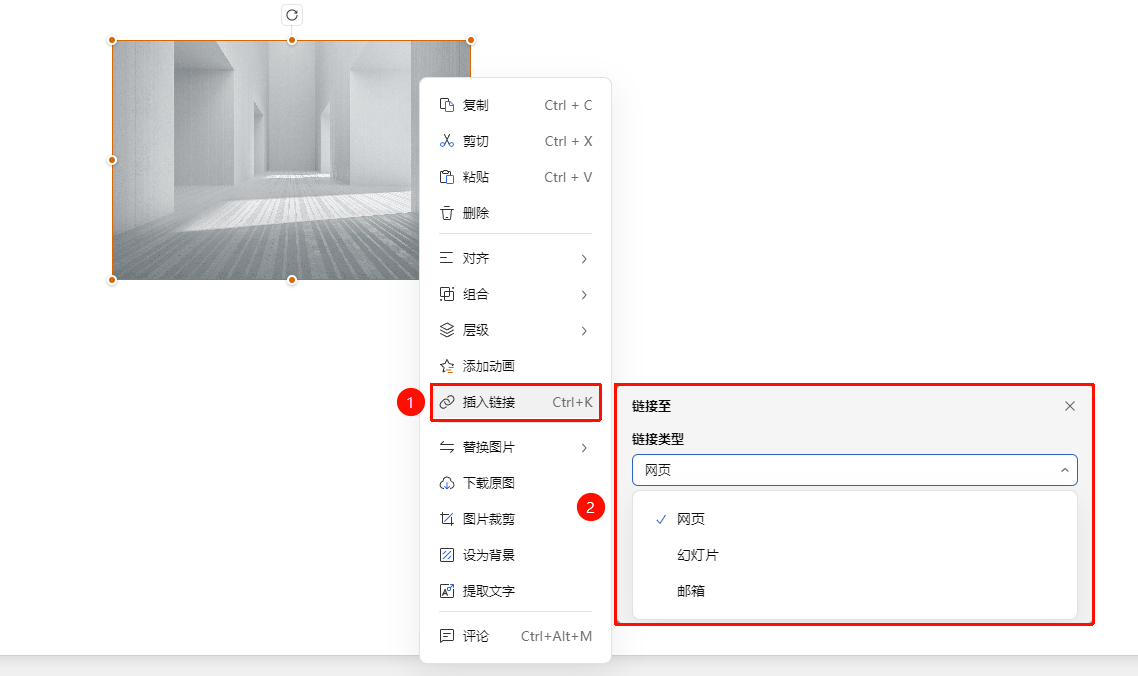
对象右键菜单→ 「插入链接」
- 选中需要添加链接的对象(文字、文本框、形状、图片等),右键点击唤起右键菜单
- 点击右键菜单中的 「插入链接」 选项
- 在弹出的对话框中选择链接类型:
- 输入或选择链接目标
- 点击确定完成链接插入
管理链接
功能入口
链接浮动工具栏
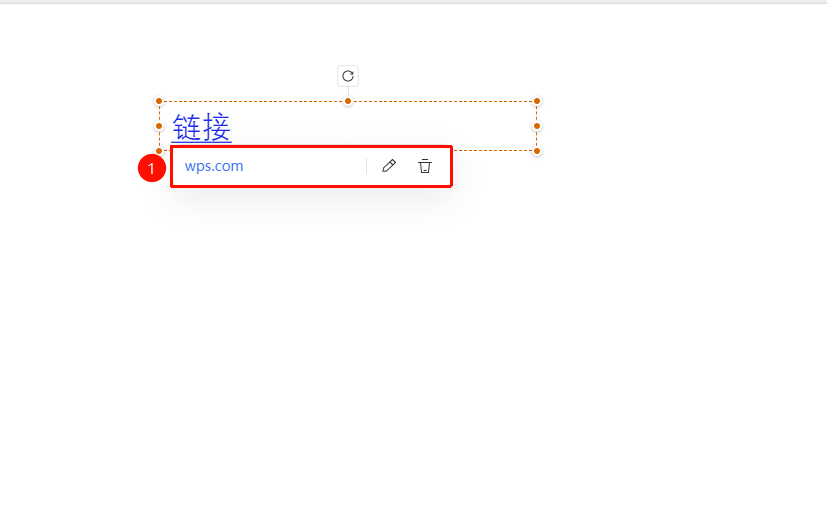
鼠标移动至已添加链接的对象上,自动唤起浮动工具栏
在浮动工具栏中选择管理链接选项:
- 链接地址:点击直接跳转
- 编辑链接(✏️图标):重新编辑链接内容
- 取消链接:删除链接,保留链接文本内容
常见问题
问题1:如何编辑已插入的链接?
- 解决方案: 右键点击带有链接的对象,选择"编辑链接"可以修改链接目标。
问题2:如何删除链接?
- 解决方案: 右键点击带有链接的对象,选择"删除链接"即可移除链接。
问题3:链接在演示模式下有效吗?
- 解决方案: 是的,链接在演示播放模式下可以正常点击使用。
注意事项
- 链接文字应清晰描述链接目标
- 建议测试链接确保正确性
- 幻灯片链接适合制作导航目录