功能摘要
在WPS演示协作模式下,在幻灯片中插入数据图表,支持柱状图、折线图、饼图等多种图表类型。
功能说明
| 功能维度 | 说明 |
|---|---|
| 会员限制 | 无会员限制 |
| 版本限制 | 无版本限制 |
操作步骤
插入图表
功能入口
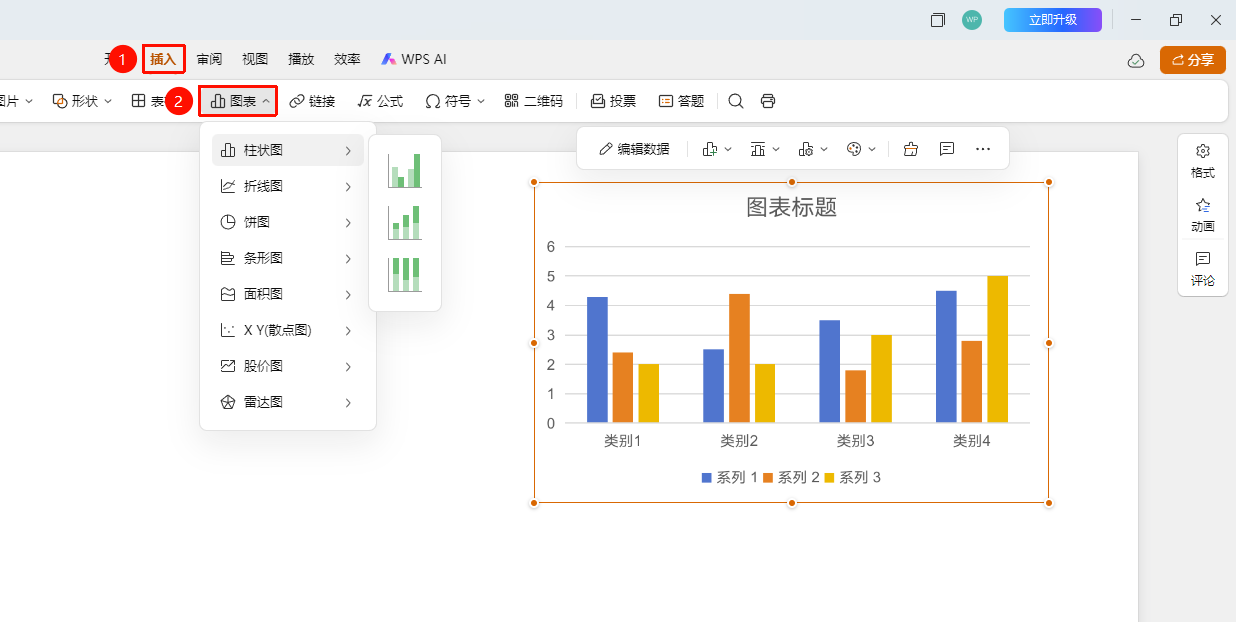
「插入」选项卡→「图表」下拉按钮
点击顶部菜单栏中的 「插入」 选项卡
在工具栏中点击 「图表」 下拉按钮
在弹出的菜单中选择图表类型:
- 柱状图:适合显示数据对比
- 折线图:适合显示趋势变化
- 饼图:适合显示占比关系
- 条形图:适合显示排名对比
- 面积图:适合显示累积变化
- XY散点图:适合显示数据分布
- 股价图:适合显示金融数据
- 雷达图:适合显示多维对比
- 迷你图:适合在单元格中显示趋势
选择合适的图表类型点击即可插入图表
编辑图表数据
功能入口
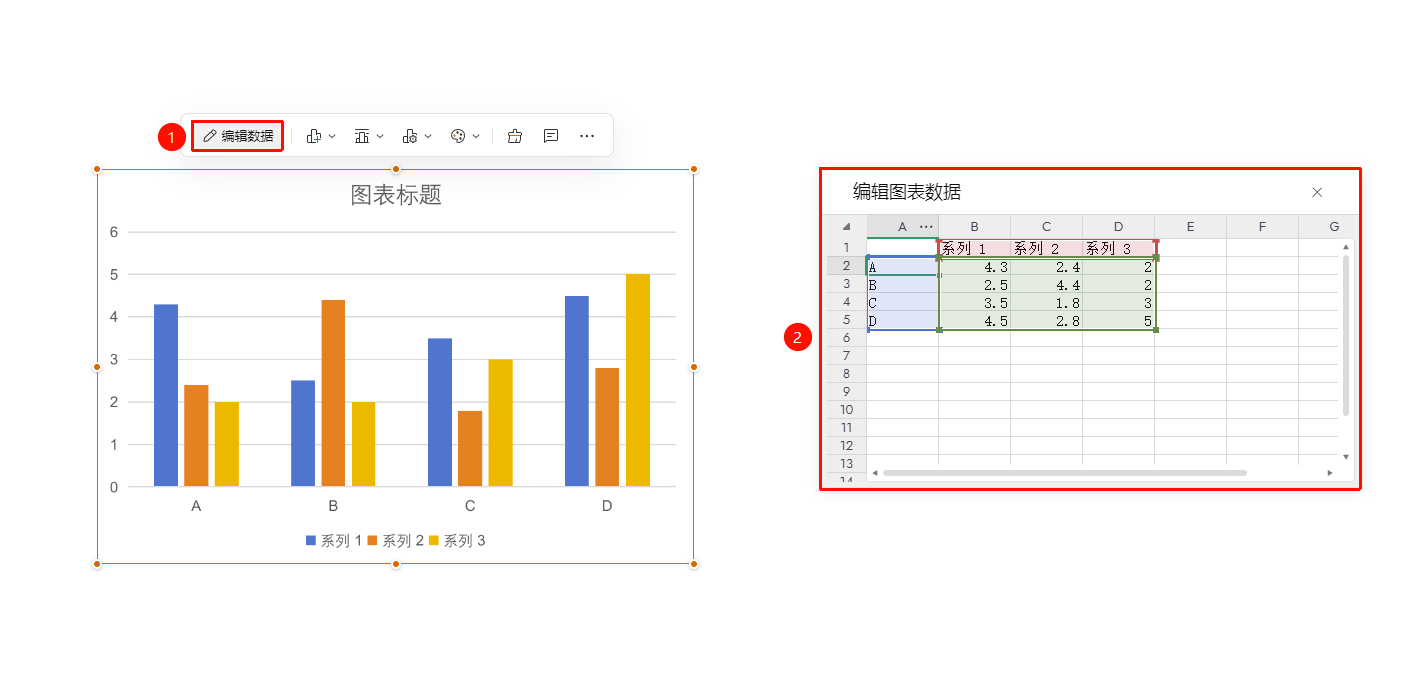
图表浮动工具栏→「编辑数据」
- 选中需要编辑数据的图表,唤起浮动工具栏
- 在浮动工具栏中点击 「编辑数据」 选项
- 在弹出的编辑界面中更改系列名称以及数值
- 实时预览图表变化
编辑图表元素
功能入口
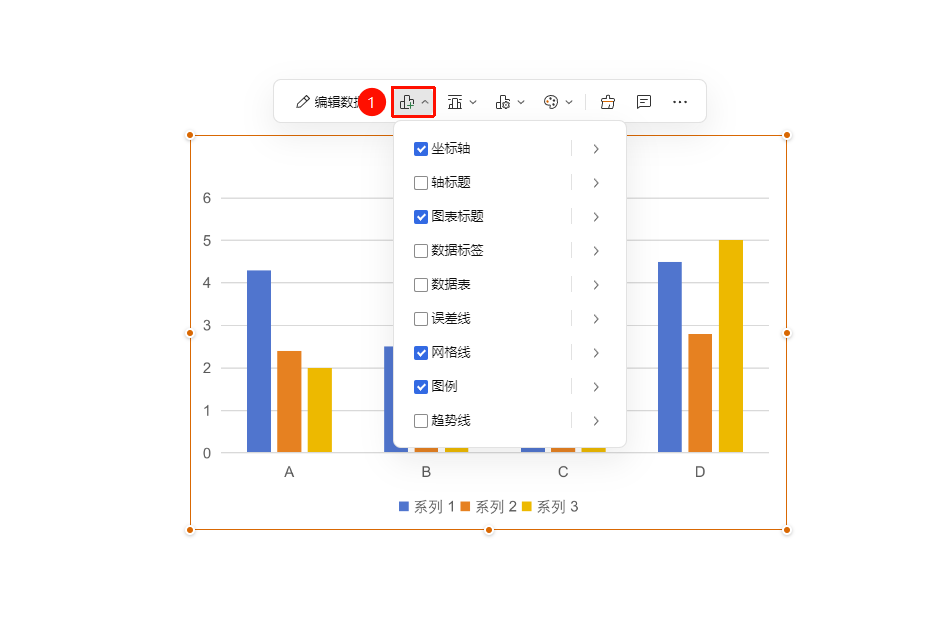
图表浮动工具栏→「图表元素」下拉菜单
- 点击选中需要编辑图表元素的图表,唤起浮动工具栏
- 在浮动工具栏中点击 「图表元素」 选项,展开下拉菜单
- 勾选/取消勾选坐标轴、图表标题、数据标签等图标元素
- 实时预览图表变化
更改图表布局
功能入口
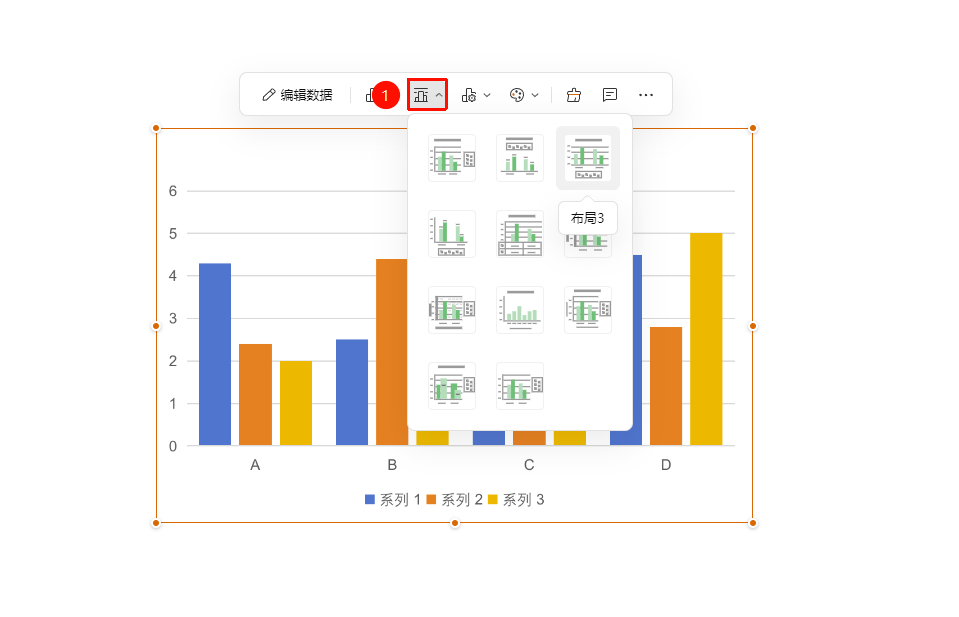
图表浮动工具栏→「图表布局」下拉菜单
- 点击选中需要更改图表布局的图表,唤起浮动工具栏
- 在浮动工具栏中点击 「图表布局」 选项,展开下拉菜单
- 选择所需图表布局,点击即可应用
- 实时预览图表变化
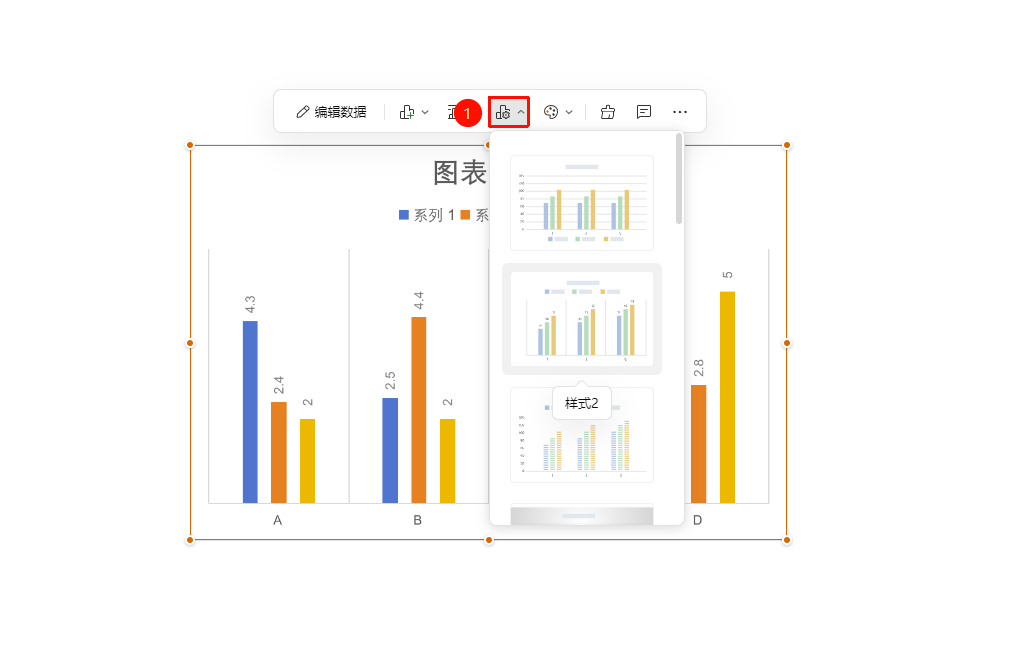
更改图表样式
功能入口
图表浮动工具栏→「样式」下拉菜单
- 点击选中需要更改图表样式的图表,唤起浮动工具栏
- 在浮动工具栏中点击 「样式」 选项,展开下拉菜单
- 选择所需图表样式,点击即可应用
- 实时预览图表变化
更改图表配色
功能入口
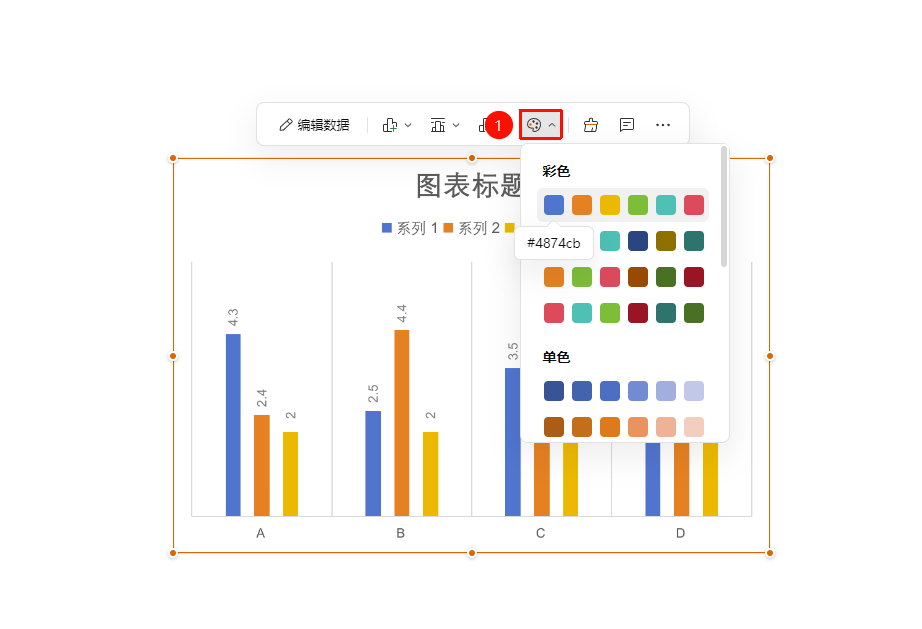
图表浮动工具栏→「配色」下拉菜单
- 点击选中需要更改图表配色的图表,唤起浮动工具栏
- 在浮动工具栏中点击 「配色」 选项,展开下拉菜单
- 选择所需图表配色,点击即可应用
- 实时预览图表变化
常见问题
问题1:如何修改图表数据?
- 解决方案: 双击图表可以打开数据编辑窗口,修改数据后图表会自动更新。
问题2:如何更改图表样式?
- 解决方案: 选中图表后,在浮动工具栏中可以选择不同的图表样式和颜色方案。
问题3:如何调整图表大小?
- 解决方案: 选中图表后,拖动图表边框的控制点即可调整大小。
注意事项
- 根据数据特点选择合适的图表类型
- 图表标题和图例应清晰易读