功能摘要
在WPS演示协作模式下,在幻灯片中插入图片,支持本地图片、剪贴板粘贴、AI生成、云图片等多种来源。
功能说明
| 功能维度 | 说明 |
|---|---|
| 会员限制 | 无会员限制 |
| 版本限制 | 无版本限制 |
操作步骤
插入图片
功能入口 1
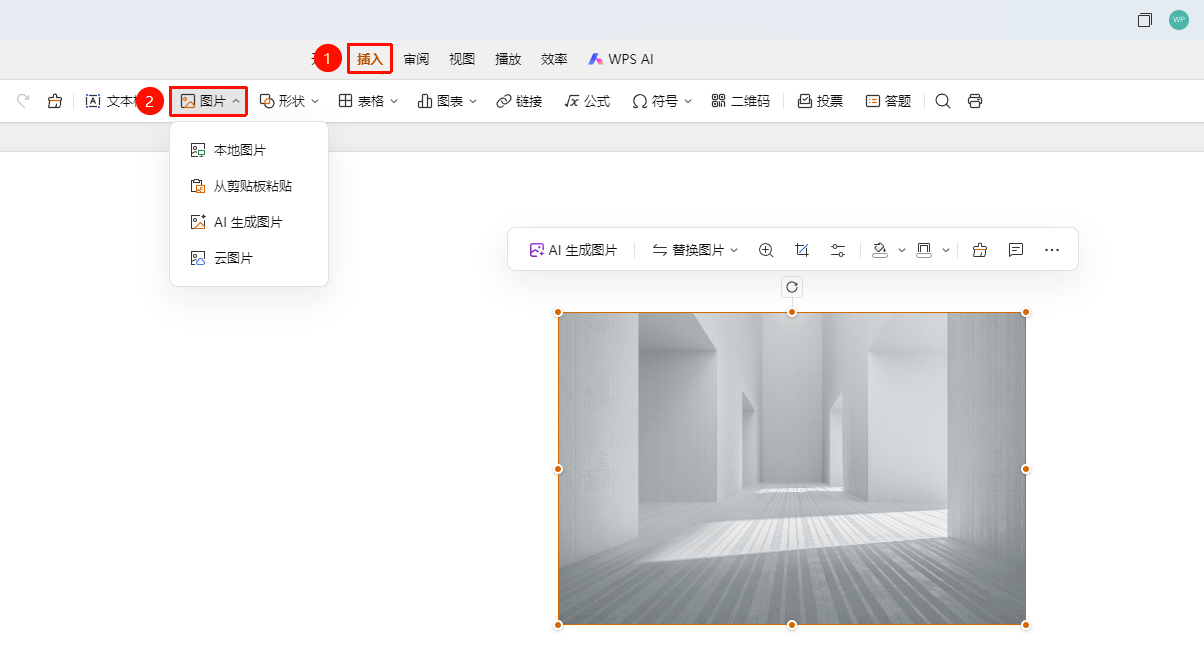
「插入」选项卡→「图片」下拉按钮
页面顶部切换至 「插入」 选项卡
找到并点击 「图片」 下拉按钮
选择图片来源:
- 本地图片:从本地电脑选择图片文件
- 从剪贴板粘贴:粘贴剪贴板中的图片
- AI生成图片:使用AI功能生成图片
- 云图片:从云端存储选择图片
选择图片后点击确认插入
点击选中图片后,拖动图片四周控制点可快速更改图片大小
功能入口 2
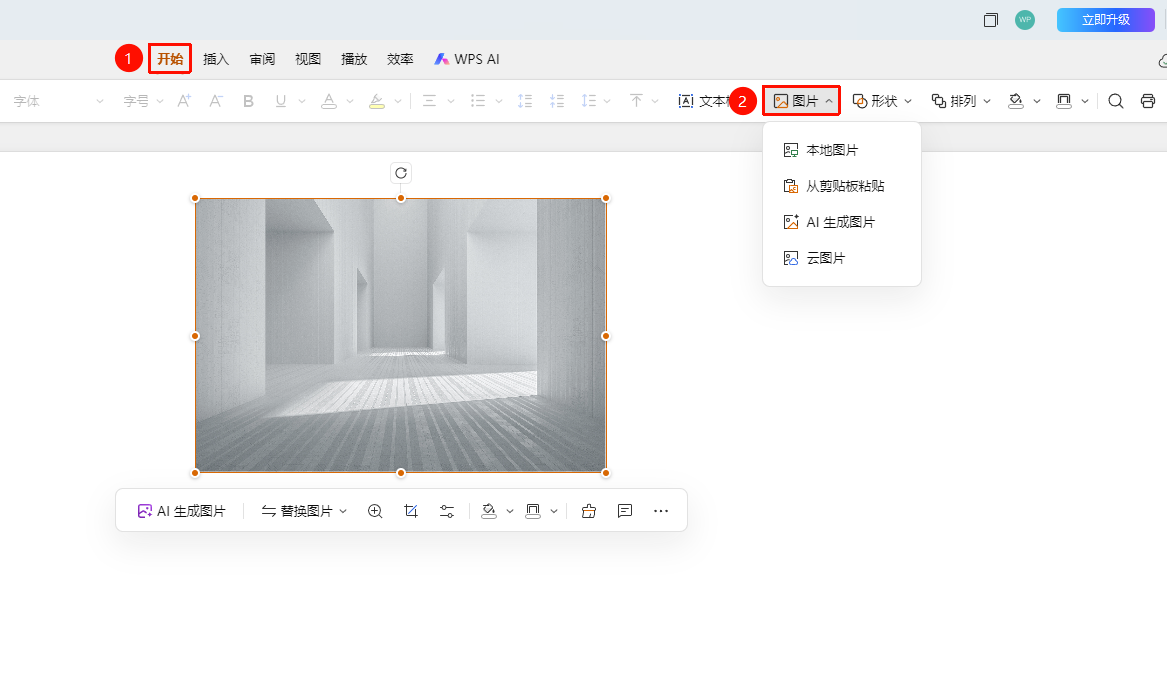
「开始」选项卡→「图片」下拉按钮
页面顶部切换至 「开始」 选项卡
找到并点击 「图片」 下拉按钮
选择图片来源:
- 本地图片:从本地电脑选择图片文件
- 从剪贴板粘贴:粘贴剪贴板中的图片
- AI生成图片:使用AI功能生成图片
- 云图片:从云端存储选择图片
选择图片后点击确认插入
图片浮动工具栏
功能入口
点击选中图片→ 图片浮动工具栏
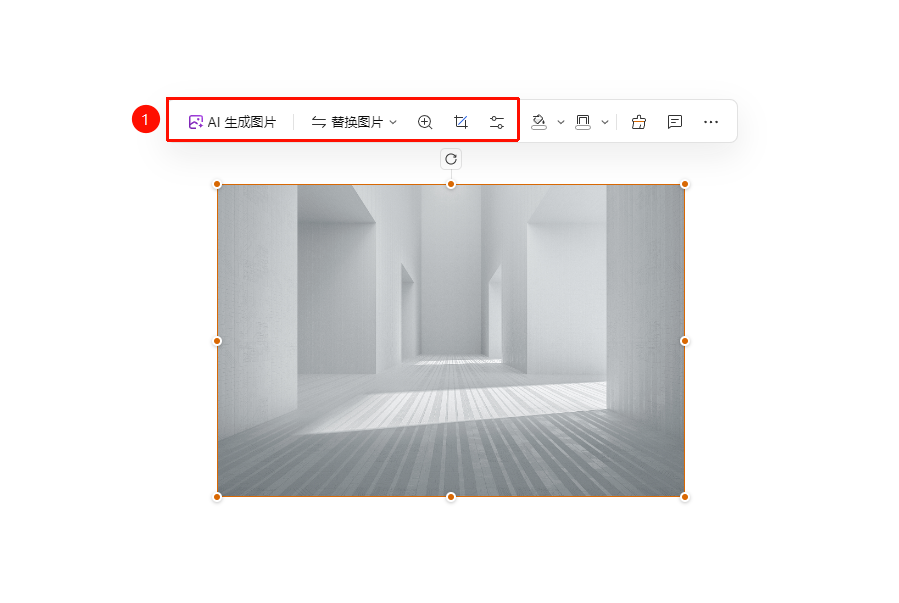
点击选中已插入幻灯片中的图片,唤起图片浮动工具栏
在图片浮动工具栏中找到并使用以下图片特色功能:
- AI生成图片:快速展开AI生成图片侧边栏
- 替换图片:快速在当前图片位置更换图片
- 查看原图:查看原图并展开图片编辑菜单
- 图片裁剪:裁剪图片
- 透明度及其他效果:拖动滑块更改图片透明度、柔化效果以及圆角效果
图片右键菜单
功能入口
图片右键菜单
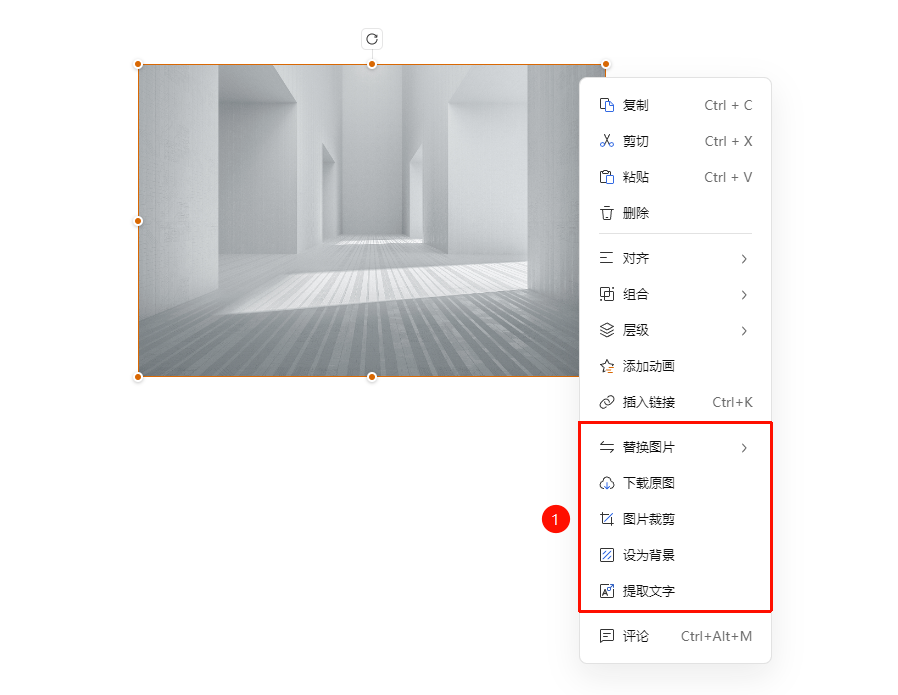
右键点击已插入幻灯片中的图片,唤起图片右键菜单
在图片右键菜单中找到并使用以下图片特色功能:
- 替换图片:快速在当前图片位置更换图片
- 下载原图:下载原图至电脑本地
- 图片裁剪:裁剪图片
- 设为背景:应用图片为当前幻灯片背景
- 提取文字:提权图片中的文字
图片大小
功能入口
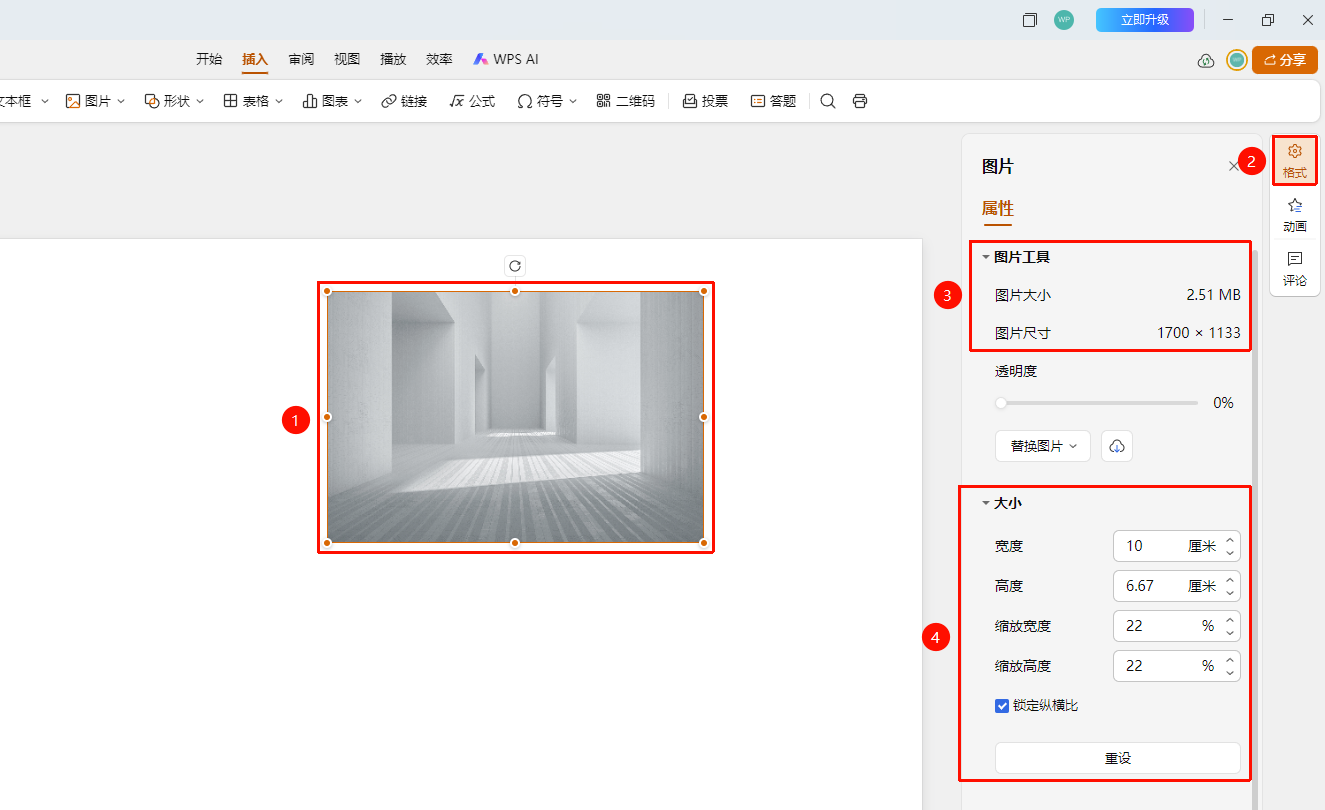
选中图片→ 右侧任务窗格「格式」选项
点击选中图片,点击右侧任务窗格中的 「格式」 选项
在 「图片工具」 板块中查看图片原始体积以及尺寸
在 「大小」 板块中找到并使用以下图片特色功能:
- 宽度:直接输入或使用按钮微调更改图片宽度
- 高度:直接输入或使用按钮微调更改图片高度
- 缩放宽度:直接输入或使用按钮微调更改图片缩放宽度比例
- 缩放高度:直接输入或使用按钮微调更改图片缩放高度比例
- 锁定纵横比:勾选/取消勾选锁定图片纵横比,勾选后图片只允许等比例缩放
- 重设:将图片恢复至插入时的大小状态
常见问题
问题1:如何调整图片大小?
- 解决方案: 选中图片后,拖动图片边框的控制点可以调整大小。
注意事项
- 建议使用高分辨率图片以保证显示效果