功能摘要
在WPS演示协作模式下,在幻灯片中插入数学公式,支持各类数学符号和公式编辑。
功能说明
| 功能维度 | 说明 |
|---|---|
| 会员限制 | 无会员限制 |
| 版本限制 | 无版本限制 |
操作步骤
通过功能区插入公式
功能入口
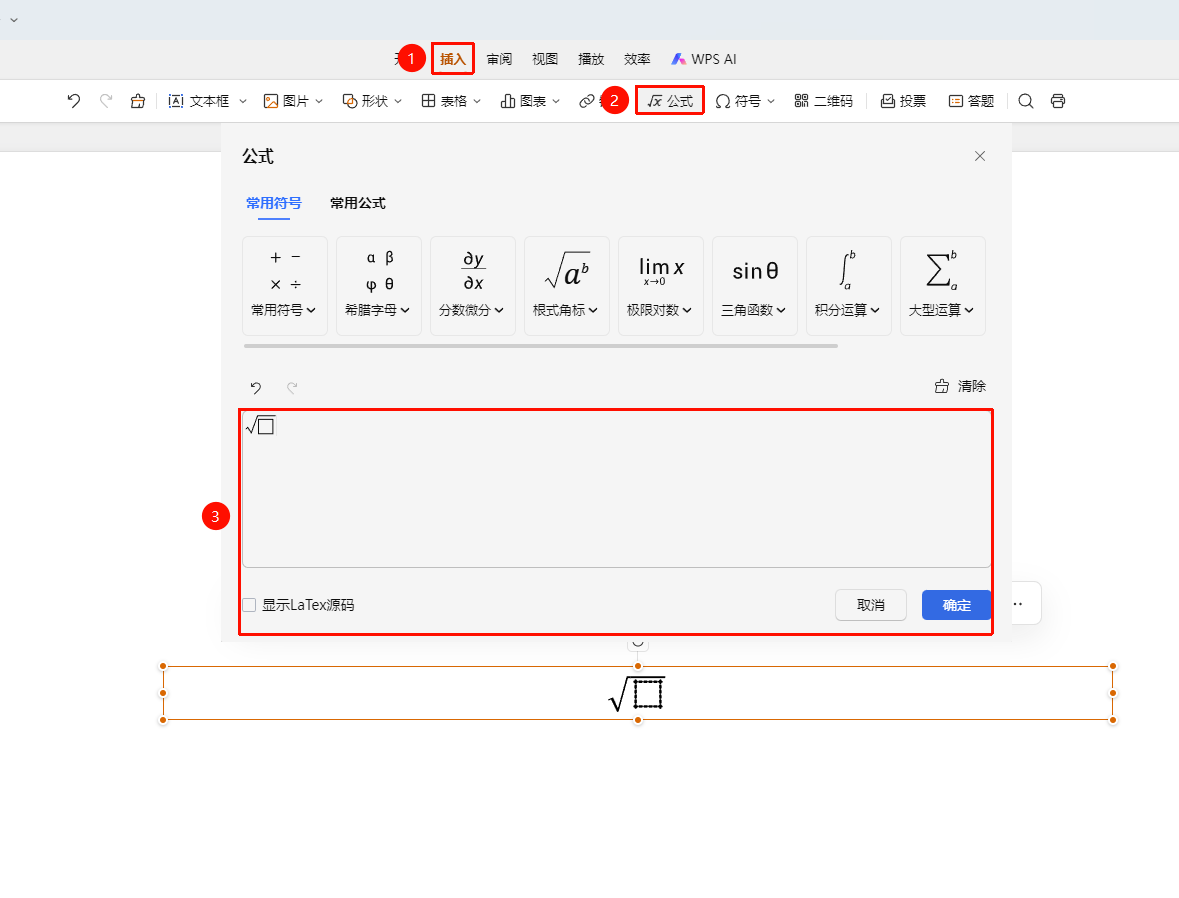
「插入」选项卡→「公式」按钮
- 点击顶部菜单栏中的 「插入」 选项卡
- 点击工具栏中的 「公式」 按钮
- 在弹出的公式编辑器中输入公式
- 完成编辑后点击确认插入公式
使用预设公式模板
功能入口
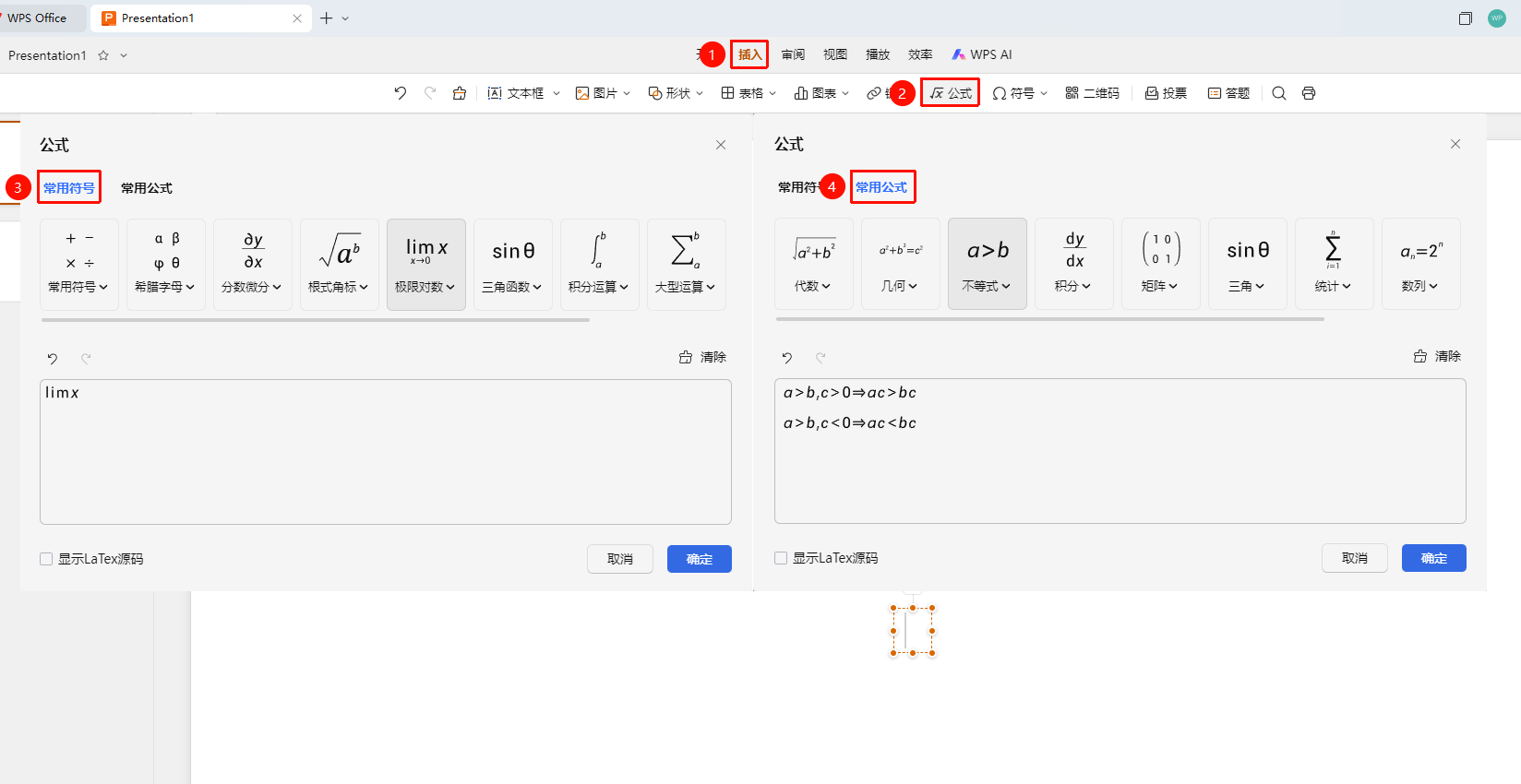
公式编辑器→公式模板
- 打开公式编辑器后,可以选择预设的公式模板
- 常见模板包括:分数、根号、积分、求和等
- 选择模板后在相应位置填入数值或变量
- 完成编辑后插入到幻灯片中
常见问题
问题1:公式中的字体可以调整吗?
- 解决方案: 可以选中公式后调整字体大小和颜色。
问题2:如何输入特殊数学符号?
- 解决方案: 在公式编辑器的符号面板中可以选择各种数学符号。
注意事项
- 公式编辑器支持LaTeX语法输入
- 复杂公式建议使用预设模板,提高编辑效率
- 插入的公式可以调整大小和位置